

Übersicht
Wie die Tourenoptimierung funktioniert, welche Grenzen gelten und wie der Wizard aufgebaut ist.
Du willst verstehen, wie der Optimierungs-Wizard funktioniert, bevor du das erste Projekt anlegst? Diese Seite erklärt das Grundprinzip der Optimierung, welche Grenzen gelten und welche Daten du pro Wizard-Schritt brauchst.
Die Optimierung läuft im Hintergrund. Du kannst das Portal jederzeit schließen oder in andere Module wechseln, ohne Fortschritt zu verlieren.
So funktioniert die Optimierung
Die Optimierung läuft in zwei aufeinanderfolgenden Phasen: zuerst die Gebietsaufteilung, dann die Detail-Routenplanung.
| Phase | Was passiert | Ergebnis |
|---|---|---|
| 1 — Gebietsaufteilung (Clustering) | Teilt das Gebiet anhand von Fahrzeugkapazität, maximaler Arbeitszeit und Fahrzeugtyp auf die Fahrzeuge auf — ein Cluster je Fahrzeug. Entladezeiten und mehrmaliges Entladen sind eingerechnet. | Anzahl benötigter Fahrzeuge + welche Sammelpunkte zu welchem Fahrzeug gehören |
| 2 — Detail-Routenplanung | Berechnet je Cluster die genaue Reihenfolge und den Fahrweg; optionale Prioritätsbereiche fließen ein. Entladefahrten zum Verwerter werden automatisch eingeplant. | Fertige, abfahrbare Route je Fahrzeug |
Zwischen den beiden Phasen bist du am Zug: Du prüfst die Cluster, verschiebst bei Bedarf Punkte und stößt die Routenberechnung je Cluster selbst an. Der Ablauf im Überblick:
Gibst du als Maximum 1 Fahrzeug vor, entfällt das Clustering — du landest direkt in der Routenplanung. Reicht die Kapazität des Fahrzeugs nicht für die gesamte Route, kann eine sehr lange Route entstehen.
Verfügbarkeit und Grenzen
Die Tourenoptimierung ist ein eigenständiges Modul, das je nach Plan freigeschaltet wird. Die Grenzen deines Plans werden auf Organisationsebene verwaltet.
| Grenze | Bedeutung |
|---|---|
| Max. Sammelpunkte | Mit wie vielen Sammelpunkten ein Gebiet geplant werden darf — der Plan schaltet die jeweilige Obergrenze frei |
| Max. Fahrzeuge | Die höchste Fahrzeuganzahl, die du in Schritt 2: Fahrzeuge angeben darfst. Beim Überschreiten meldet das Feld Maximalanzahl ist N |
| Max. parallele Berechnungen | Wie viele Berechnungen deiner Organisation gleichzeitig laufen dürfen (siehe unten) |
Überschreitest du eine Grenze, zeigt der Wizard-Kopf das Badge Limit überschritten und die Berechnung startet nicht. Brauchst du höhere Werte — etwa mehr Fahrzeuge oder mehr Sammelpunkte —, lassen sich die plan-abhängigen Grenzen über den Support anheben.
Die maximale Anzahl paralleler Berechnungen gilt für deine gesamte Organisation, über alle Workspaces hinweg. Sind alle Plätze belegt, wird eine weitere Berechnung nicht in eine Warteschlange gestellt, sondern abgelehnt: Du siehst die Meldung Ihre Organization hat die maximale parallele Berechnungsanzahl von N erreicht. Bitte warten Sie bis ein andere Berechnung fertig gestellt ist. — in der Cluster-Berechnung mit der Schaltfläche Erneut versuchen, bei der Routenberechnung als rotes Ausrufezeichen an der Cluster-Zeile. Warte, bis eine laufende Berechnung fertig ist, und starte deine Berechnung dann von Hand neu.
Projektliste
Wenn du das Modul öffnest, landest du zuerst in der Projektliste. Hier siehst du alle Optimierungs-Projekte deines Workspace — egal, wer sie angelegt hat. Projekte sind für alle Workspace-Mitglieder sichtbar und bearbeitbar, sodass Kolleginnen und Kollegen jederzeit weiterarbeiten können.
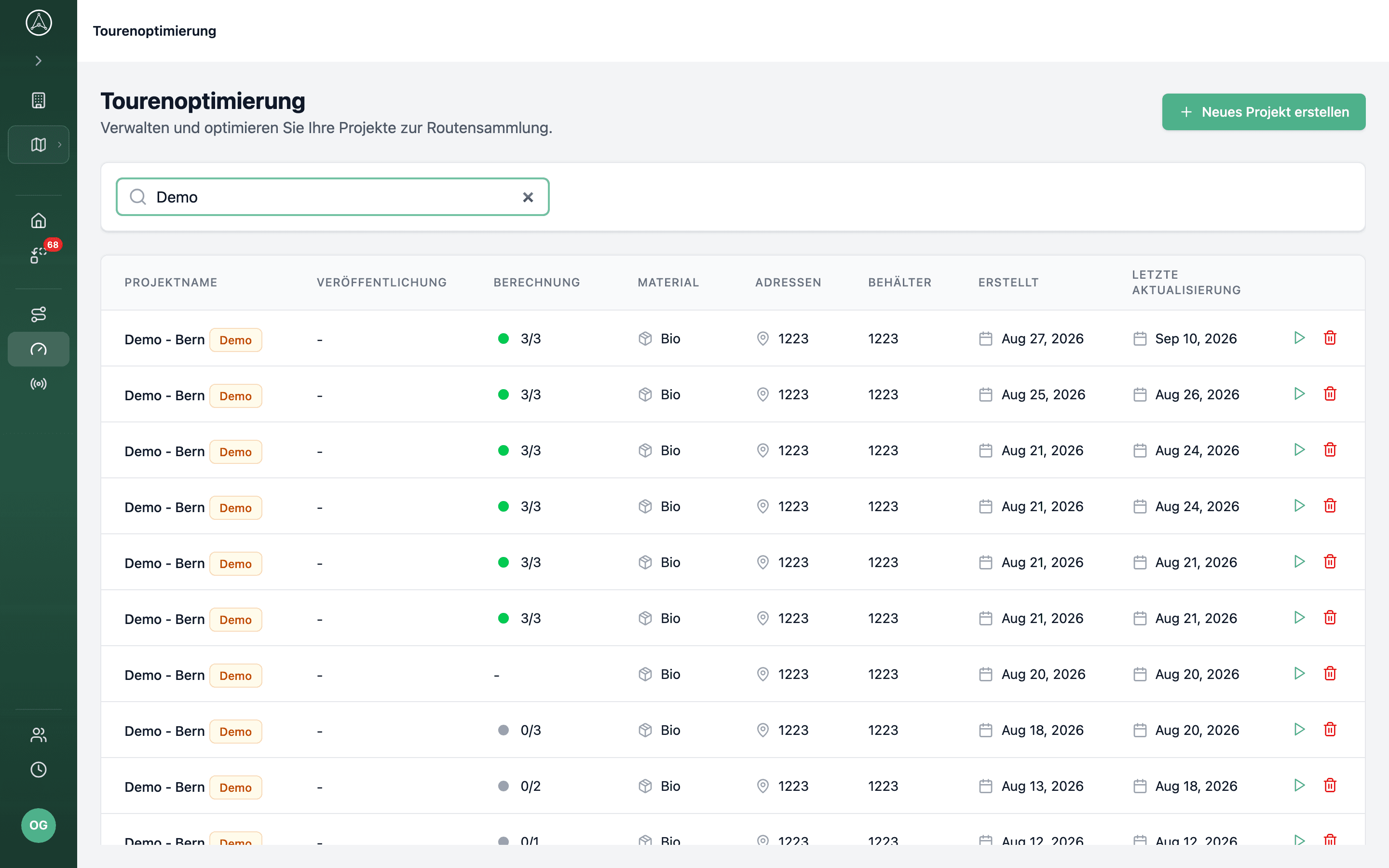
Über das Suchfeld filterst du die Liste nach dem Projektnamen. Die Spalten im Einzelnen:
| Spalte | Inhalt |
|---|---|
| Projektname | Projektname mit optionalem Badge Demo |
| Veröffentlichung | Aktuell noch ohne Inhalt — die Spalte zeigt immer einen Strich |
| Berechnung | Fortschritt der Berechnung (siehe unten) |
| Material | Ausgewählte Materialfraktion |
| Adressen / Behälter | Anzahl der Sammelpunkte und Behälter |
| Erstellt | Wann das Projekt angelegt wurde |
| Letzte Aktualisierung | Wann zuletzt etwas im Projekt geändert wurde |
Die beiden Datumsspalten erscheinen auch in der deutschen Oberfläche in englischer Schreibweise (im Bild „Aug 27, 2026").
Fortschritt (Berechnung)
Die Spalte Berechnung zählt die Cluster, für die bereits Routen optimiert wurden:
| Anzeige | Bedeutung |
|---|---|
| 3/3 | Alle drei Cluster sind berechnet und ihre Routen bereits optimiert |
| 0/3 | Drei Cluster sind berechnet, die Routen dazu aber noch nicht |
| – | Projekt angelegt, aber noch kein Clustering gestartet |
Status-Punkt
Neben dem Fortschritt zeigt ein farbiger Punkt den aktuellen Zustand:
| Farbe | Bedeutung |
|---|---|
| Grau | Cluster berechnet, noch keine Routenberechnung gestartet |
| Blau (pulsierend) | Eine Berechnung läuft — das Clustering oder die Route mindestens eines Clusters |
| Grün | Alle Routen fertig optimiert |
| Rot | Das Clustering oder die Routenberechnung mindestens eines Clusters ist fehlgeschlagen — öffne das Projekt und starte die Berechnung erneut |
Aktionen: Fortsetzen und Löschen
Rechts in jeder Zeile stehen zwei Aktionen zur Verfügung.
Fortsetzen (das Abspiel-Symbol) setzt das Projekt genau dort fort, wo du aufgehört hast — auch während laufender Berechnungen (siehe Tipp unter Wizard-Schritte).
Löschen (das Papierkorb-Symbol) fragt mit Löschen bestätigen nach und löscht das Projekt dann unwiderruflich. Bereits veröffentlichte Routen bleiben davon unberührt — noch nicht veröffentlichte Ergebnisse gehen jedoch verloren. Lösche ein Projekt daher nur, wenn du dessen unveröffentlichte Ergebnisse nicht mehr brauchst.
Neues Projekt anlegen
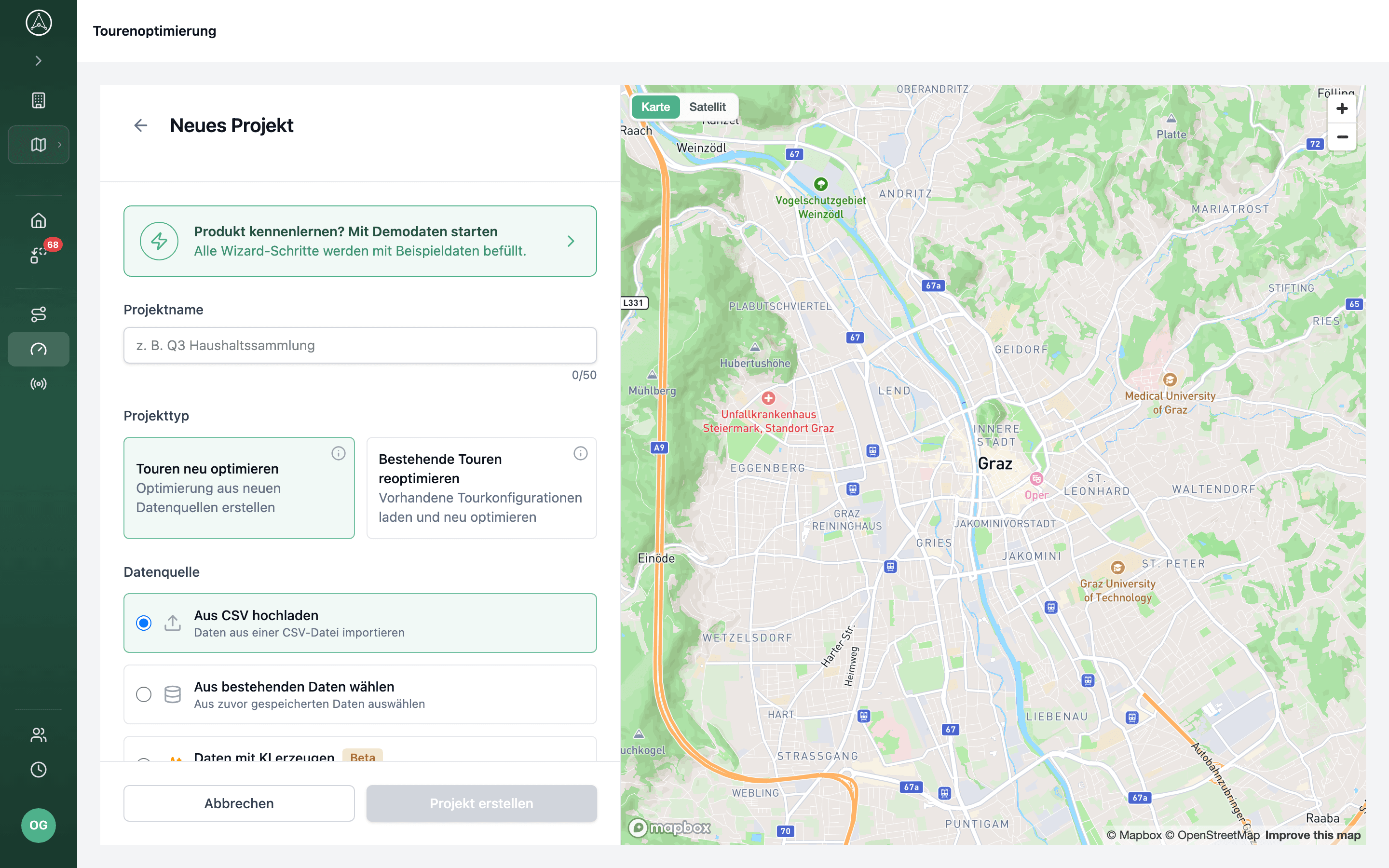
Über Neues Projekt erstellen öffnest du die Seite Neues Projekt. Im Kern entscheidest du hier zwei Dinge: welche Datenquelle das Projekt verwendet und ob du mit Demodaten startest. Dazu vergibst du unter Projektname einen Namen (bis zu 50 Zeichen); die Karte rechts hilft beim geografischen Einordnen.
Datenquelle wählen
Du legst fest, woher die Sammelpunkte des Projekts kommen. Zuerst wählst du den Projekttyp, der bestimmt, was darunter zur Auswahl steht:
| Typ | Beschreibung |
|---|---|
| Touren neu optimieren | Optimierung aus neuen Datenquellen |
| Bestehende Touren reoptimieren | Bestehende Touren aus der Tourenverwaltung laden und neu berechnen |
Bei Touren neu optimieren stehen unter Datenquelle drei Quellen zur Auswahl; Aus CSV hochladen ist vorausgewählt:
| Datenquelle | Beschreibung |
|---|---|
| Aus CSV hochladen | Eigene Sammelpunkte als CSV-Datei hochladen |
| Aus bestehenden Daten wählen | Haushalts- und Behälterdaten aus der Platform verwenden |
| Daten mit KI erzeugen (Badge Beta) | Behälterstandorte für ein Gebiet schätzen lassen, zu dem noch keine Daten vorliegen |
Eine Quelle, die dein Plan nicht enthält, ist ausgegraut. Welche Daten du pro Quelle genau brauchst und wie das CSV-Spaltenformat aussieht, liest du unter Schritt 1: Aufträge.
Bestätige mit Projekt erstellen. Der Wizard öffnet sich in Schritt 1.
Bestehende Touren reoptimieren
Wählst du Bestehende Touren reoptimieren, erscheint statt der Datenquellen die Tourauswahl. Die Beschriftungen sind in der deutschen Oberfläche derzeit noch englisch: Select Existing Tours (Bestehende Touren auswählen) mit dem Hinweis (Maximum 5 tours), darunter der Zähler Selected Tours (n/5) (ausgewählte Touren). Suche nach dem Tournamen und übernimm eine Tour mit + Add — bis zu fünf Touren; die ausgewählten Touren erscheinen sofort auf der Karte.
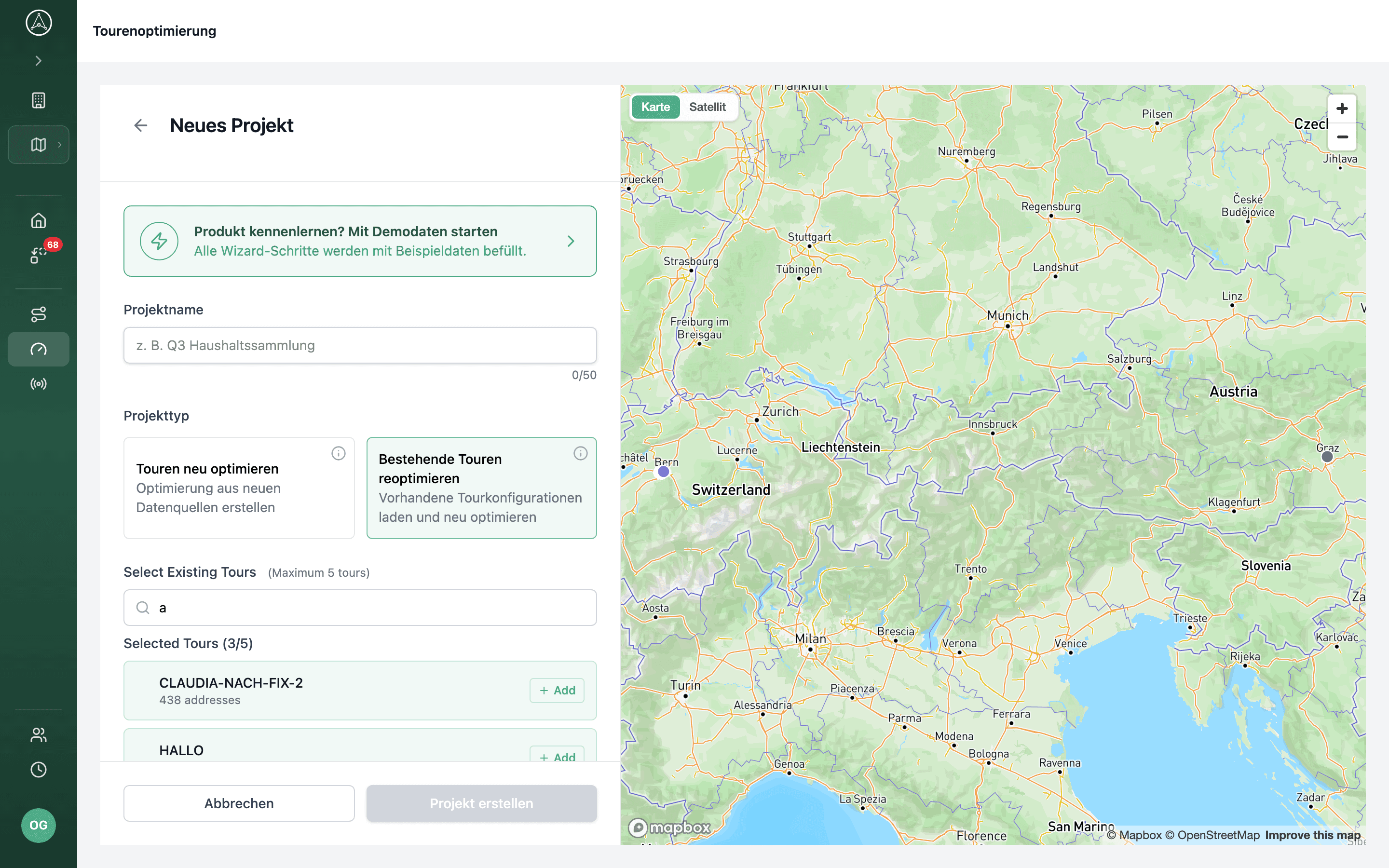
Projekt erstellen ist erst aktiv, wenn alle ausgewählten Touren ein Material haben, dasselbe Material haben und Stopps enthalten. Sonst zeigt die Seite einen dieser Hinweise: Kein Material bei einer der selektierten Touren, Verschiedene Materialien bei den selektierten Touren oder Keine Stops bei einer der selektierten Touren.
Geladen wird dabei immer die Mastertour als Vorlage. Hat eine Tour temporäre Versionen, lässt sich aktuell nur die Mastertour auswählen. Willst du eine bestimmte Version optimieren, mach sie zuvor in der Tourenverwaltung zur Mastertour.
In die Optimierung fließen die Sammelpunkte der ausgewählten Touren ein — die bisherigen Fahrwege der Touren werden dabei nicht übernommen.
Denselben Weg gehst du auch aus der Tourenverwaltung heraus: Markiere dort Touren und klick in der Aktionsleiste auf Touren optimieren — die Seite Neues Projekt öffnet sich mit dem Projekttyp Bestehende Touren reoptimieren und den markierten Touren bereits gewählt (siehe Mehrere Touren gleichzeitig optimieren).
Demo-Modus
Der Demo-Modus ist vor allem hilfreich, wenn du den Wizard zum ersten Mal durchläufst. Über das Banner Produkt kennenlernen? Mit Demodaten starten oben auf der Seite legst du ein Demo-Projekt mit einem Beispiel-Datensatz an; der Wizard startet im ersten Schritt und ist bereits komplett ausgefüllt — inklusive berechneter Cluster und bereits berechneter Routen.
So kannst du dich durch mehrmaliges Weiterklicken durch die Beispieleingaben bewegen und den Wizard in Ruhe erkunden — etwa, um zu sehen, wie sich das Ergebnis ändert, wenn du eine Grenze einzeichnest. Das Banner erscheint nur, wenn für deinen Workspace ein Demo-Datensatz hinterlegt ist. Fehlt in deinem Workspace das Material des Datensatzes, meldet die Seite Das Demo-Material „Bio" ist in Ihrem Workspace nicht verfügbar.
Wichtig: Änderst du entlang des Wizards einen grundlegenden Parameter, werden die bereits berechneten Cluster — und damit auch die Routen — ungültig. Dann muss auch im Demo-Modus eine echte Berechnung angestoßen werden, um wieder ein Ergebnis zu erhalten. Das passiert schon, wenn du z. B. die maximale Fahrzeuganzahl von 3 auf 2 und wieder auf 3 setzt.
Wizard-Schritte
Sobald das Projekt angelegt ist, führt dich ein Wizard durch sechs aufeinanderfolgende Schritte plus die abschließende Veröffentlichung.
Tipp: Der Wizard speichert deine Eingaben in jedem Schritt automatisch — im Kopf siehst du Speichert... und Gespeichert. Du kannst ihn jederzeit verlassen, das Portal schließen und später über Fortsetzen in der Projektliste an genau derselben Stelle weitermachen — auch während laufender Berechnungen. So arbeitest du parallel an mehreren Projekten.
Die folgende Tabelle gibt dir den Gesamtüberblick. Klick auf einen Schritt, um die ausführliche Anleitung zu öffnen:
| Schritt | Name | Inhalt |
|---|---|---|
| 1 | Aufträge | Daten gemäß gewählter Quelle eingeben, die Berechnung optional auf Bereiche einschränken, Zeit- und Gewichtsdaten konfigurieren |
| 2 | Fahrzeuge | Fahrzeugtyp, Grenzwerte, Arbeitszeit, Depot und Verwerter festlegen |
| 3 | Grenzen | Optionale Trennlinien für die Cluster-Aufteilung bei mehreren Fahrzeugen |
| 4 | Sammelmodus | Straßen markieren, auf denen ein Hecklader nur in Fahrtrichtung sammelt |
| 5 | Übersicht | Konfiguration prüfen und die Cluster-Berechnung starten |
| 6 | Gebiete & Routen | Cluster prüfen, manuell anpassen und Routen pro Cluster optimieren |
| Routen veröffentlichen | Fertige Routen in die Tourenverwaltung übertragen und für NAVARO freigeben |
Ein Schritt, der für dein Projekt nicht gilt — Grenzen bei nur einem Fahrzeug, Sammelmodus bei Seitenladern —, bleibt in der Schrittleiste sichtbar, ist aber ausgegraut und kursiv mit dem Zusatz (N/A). Weiter überspringt ihn automatisch. In Schritt 1 heißt die linke Schaltfläche Schließen und bringt dich zurück zur Projektliste.