Schritt 3: Grenzen
Optionale Trennlinien definieren, damit bei mehreren Fahrzeugen einzelne Gebiete sauber aufgeteilt werden.
Du planst mit mehreren Fahrzeugen und willst verhindern, dass die Optimierung Gebiete diesseits und jenseits eines Flusses oder einer Hauptstraße demselben Fahrzeug zuteilt? In diesem Schritt zeichnest du Trennlinien (Grenzen) auf der Karte.
Grenzen sind harte, von dir gezeichnete Grenzen: Punkte auf gegenüberliegenden Seiten einer Grenze landen nicht im selben Gebiet. Der Schritt ist optional und nur bei mehreren Fahrzeugen relevant — bei Maximale verfügbare Fahrzeuganzahl = 1 bleibt er in der Schrittleiste ausgegraut mit dem Zusatz (N/A) und wird übersprungen.
Wirkung
Sammelpunkte auf gegenüberliegenden Seiten einer Grenze werden nicht demselben Fahrzeug zugewiesen. So trennst du Gebiete gezielt — etwa entlang von Flüssen, Bahnlinien oder Hauptstraßen.
Im Grenzbereich, wo zwei Sammelgebiete aneinanderstoßen, können nicht getrennte Punkte wie eine „Brücke" zwischen den Gebieten wirken. Um das einzuschränken, hast du zwei Möglichkeiten: die Linie verlängern, oder — wenn du eine strikte Abgrenzung brauchst — die Punkte mit einer Grenze vollständig einkreisen (also ein geschlossenes Gebiet bilden).
Innerhalb der so vorgegebenen Gebiete teilt die Optimierung bei Bedarf weiter auf: Ist ein Gebiet nicht mit einem Fahrzeug befahrbar, zerlegt er es in kleinere Gebiete.
Grenzen hinzufügen
Alles zu den Grenzen steckt in einer Karte, Grenzen hinzufügen. Von oben nach unten: das Feld Vorlage laden, die Vorschläge, die Liste Aktive Grenzen, die Schaltfläche Neue Grenze zeichnen und der Link Als Vorlage speichern. Du hast also drei Wege, eine Trennlinie hinzuzufügen: eine gespeicherte Vorlage laden, einen Vorschlag übernehmen oder eine eigene Linie zeichnen.
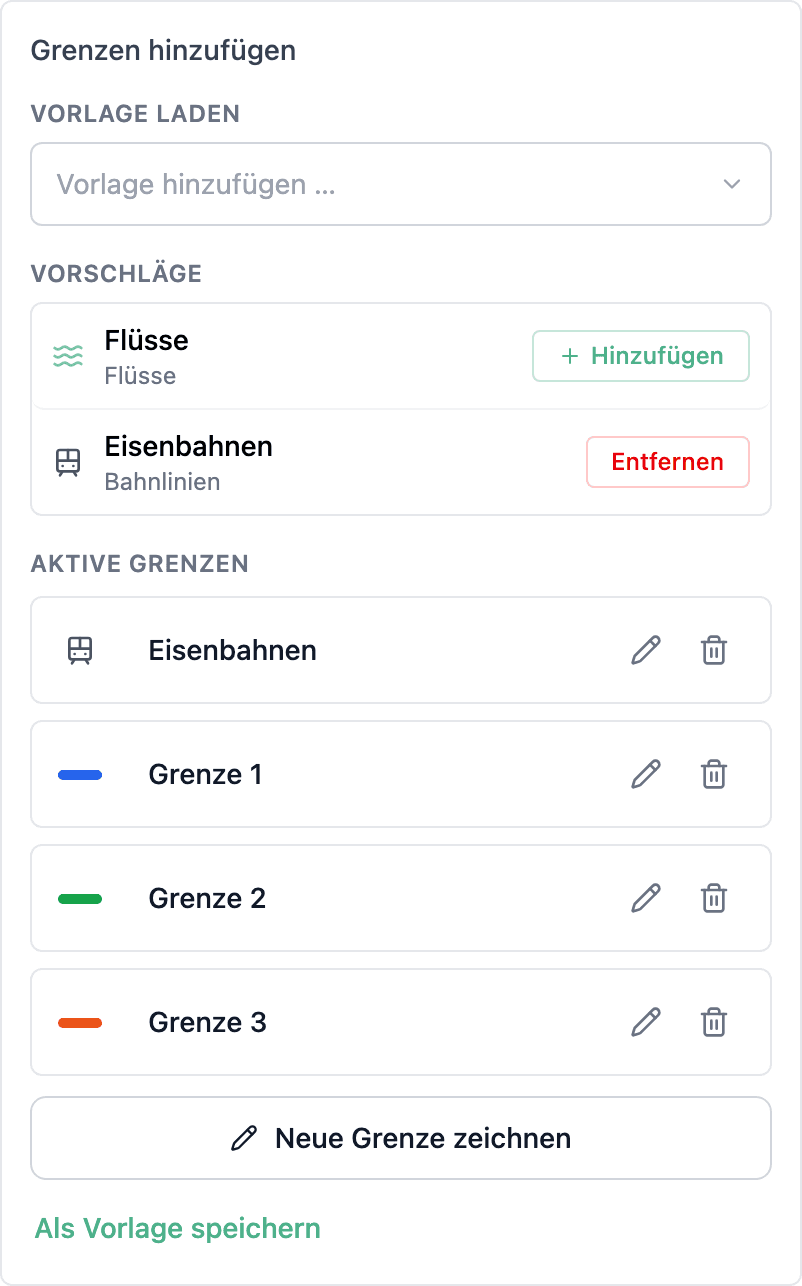
Unter Vorschläge bietet das System natürliche Barrieren an. Über + Hinzufügen übernimmst du einen Vorschlag, über Entfernen nimmst du ihn ohne Rückfrage wieder heraus:
| Vorschlag | Kriterium |
|---|---|
| Flüsse | Flüsse mit signifikanter Breite und Routing-Relevanz |
| Eisenbahnen | Haupteisenbahnlinien |
Liegen für einen Vorschlag keine Daten vor, steht statt der Schaltfläche Keine Daten vorhanden. Umfasst dein Sammelgebiet eine sehr große Fläche, erscheint der Hinweis Bereich zu groß für Feature mit Natürliche Barrieren sind deaktiviert. — dann bleiben dir Vorlagen und eigene Linien.
Über Vorlage laden übernimmst du eine zuvor gespeicherte Gebiets-Aufteilung mit einem Klick (siehe Als Vorlage speichern und laden).
Eigene Trennlinie zeichnen
Wenn weder Vorschlag noch Vorlage passt, zeichnest du eine Linie selbst.
- Klick auf Neue Grenze zeichnen — die Schaltfläche wird ausgegraut, und unten auf der Karte erscheint die dunkle Zeichenleiste.
- Setz nacheinander Punkte auf der Karte entlang der gewünschten Linie. Ein Hinweis am Mauszeiger führt dich: Klicken, um den ersten Punkt zu setzen, dann Weitere Punkte setzen, dann Doppelklick beendet die Linie.
- Beende die Linie mit einem Doppelklick, mit Fertig oder mit
Enter.
Die fertige Linie erscheint auf der Karte und als Grenze 1, Grenze 2 … in der Liste Aktive Grenzen. Der Zeichenmodus bleibt offen, sodass du gleich die nächste Linie ziehen kannst; Zeichnen beenden (das ✕ links in der Leiste) verlässt ihn.
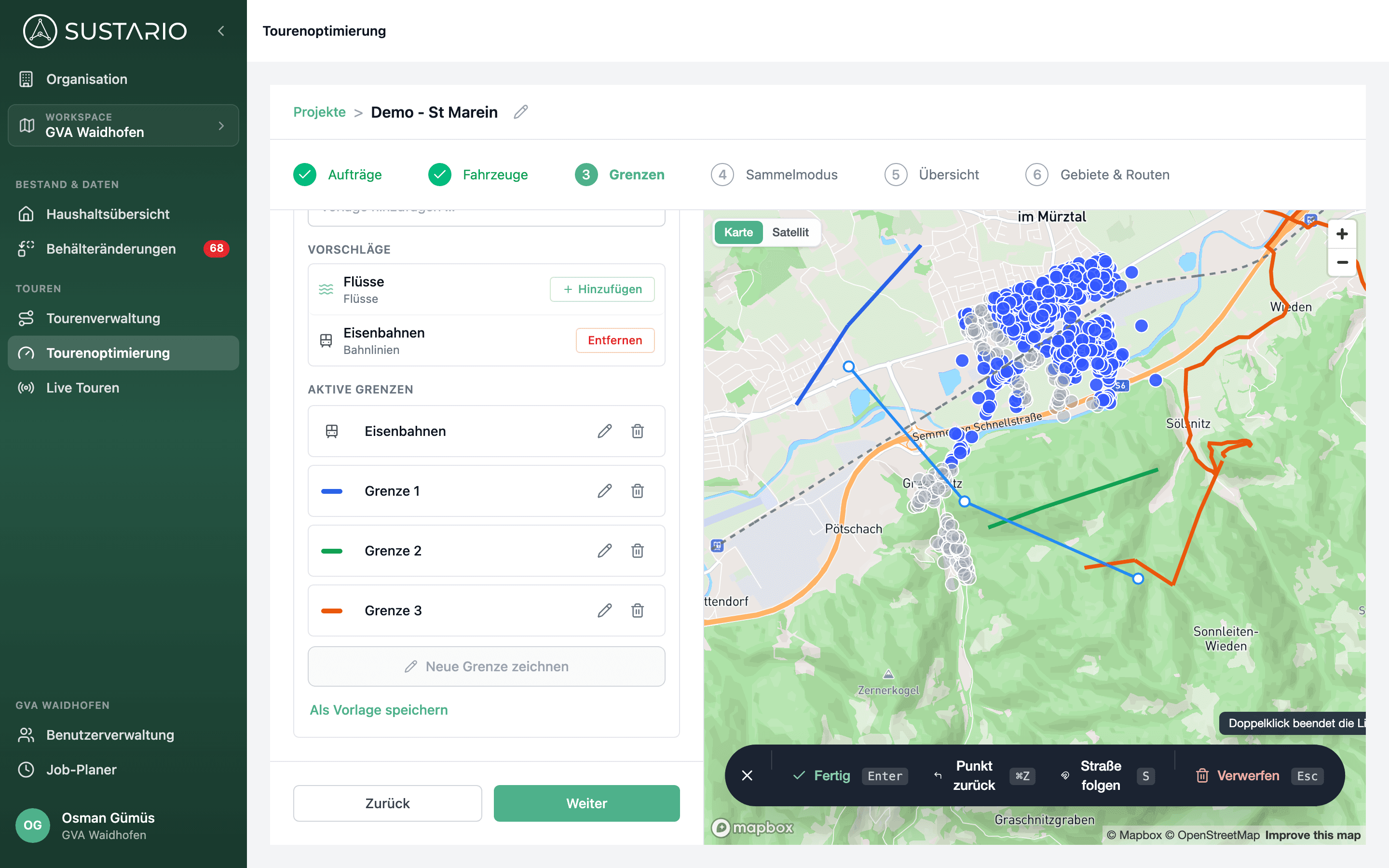
Die Zeichenleiste bietet diese Aktionen; die Tastenkürzel stehen als Chips daneben:
| Aktion | Wirkung |
|---|---|
Fertig (Enter) | Schließt die aktuelle Linie ab |
Punkt zurück (Strg+Z, auf dem Mac ⌘Z) | Nimmt den zuletzt gesetzten Punkt zurück |
Straße folgen (S) | Umschalter: Ist er aktiv, rastet die Linie am Straßennetz ein — sinnvoll, wenn du linke und rechte Seite einer Straße sauber trennen willst. Standardmäßig aus, dann verbindet eine gerade Linie die Punkte |
Verwerfen (Esc) | Verwirft die angefangene Linie; ein zweites Esc verlässt den Zeichenmodus |
Bereits gesetzte Punkte kannst du noch während des Zeichnens verschieben. Je dichter du deine Punkte setzt, desto genauer folgt die Linie dem gewünschten Verlauf.
Aktive Trennlinien verwalten
Alle aktiven Trennlinien — gezeichnete, aus Vorlagen geladene und übernommene Vorschläge — erscheinen in der Liste Aktive Grenzen. Jede gezeichnete oder geladene Grenze hat eine eigene Farbe, die Zeile und Linie teilen; Flüsse tragen ein Wellen-, Eisenbahnen ein Zug-Symbol.
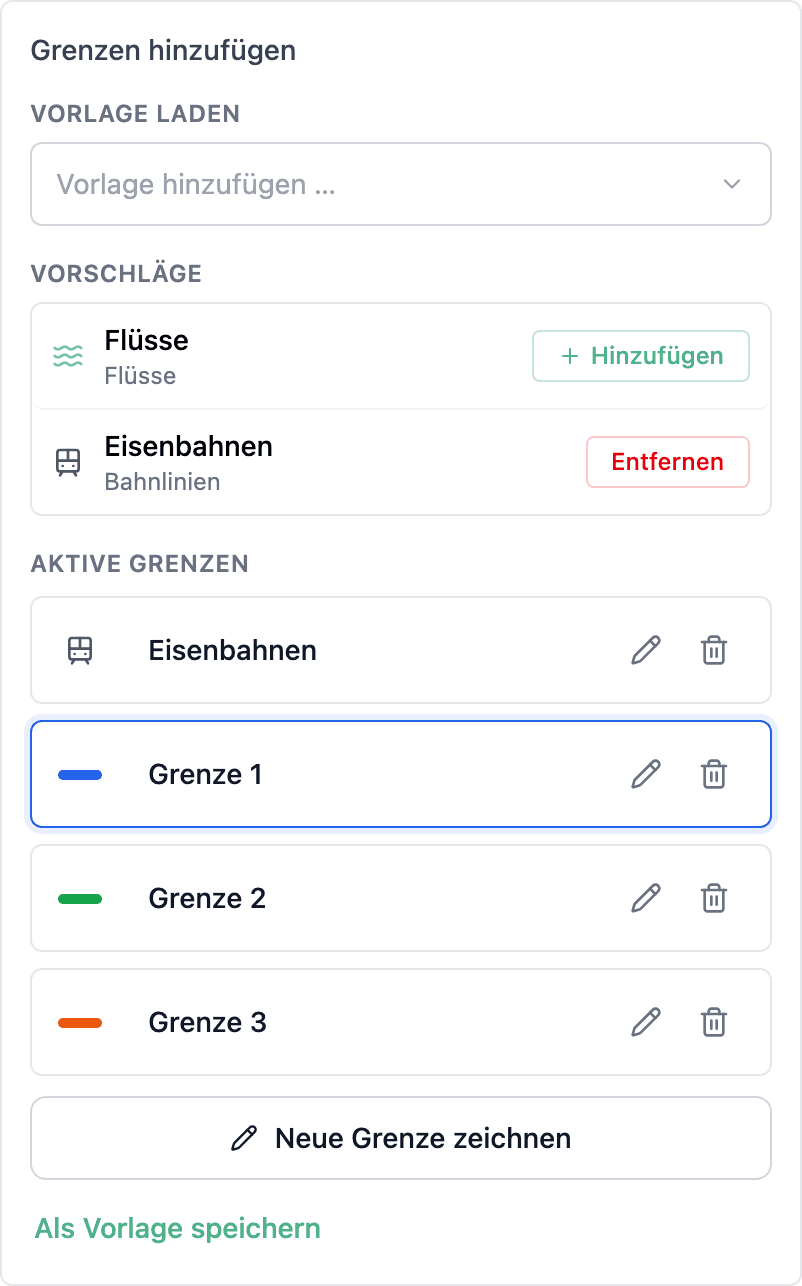
| Symbol | Aktion |
|---|---|
| Stift (Umbenennen) | Trennlinie umbenennen — Eingabe mit Enter bestätigen, mit Esc abbrechen |
| Papierkorb (Löschen) | Trennlinie sofort löschen — ohne Rückfrage und ohne Rückgängig |
Eine selbst gezeichnete Trennlinie bearbeitest du direkt auf der Karte: Klick einmal auf die Linie oder auf ihre Zeile in der Liste — die Griffe erscheinen. Zieh einen Griff, um einen Punkt zu verschieben; zieh auf einem Abschnitt, um dort einen Punkt einzufügen; klick auf die Karte, um die Linie am Ende zu verlängern; Alt+Klick auf einen Griff entfernt ihn.
Vom System vorgeschlagene Linien (Flüsse, Eisenbahnen) und aus einer Vorlage geladene Grenzen lassen sich nicht bearbeiten — sie sind dünn gestrichelt dargestellt, und der Mauszeiger zeigt es an. Fehlen Teile eines Vorschlags, war die Datenlage dort vermutlich unvollständig — du kannst die Lücke aber mit einer eigenen Grenze ergänzen; die beiden schließen sich nicht gegenseitig aus.
Als Vorlage speichern und laden
Brauchst du dieselbe Gebiets-Aufteilung in mehreren Projekten, speicherst du sie einmalig als Vorlage.
- Klick am Fuß der Karte auf Als Vorlage speichern (aktiv, sobald die Liste mindestens eine Grenze enthält).
- Gib im eingeblendeten Bereich Als Vorlage speichern einen sprechenden Namen ein (z. B. „Losgrenzen Nord").
- Bestätige mit Speichern.
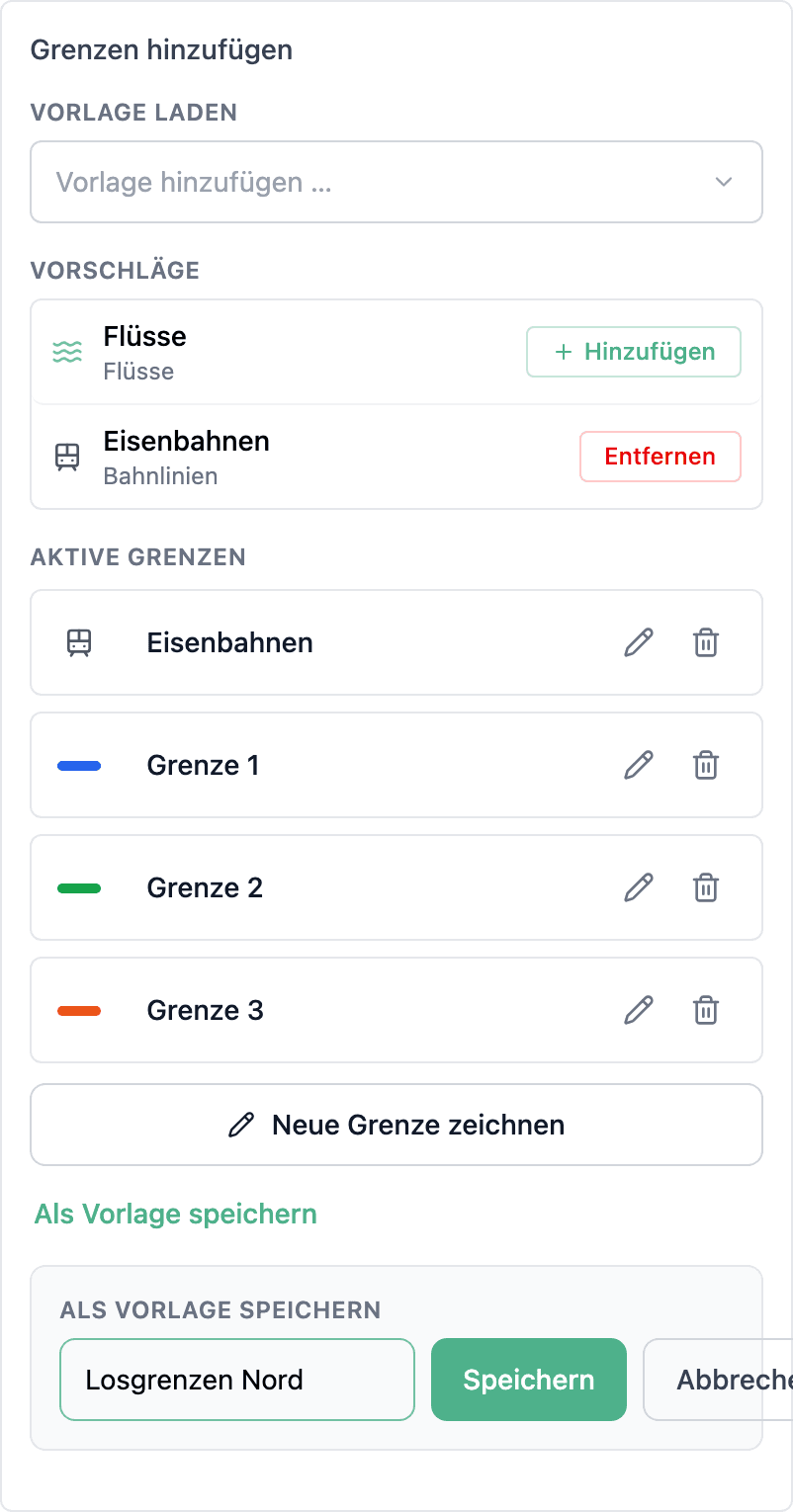
Ein bereits vergebener Name wird abgelehnt: Eine Vorlage mit diesem Namen gibt es bereits. Bitte anderen Namen wählen. Die Vorlage steht allen Mitgliedern deines Workspace zur Verfügung — getrennt nach Art, eine Grenzen-Vorlage taucht also nie bei den Sammelstraßen auf.
In einem anderen Projekt lädst du sie so:
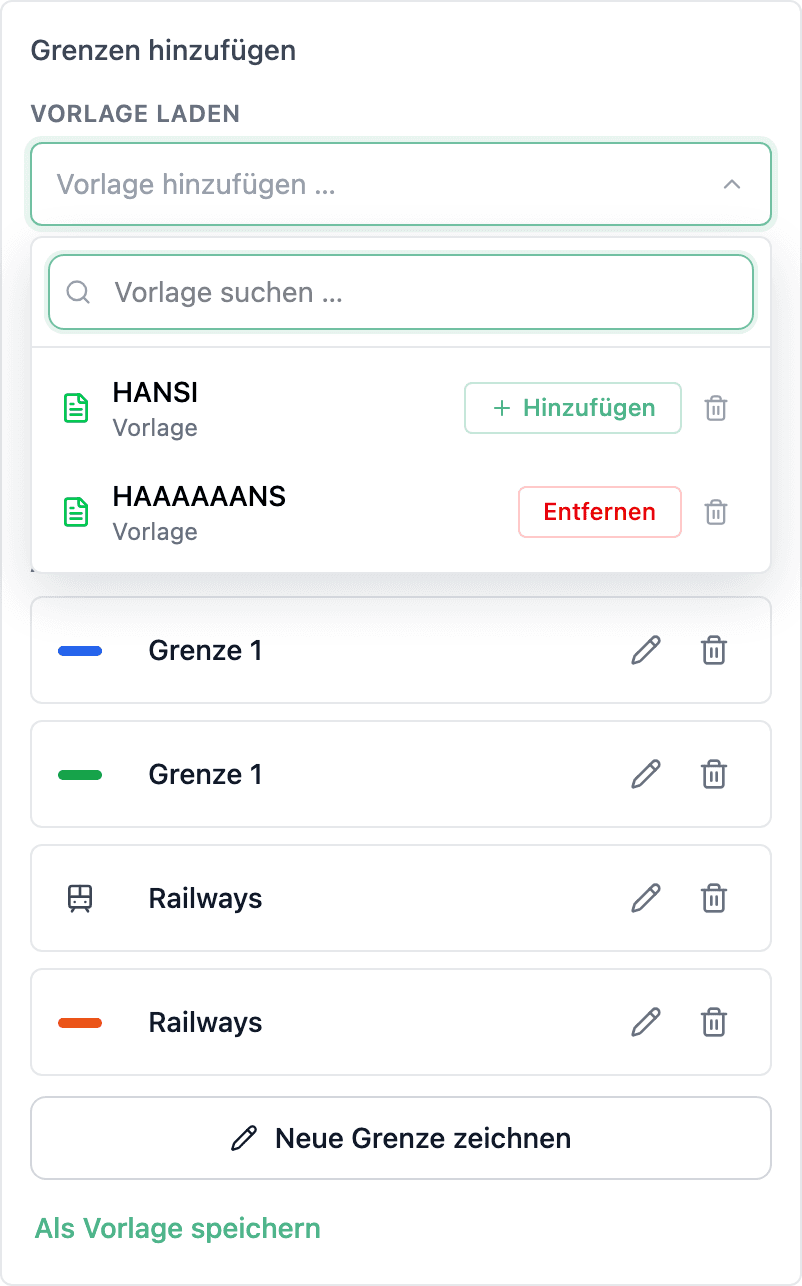
- Klick auf das Feld Vorlage laden — die Liste aller gespeicherten Vorlagen klappt auf; über Vorlage suchen … grenzt du sie ein.
- Klick bei der gewünschten Vorlage auf + Hinzufügen.
Die Grenzen der Vorlage kommen zu den vorhandenen dazu, nichts wird ersetzt. Bei einer geladenen Vorlage steht in der Liste Entfernen, das nach Elemente dieser Vorlage entfernen? ihre Grenzen wieder aus dem Projekt nimmt. Das Papierkorb-Symbol daneben (Vorlage löschen) löscht die Vorlage selbst nach der Rückfrage Diese Vorlage löschen? — bereits geladene Grenzen bleiben im Projekt.