

Schritt 2: Fahrzeuge
Fahrzeugtyp, Grenzwerte, Arbeitszeit, Pause, Depot und Verwerter festlegen.
Du hast deine Sammelpunkte vorbereitet und musst dem System nun mitteilen, mit welchen Fahrzeugen die Tour gefahren werden soll? Im zweiten Schritt definierst du die Flotte und die wichtigsten Einsatzparameter. Diese Werte bestimmen, wie viele Cluster entstehen, wie lange jede Tour dauert und wann zum Verwerter gefahren werden muss.
Jede Karte zeigt oben rechts, ob sie vollständig ist: ein grünes Häkchen, wenn alles passt, ein rotes Warnsymbol, wenn eine Pflichtangabe fehlt.
Fahrzeug
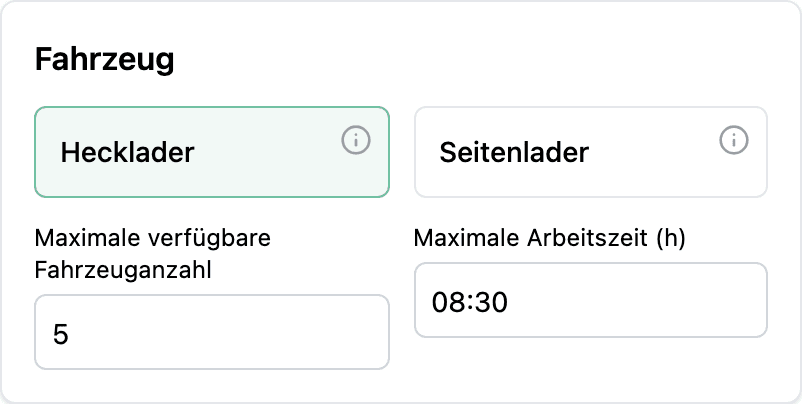
In der Karte Fahrzeug legst du den Fahrzeugtyp, die Fahrzeuganzahl und die maximale Arbeitszeit fest. Der Fahrzeugtyp ist die wichtigste Entscheidung: Er bestimmt, wie Straßen befahren werden und ob später der Schritt Sammelmodus gilt.
Fahrzeugtyp
Das Info-Symbol an jeder Schaltfläche erklärt den Unterschied:
| Typ | Sammelprinzip | Auswirkung |
|---|---|---|
| Hecklader | Kann auf beiden Straßenseiten sammeln | Einmalige Straßenpassage, effizientere Routenführung |
| Seitenlader | Sammelt nur in Fahrtrichtung | Straßen mit beidseitigen Behältern werden in beide Richtungen befahren |
Wählst du Hecklader, gilt später zusätzlich Schritt 4: Sammelmodus, in dem du Ausnahmen für richtungsgebundene Sammlung definierst. Bei Seitenladern bleibt der Schritt ausgegraut mit dem Zusatz (N/A) und wird übersprungen.
Verfügbare Fahrzeuge und Arbeitszeit
Diese beiden Werte begrenzen den Lösungsraum für die Optimierung.
| Parameter | Beschreibung |
|---|---|
| Maximale verfügbare Fahrzeuganzahl | Obergrenze der Fahrzeuge (= geplante Gebiete). Das System nutzt selbst eine Anzahl zwischen 1 und diesem Wert. Liegt der Wert über der Grenze deines Plans, meldet das Feld Maximalanzahl ist N |
| Maximale Arbeitszeit (h) | Maximale Arbeitszeit pro Fahrzeug und Tag, als Stunden und Minuten (z. B. 08:30) |
Setz die Fahrzeuganzahl möglichst an deine realistische Obergrenze: Das schränkt die Lösungssuche ein und liefert ein auf deine Situation zugeschnittenes Ergebnis. Du kannst den Wert aber auch großzügig wählen — gibst du z. B. 10 an, nutzt das System nur so viele Fahrzeuge, wie es tatsächlich braucht (etwa 2). Auch die Arbeitszeit sollte realistisch sein: zu niedrig, findet die Optimierung keine Lösung; zu hoch, dauert die Berechnung unnötig lange.
Bei Maximale verfügbare Fahrzeuganzahl = 1 entfällt das Clustering; der Schritt Grenzen bleibt dann ausgegraut und wird übersprungen.
Grenzwerte
Die Optimierung muss wissen, wann ein Fahrzeug „voll" ist und zum Verwerter fahren soll. Dafür gibt es in der Pflichtkarte Grenzwerte zwei Wege: über physikalische Werte (Gewicht/Volumen) oder über eine einfache Anzahl von Behältern (Behälter). Welcher Modus passt, hängt davon ab, wie detailliert deine Stammdaten sind.
Gewicht/Volumen
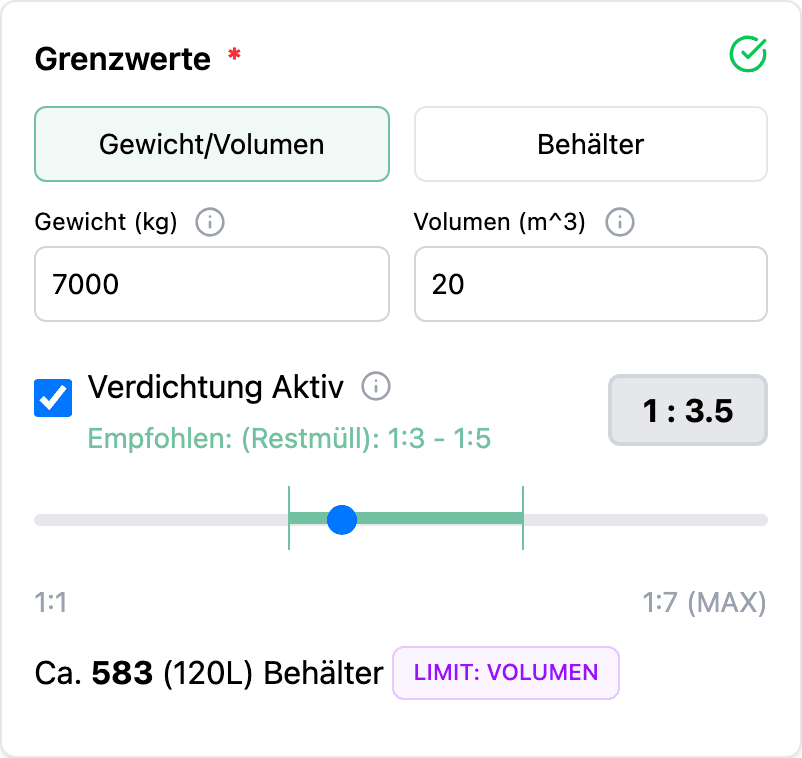
Diesen Modus wählst du, wenn du pro Behältergröße ein Gewicht kennst — das ergibt die realistischste Berechnung.
| Parameter | Beschreibung |
|---|---|
| Gewicht (kg) | Die maximale Zuladung (Nutzlast) laut Fahrzeugschein |
| Volumen (m^3) | Das physikalische Volumen des Aufbaus in Kubikmetern (ohne Pressung) |
Mindestens einer der beiden Werte muss größer als 0 sein, sonst meldet die Karte Mindestens einer der Werte für Gewicht oder Volumen muss größer als 0 sein.
Hat das Fahrzeug eine Presse, hak Verdichtung Aktiv an: Das Material wird im Laderaum verdichtet. Ein Verhältnis von 1:2 bedeutet, dass 100 L im Behälter zu 50 L im Laderaum werden. Unter der Option zeigt das System Empfohlen: mit einem materialabhängigen Bereich (oder Keine Daten gefunden.), den Regler von 1:1 bis 1:7 markiert den Bereich grün.
Darunter siehst du, wie viele Behälter der kleinsten Größe ungefähr in eine Ladung passen (Ca. N (120L) Behälter) und welcher Wert aktuell begrenzt: das Badge LIMIT: GEWICHT oder LIMIT: VOLUMEN.
Behälter
Direkte Angabe der maximalen Behälteranzahl vor dem Entladevorgang im Feld Behälter (z. B. 50). Manipulationszeiten werden weiterhin berücksichtigt, um die Arbeitszeit korrekt zu berechnen.
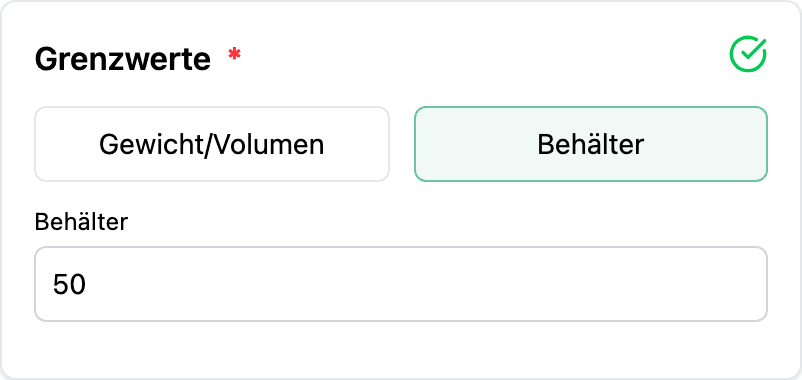
Dieser Modus ist die einzige Option, wenn die Datenquelle keine Gewichte liefert — etwa bei einer Reoptimierung, bei der nicht zu allen Stopps ein Gewicht bekannt ist. Die Schaltfläche Gewicht/Volumen ist dann gesperrt.
Pause
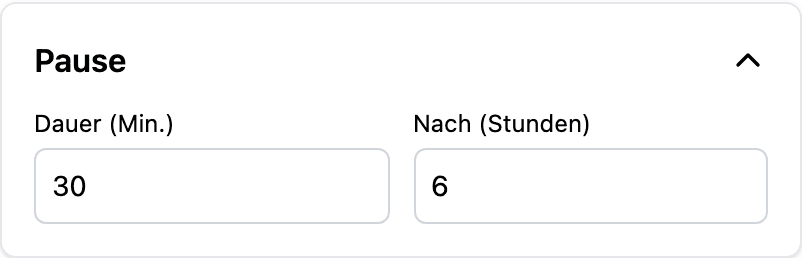
Bei längeren Touren plant das System automatisch eine Pause ein. Die Karte Pause ist zugeklappt — klick auf ihren Titel, um die beiden Felder zu sehen: wie lange die Pause dauert und ab welcher Fahrzeit sie eingelegt werden soll.
| Parameter | Beschreibung |
|---|---|
| Dauer (Min.) | Pausenlänge (z. B. 30 Minuten) |
| Nach (Stunden) | Nach wie vielen Stunden (z. B. 6) |
Überschreitet eine Tour die angegebene Stundenzahl, wird die Pause automatisch in die Berechnung einbezogen und in die maximale Arbeitszeit eingerechnet.
Depot & Verwerter
Zwei Adressen rahmen jede Tour ein: das Depot (Start) und der Verwerter (Entladepunkt). Beide werden geokodiert und auf der Karte angezeigt; die An- und Abfahrtswege fließen in die Gesamtzeit ein. Unter jedem Adressfeld schlägt das System zuvor verwendete Adressen zum Anklicken vor.
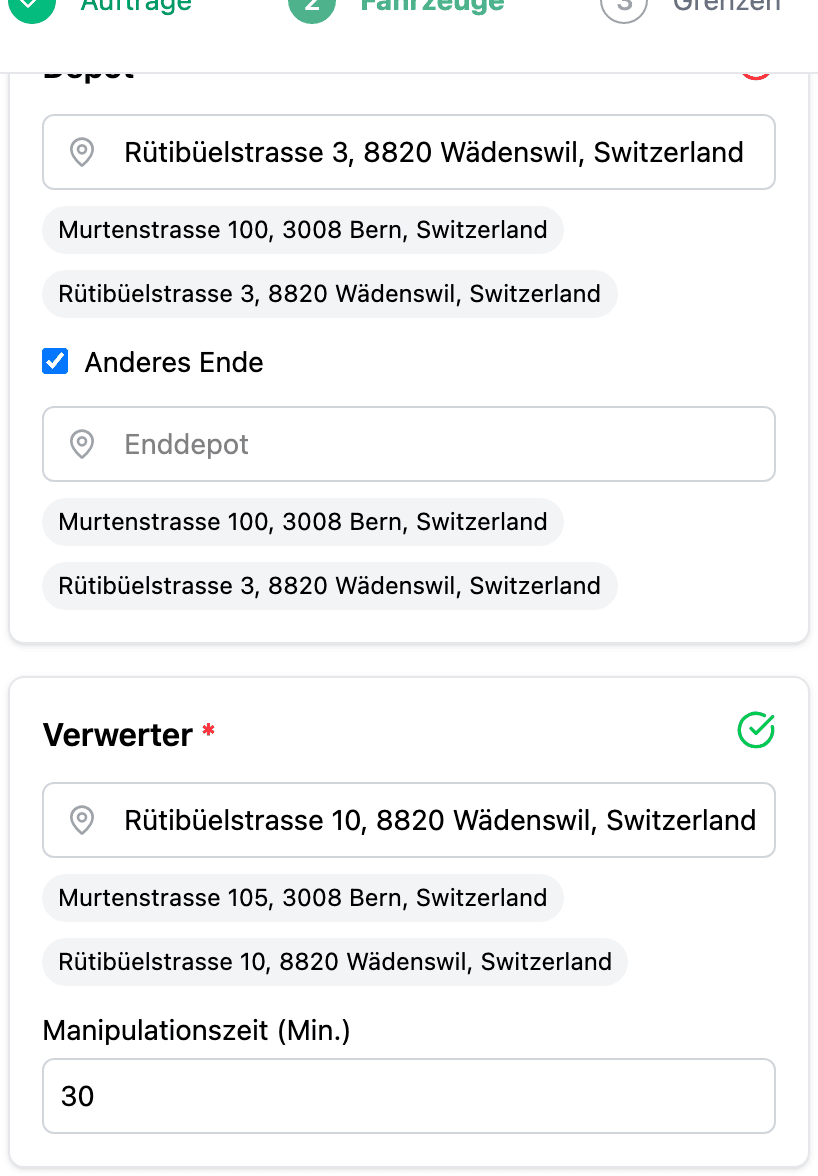
Depot
| Feld | Beschreibung |
|---|---|
| Startdepot | Startadresse des Fahrzeugs |
| Anderes Ende | Hak die Option an, wenn das Fahrzeug woanders endet, als es startet — dann erscheint das Feld Enddepot |
Verwerter (Entladepunkt)
Der Verwerter ist der Ort, an dem das Fahrzeug seine Ladung abkippt. Unter Standort des Verwerters gibst du die Adresse ein, unter Manipulationszeit (Min.), wie lange ein Entladevorgang dauert — diese Zeit wird pro Entladung in die Tour eingerechnet. Der Wert muss größer als 0 und kleiner als die maximale Arbeitszeit sein, sonst meldet das Feld Manipulationszeit darf N nicht überschreiten.
Das Fahrzeug kommt immer leer am Enddepot an. Je nach Kapazität fährt ein Fahrzeug mehrmals am Tag zum Verwerter. Verschiedene Fahrzeuge können unterschiedlich oft entladen — das System entscheidet dynamisch.