

Übersicht
Zentrale Verwaltung für Touren, Behältermanagement und Abfalllogistik — Einstieg und Orientierung.
Du bist neu in der Sustario Platform und möchtest wissen, was du hier tun kannst und wo du anfangen sollst? Diese Seite gibt dir einen Überblick über die Module, erklärt die Oberfläche und führt dich zur passenden Einstiegsseite.
Unbekannte Begriffe klärt das Glossar, bei Problemen hilft Hilfe & Fehlerbehebung.
Das Portal ist die gemeinsame Arbeitsoberfläche für Entsorger, Kommunen und Operatoren. Es läuft im Browser unter portal.sustar.io und braucht keine Installation — du kannst es an jedem Arbeitsplatz öffnen.
Rollenspezifischer Einstieg
Die Platform wird von drei sehr unterschiedlichen Nutzergruppen verwendet — und nicht jede Gruppe braucht alle Module. Damit du nicht durch fremde Funktionen scrollen musst, ordnen wir dich zuerst deiner Hauptaufgabe zu.
Such dir in der folgenden Tabelle die Zeile heraus, die am besten zu deiner täglichen Arbeit passt — der Link in der rechten Spalte führt direkt zum passenden Einstiegspfad.
| Zielgruppe | Fokus und Aufgabenbereiche | Dokumentation |
|---|---|---|
| Entsorger | Touren planen, optimieren und laufende Touren mitverfolgen. | Erste Schritte |
| Kommune / Verband | Stammdatenverwaltung und Behälter-Service-Requests. | Erste Schritte |
| Operator | Feldarbeit: Aufstellung, Tausch und RFID-Erfassung. | Container-App |
Erkennst du dich in mehreren Zeilen wieder, wähl zuerst die Rolle, in der du am häufigsten arbeitest. Die anderen Bereiche kannst du jederzeit später erkunden.
Die Oberfläche im Überblick
Nach der Anmeldung siehst du links die Seitenleiste und oben eine weiße Kopfzeile mit dem Pfad der aktuellen Seite. Alles, was du in der Platform tust, beginnt in der Seitenleiste.
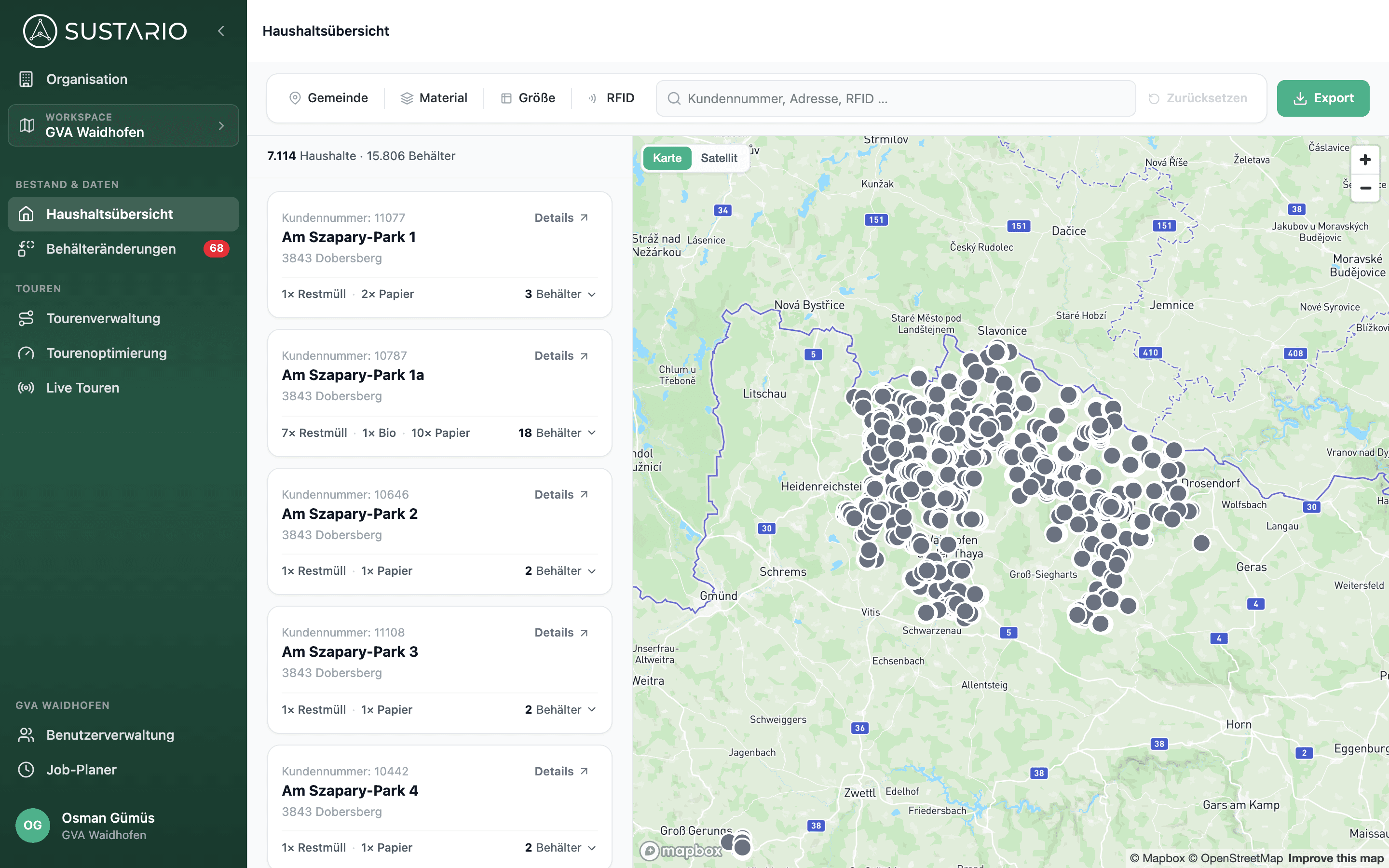
Die Seitenleiste ist von oben nach unten so aufgebaut:
| Element | Was du dort findest |
|---|---|
| Workspace (Karte unter dem Logo) | Den aktiven Workspace. Ein Klick öffnet deine Workspace-Liste zum Wechseln; Organisationsadmins finden hier auch Workspaces verwalten und Neuer Workspace |
| Bestand & Daten | Haushaltsübersicht und Behälteränderungen. Die rote Zahl neben Behälteränderungen ist die Anzahl der offenen Aufträge |
| Touren | Tourenverwaltung, Tourenoptimierung und Live Touren |
| Bereich mit dem Namen deines Workspace | Benutzerverwaltung — nur für Admins dieses Workspace |
| Deine Initialen (ganz unten) | Das Benutzermenü mit deiner E-Mail-Adresse, Einstellungen und Abmelden |
Mit dem Pfeil neben dem Logo klappst du die Seitenleiste ein (Seitenleiste einklappen) — dann bleiben nur die Symbole sichtbar. Einträge wie Organisation oder Job-Planer siehst du nur mit besonderen Berechtigungen; für die tägliche Arbeit brauchst du sie nicht.
Solange kein Workspace ausgewählt ist, sind die Modul-Einträge ausgegraut. Was du dann tust, steht unter Erste Schritte.
Module und Berechtigungen
Die Platform besteht aus mehreren Modulen. Welche du in deiner Seitenleiste siehst, hängt von den Berechtigungen deiner Organisation und von deiner Rolle ab — Sustario legt das bei der Einrichtung fest.
Die Tabelle zeigt dir, wofür jedes Modul da ist und wo du es in der Seitenleiste findest:
| Modul | Wofür | Wo in der Seitenleiste |
|---|---|---|
| Workspaces | Workspace-Name, verfügbare Materialien und Behältergrößen, Zugriffs-Token für Partnerorganisationen. | Workspace-Karte → Workspaces verwalten (nur Organisationsadmin) |
| Benutzerverwaltung | Kollegen einladen, Rollen und Admin-Rechte vergeben. | Bereich mit dem Workspace-Namen |
| Haushaltsübersicht | Übersicht der Haushalte, Behälter und ihrer Historien. | Bestand & Daten |
| Behälteränderungen | Aufträge für Aufstellung, Tausch und Abzug von Behältern. | Bestand & Daten |
| Tourenverwaltung | Erstellung und Zuweisung von Sammeltouren. | Touren |
| Tourenoptimierung | Touren automatisch planen und berechnen lassen. | Touren |
| Live Touren | Laufende Touren mitverfolgen und Reklamationen prüfen. | Touren |
Fehlt dir ein Modul, das du brauchst? Das hängt am Vertragsumfang bzw. an der Freischaltung deiner Organisation und lässt sich nur über den Support klären — schreib an support@sustar.io.
Wer welche Daten sieht
Du siehst ausschließlich die Daten deines eigenen Workspace — es sei denn, eine andere Organisation hat dir ausdrücklich Zugriff gegeben. Solche Freigaben lassen sich jederzeit wieder entziehen. Wie sie erteilt werden, steht unter Workspaces einrichten.
Die beiden Apps im Feld
Neben dem Portal gibt es zwei Apps für die Arbeit im Fahrzeug und am Behälter.
| App | Wofür | Für wen | Dokumentation |
|---|---|---|---|
| NAVARO | Eine geplante Tour nachfahren oder eine neue Strecke aufzeichnen | Fahrer | NAVARO |
| Container-App | Behälter vor Ort erfassen, ändern und Aufgaben abarbeiten (in der App: RFID App) | Feldteams | Container-App |
Was in den Apps erfasst wird, kommt zurück ins Portal.