

Erste Schritte
Dich zum ersten Mal in der Sustario Platform anmelden und verstehen, wer in deiner Organisation welche Rechte hat.
Du hast gerade eine Bestätigungs-E-Mail von Sustario erhalten und sollst dich zum ersten Mal anmelden? Auf dieser Seite gehst du Schritt für Schritt vom Aktivierungslink bis zur angemeldeten Platform. Außerdem erfährst du, welche Rollen es gibt und was sie dürfen.
Du erreichst es unter portal.sustar.io.
Dein Start
Was vor dir liegt, hängt davon ab, wie du hierher gekommen bist.
Du wurdest eingeladen
Der häufigere Fall. Dann ist alles schon eingerichtet: Der Workspace besteht, und du bist ihm zugeordnet. Für dich gilt nur der Schritt auf dieser Seite — anmelden.
Wohin danach, hängt von deiner Aufgabe ab; die passende Einstiegsseite findest du unter Rollenspezifischer Einstieg. Fehlt dir später ein Menüpunkt oder eine Schaltfläche, liegt das an deiner Rolle — wende dich an deinen Workspace- oder Organisationsadmin.
Fährst du Touren, brauchst du das Portal gar nicht: Deine Arbeit passiert in NAVARO.
Du bist die erste Person deiner Organisation
Dann bist du Organisationsadmin und richtest alles ein. Du musst nicht alles auf einmal erledigen:
| Schritt | Ziel | Wo |
|---|---|---|
| 1. Anmelden | Zugang aktivieren und Rollen verstehen | diese Seite (unten) |
| 2. Workspace einrichten | Einen Arbeitsbereich anlegen oder importieren | Workspaces |
| 3. Team einladen | Benutzer mit den passenden Rollen hinzufügen | Benutzerverwaltung |
| 4. Loslegen | Erste Tour planen und an die Fahrer übergeben | Ablauf: Tour planen & übergeben |
Organisation und Rollen
Jede Organisation auf der Platform wird zuerst vom Platform-Anbieter angelegt und mit einem Organisationsadmin verknüpft. Dieser verwaltet anschließend alle weiteren Benutzer, Workspaces und Berechtigungen innerhalb der Organisation.
| Rolle | Verantwortungsbereich | Eingerichtet durch |
|---|---|---|
| Organisationsadmin | Verwaltet alle Workspaces und Benutzer der Organisation, kann Workspaces erstellen und importieren | Platform-Anbieter |
| Workspace-Admin | Verwaltet einen bestimmten Workspace, dessen Benutzer und Konfiguration | Organisationsadmin |
| Benutzer | Arbeitet im zugewiesenen Workspace gemäß zugewiesener Rolle | Workspace-Admin |
Der Organisationsadmin hat eine Sonderstellung: Er ist die zentrale Kontaktperson zwischen deiner Organisation und dem Platform-Anbieter, verwaltet alle Workspaces, Benutzer und Berechtigungen und ist als Einziger direkt mit dem Anbieter im Austausch. Ein Standardbenutzer hat diese Rechte nicht — er arbeitet in seinem Workspace und wendet sich bei Fragen an seinen Workspace- oder Organisationsadmin, nicht an den Platform-Anbieter.
Der Organisationsadmin ist standardmäßig Workspace-Admin für alle Workspaces seiner Organisation. Diese Rolle kann nur der Platform-Anbieter ändern, weil pro Organisation jederzeit mindestens ein Organisationsadmin existieren muss.
Erstmalige Anmeldung
- Öffne die Bestätigungs-E-Mail, die du nach der Anlage deiner Organisation erhalten hast.
- Klicke auf den Aktivierungslink in der E-Mail.
- Gib auf der Seite, die sich öffnet, ein neues Passwort ein und bestätige es.
- Melde dich auf der Anmeldeseite mit E-Mail und Passwort an und klicke auf Anmelden.
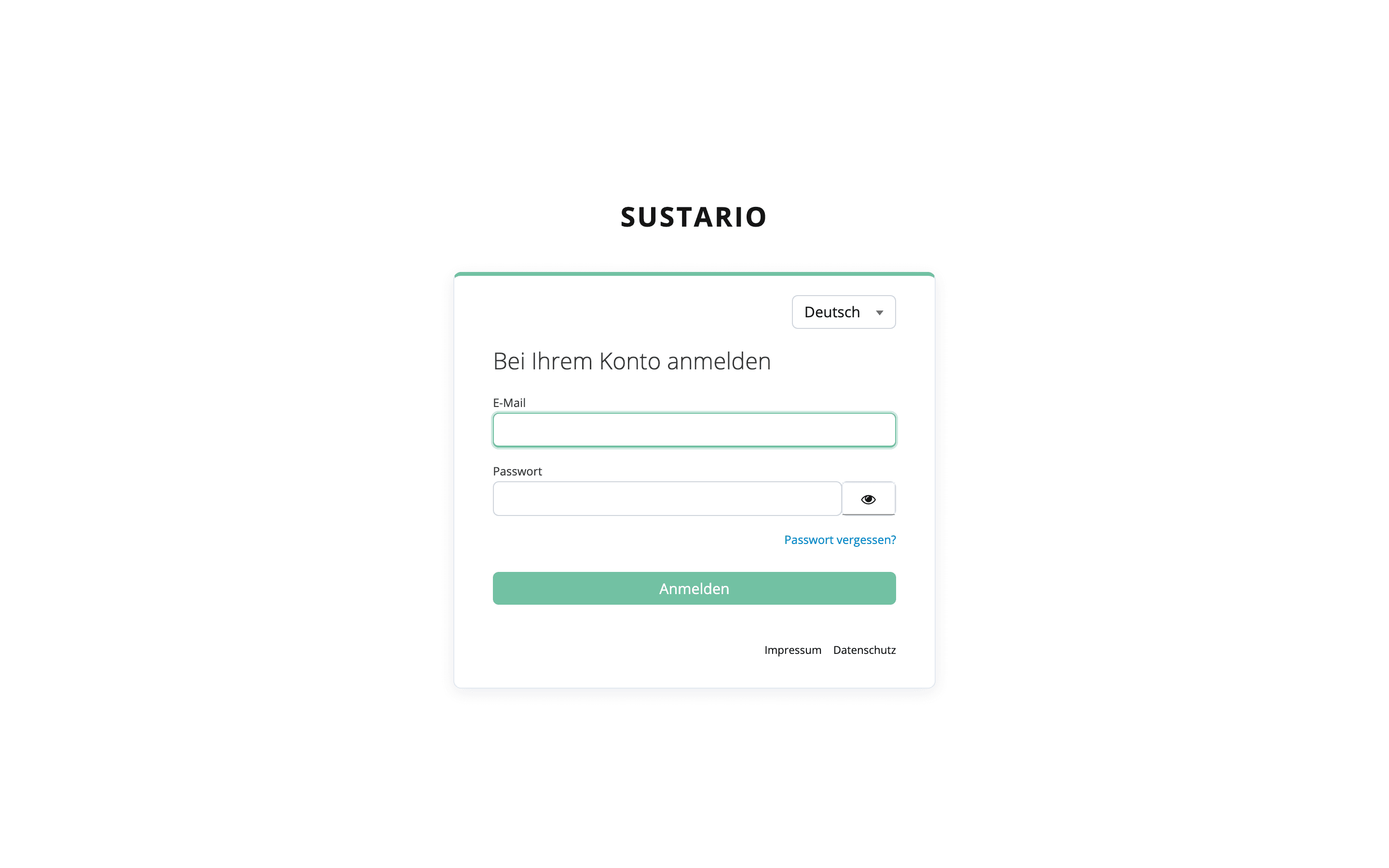
Du siehst jetzt die Seitenleiste und bist als Organisationsadmin angemeldet. Stimmen E-Mail oder Passwort nicht, meldet die Seite Ungültiger Benutzername oder Passwort. — was dann hilft, steht unter Hilfe & Fehlerbehebung.
Wichtig: Der Aktivierungslink ist nur 12 Stunden gültig. Danach ist er nicht mehr klickbar und die Registrierung lässt sich nicht mehr abschließen. Wer die Einladung in diesem Fall neu verschickt, hängt von deiner Rolle ab:
| Deine Rolle | Wer verschickt die Einladung neu |
|---|---|
| Organisationsadmin | Der Platform-Anbieter sendet dir die Einladung erneut zu |
| Eingeladener Benutzer (durch Workspace- oder Organisationsadmin) | Dein Admin verschickt die Einladung erneut — siehe Benutzerverwaltung: Drei-Punkte-Menü neben dem Benutzer, Einladung erneut senden |
Passwort zurücksetzen
Hast du dein Passwort vergessen, setzt du es so zurück:
- Klicke auf der Anmeldeseite auf Passwort vergessen?.
- Gib deine E-Mail ein und klicke auf Absenden.
- Öffne den Link aus der E-Mail, die du daraufhin bekommst.
- Vergib ein neues Passwort und bestätige es.
Du kannst dich anschließend mit deiner E-Mail-Adresse und dem neuen Passwort anmelden. Fahrer haben keinen Zugang zur Anmeldeseite — ihr Passwort setzt ein Admin in der Benutzerverwaltung neu.
Nach dem Login
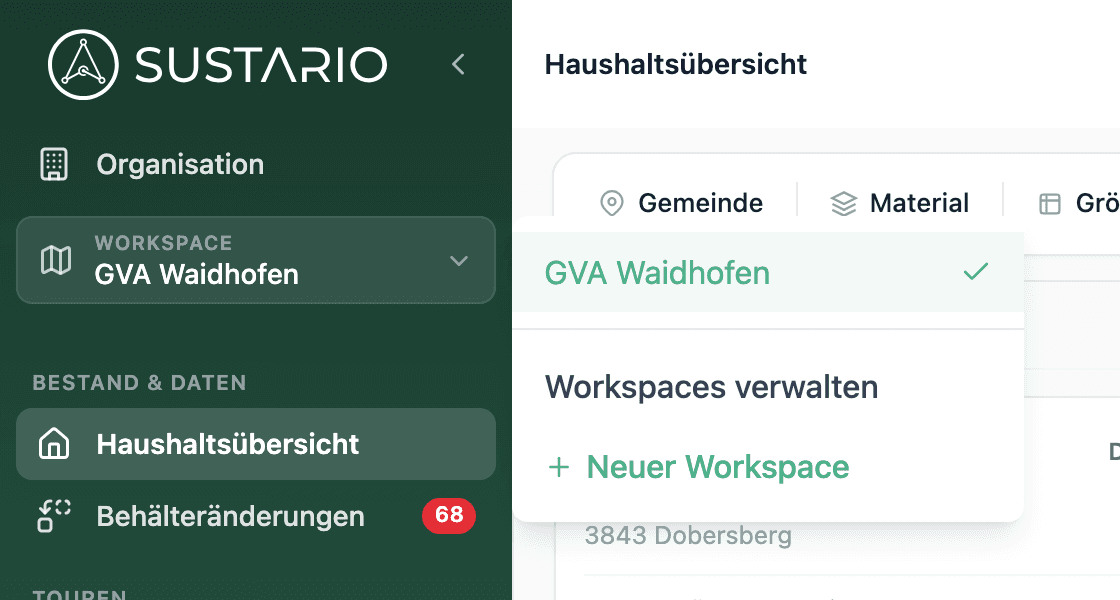
Solange dein Konto noch in keinem Workspace ist, sind die Modul-Einträge in der Seitenleiste ausgegraut, und die Workspace-Karte zeigt Workspace auswählen. Das ist normal: Ohne Workspace gibt es nichts anzuzeigen.
Als Organisationsadmin legst du jetzt den ersten Workspace an. Klicke auf die Workspace-Karte und wähle Neuer Workspace — oder Workspaces verwalten, um einen Workspace zu importieren. Hat deine Organisation noch gar keinen Workspace, öffnet die Platform die Workspace Verwaltung automatisch. Alle Schritte findest du unter Workspaces einrichten.
Bist du als eingeladener Benutzer angemeldet und siehst nur ausgegraute Einträge? Dann hat dich dein Organisationsadmin noch keinem Workspace hinzugefügt — frag dort nach. Du kannst selbst keinen Workspace anlegen oder importieren.
Sobald ein Workspace ausgewählt ist, öffnet sich das erste Modul, das du nutzen darfst — in der Regel die Haushaltsübersicht. Beim nächsten Login im selben Browser startest du wieder im zuletzt genutzten Workspace.
Sprache umstellen und abmelden
Ganz unten in der Seitenleiste stehen deine Initialen. Ein Klick darauf öffnet das Benutzermenü mit deiner E-Mail-Adresse, Einstellungen und Abmelden.
Unter Einstellungen stellst du im Bereich Sprache die Anzeigesprache auf Deutsch oder Englisch um. Die Einstellung gilt für die Oberfläche und für E-Mails, die dir die Platform schickt.
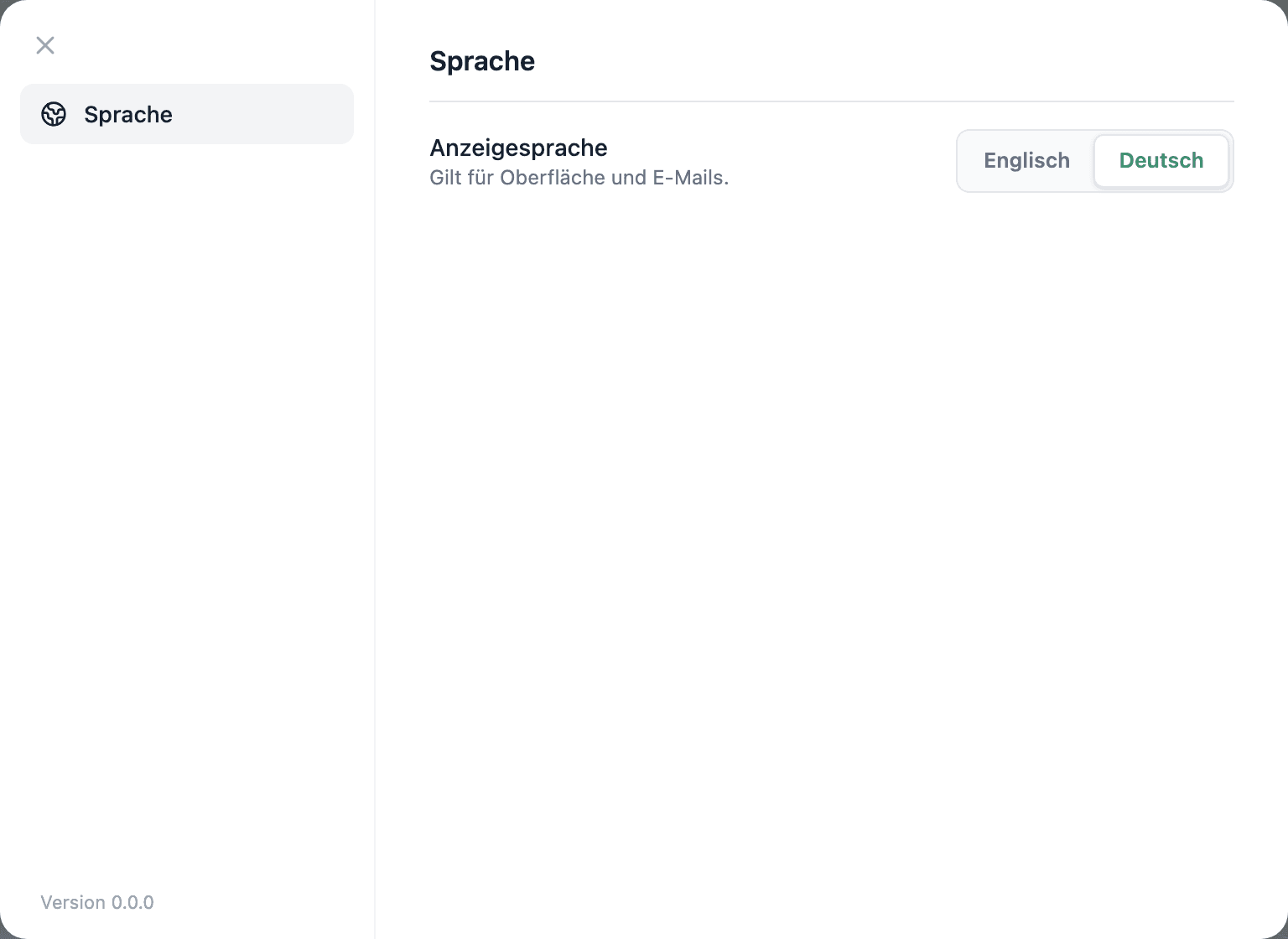
Siehst du den Eintrag Einstellungen nicht, ist er für dein Konto nicht freigeschaltet. Mit Abmelden beendest du deine Sitzung.