

Benutzerverwaltung
Kollegen in einen Workspace einladen, ihnen Rollen zuweisen und Konten über den gesamten Lebenszyklus verwalten.
Du möchtest einem Kollegen Zugriff auf deinen Workspace geben, einer Fahrerin ein Konto anlegen oder ein bestehendes Konto zum Admin machen? Auf dieser Seite findest du alle Aktionen rund um Benutzer — vom Einladen bis zum Löschen.
Wichtig zu wissen: Die Benutzerverwaltung ist pro Workspace organisiert. Wer im Workspace A eingeladen wurde, hat dadurch noch keinen Zugriff auf Workspace B.
Grundprinzipien
Jeder Workspace hat seine eigene Benutzerliste, eigene Rollen und eigene Berechtigungen. Ein und dieselbe Person kann in mehreren Workspaces Mitglied sein und in jedem eine andere Rolle haben — wie du ein bestehendes Konto in einen weiteren Workspace aufnimmst, steht unter Bestehenden Benutzer aufnehmen.
| Wer kann Benutzer einladen | Geltungsbereich |
|---|---|
| Organisationsadmin | Alle Workspaces seiner Organisation |
| Workspace-Admin | Nur den zugewiesenen Workspace |
| Standardbenutzer | Keine Einladungen möglich |
Der Organisationsadmin steht automatisch in der Benutzerliste jedes Workspace seiner Organisation — mit dem Etikett Administrator. Workspace-Admins können ihn dort weder bearbeiten noch deaktivieren oder löschen.
Benutzerübersicht
Bevor du jemanden einlädst oder bearbeitest, lohnt sich ein Blick in die Übersicht. Du findest die Benutzerverwaltung in der Seitenleiste im Bereich, der den Namen deines Workspace trägt. Dort siehst du alle Benutzer des Workspace mit Rolle, Status und letzter Aktivität.
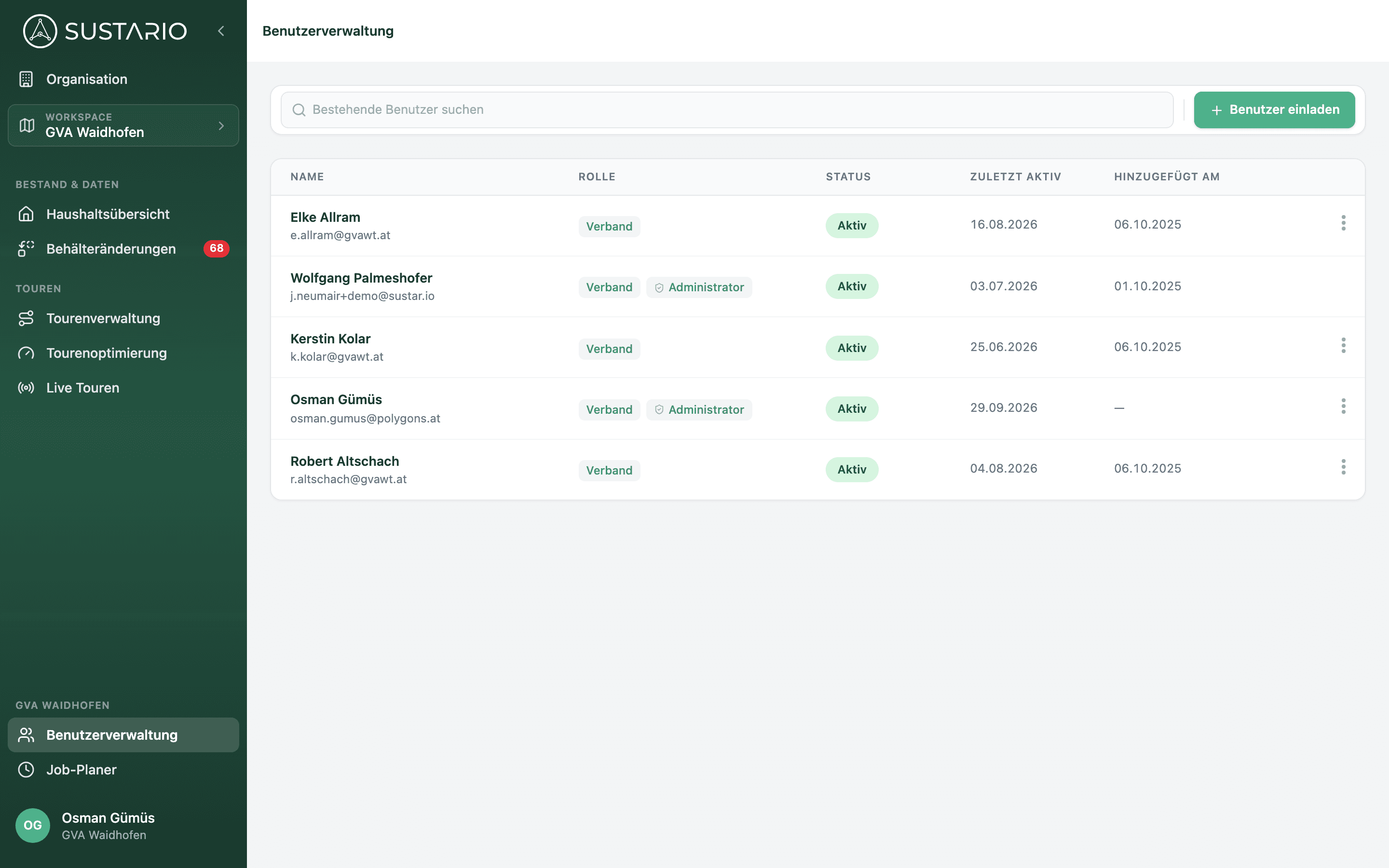
Über das Suchfeld Bestehende Benutzer suchen filterst du die Liste (ohne Treffer steht dort Keine Ergebnisse gefunden), rechts daneben startest du über Benutzer einladen eine neue Einladung. Die Liste zeigt 10 Benutzer pro Seite; unten blätterst du weiter. Die Spalten bedeuten Folgendes:
| Spalte | Inhalt |
|---|---|
| Name | Vor- und Nachname plus E-Mail-Adresse beziehungsweise Identifikation |
| Rolle | Zugewiesene Rolle (z. B. Disponent, Fahrer, Verband, Operator), bei Admins ergänzt um das Etikett Administrator mit Schild-Symbol |
| Status | Aktiv, Ausstehend, Deaktiviert oder Widerrufen — siehe Benutzer-Status |
| Zuletzt aktiv | Datum der letzten Anmeldung (»—« wenn noch keine Anmeldung erfolgt ist) |
| Hinzugefügt am | Datum der Einladung beziehungsweise Anlage |
Über die Spalten Status und Zuletzt aktiv erkennst du schnell, wer aktuell tatsächlich mit dem Workspace arbeitet und welche Einladungen noch offen sind.
Benutzertypen nach Organisationstyp
Bevor du jemanden einlädst, solltest du wissen, welche Benutzertypen dir überhaupt zur Verfügung stehen. Das hängt davon ab, wem der Workspace gehört — einem Entsorger, einem Verband oder einem Operator.
Entsorger
Workspaces eines Entsorgers unterscheiden zwischen Office-Benutzern und Fahrern. Die beiden Typen haben unterschiedliche Anlage- und Aktivierungsprozesse:
| Typ | Aktivierung | E-Mail erforderlich | Sammelaccounts | Typischer Anwendungsfall |
|---|---|---|---|---|
| Disponent | Selbst-Registrierung via E-Mail-Einladung | Ja | Nein | Disponenten, Office-Mitarbeiter, Administrations-Personal |
| Fahrer | Direktanlage durch Admin, Passwort wird im Portal vergeben | Nein | Möglich | Fahrer und Sammelaccounts pro Fahrzeug |
Fahrer-Konten sind unmittelbar nach Anlage aktiv und brauchen keine E-Mail-Bestätigung. Das vom Admin vergebene Passwort wird einmalig an den Fahrer übermittelt. Für gemeinsam genutzte Fahrzeuge kann ein Sammelaccount sinnvoll sein, den wechselnde Fahrer nutzen.
Verbände und Operatoren
In Workspaces von Verbänden oder Operatoren gibt es nur einen Benutzertyp (Verband beziehungsweise Operator). Alle Benutzer registrieren sich über E-Mail-Einladung — vergleichbar mit dem Disponenten beim Entsorger. Der Einladen-Dialog zeigt hier keine Rollenauswahl, sondern gleich das E-Mail-Formular.
Benutzer einladen
So lädst du einen neuen Benutzer in deinen Workspace ein:
- Öffne in der Seitenleiste Benutzerverwaltung.
- Klicke auf Benutzer einladen.
- Nur in Entsorger-Workspaces: Wähle unter Rolle zwischen Disponent und Fahrer — die Felder darunter passen sich an deine Auswahl an.
- Fülle die Felder aus und bestätige mit Einladen.
Die Platform meldet Benutzer wurde erfolgreich eingeladen!, und der Benutzer erscheint in der Liste.
Im Grunde gibt es zwei Wege: die E-Mail-Einladung für alle Platform-Benutzer und die Direktanlage als Spezialfall für Fahrer. Beide Varianten siehst du unten — der Disponent steht dabei stellvertretend für alle per E-Mail eingeladenen Benutzer.
Disponent einladen (E-Mail-Einladung)
Der Disponent steht hier stellvertretend für alle Benutzer, die sich per E-Mail registrieren — also auch für Benutzer in Verbands- und Operator-Workspaces. Wähle Disponent (»Erfordert E-Mail-Einladung«) und erfasse die E-Mail-Adresse des Kollegen. Nach dem Klick auf Einladen geht eine Bestätigungsmail an diese Adresse.
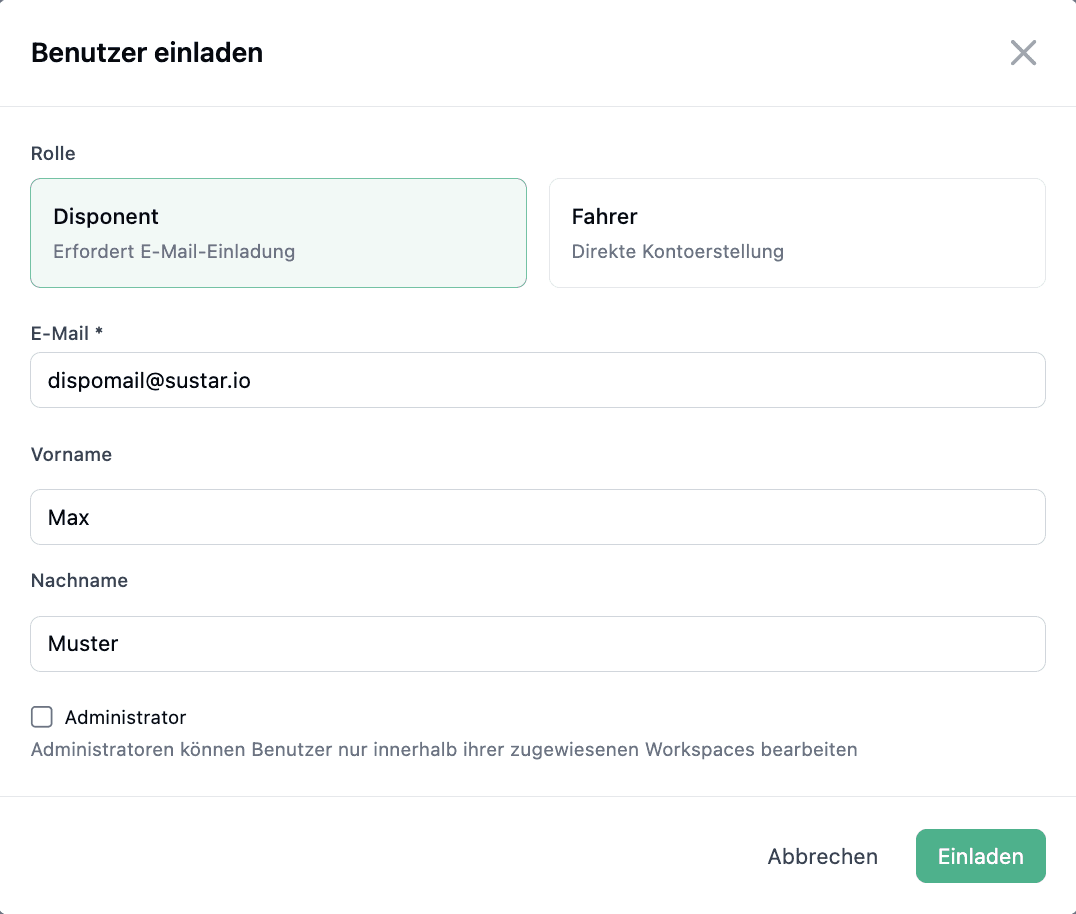
| Feld | Beschreibung |
|---|---|
| Rolle | Disponent ausgewählt — Konto wird per E-Mail-Einladung aktiviert |
| E-Mail (Pflicht) | Adresse, an die die Einladung verschickt wird |
| Vorname | Optional, kann später vom Benutzer selbst ergänzt werden |
| Nachname | Optional, kann später vom Benutzer selbst ergänzt werden |
| Administrator | Macht den Benutzer zum Workspace-Admin. Laut Hinweis im Dialog können Administratoren Benutzer nur innerhalb ihrer zugewiesenen Workspaces bearbeiten |
Fahrer einladen (Spezialfall Direktanlage)
Fahrer sind der Spezialfall: Wähle Fahrer (»Direkte Kontoerstellung«) und lege das Konto sofort mit einem Passwort an — ohne E-Mail. Das ist der typische Weg für Fahrer- und Sammelaccounts.
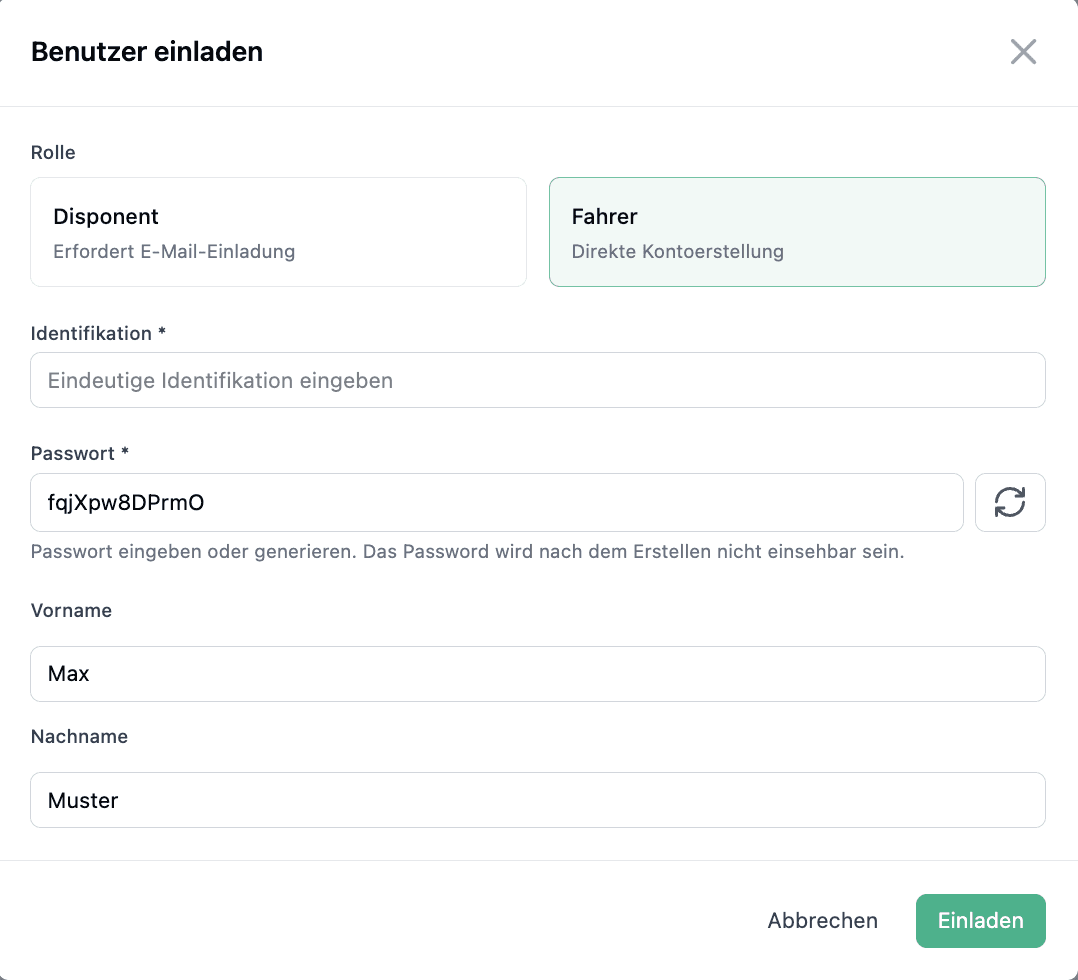
| Feld | Beschreibung |
|---|---|
| Rolle | Fahrer ausgewählt — Konto wird direkt und ohne E-Mail-Bestätigung angelegt |
| Identifikation (Pflicht) | Eindeutige Kennung, mit der sich der Fahrer in der NAVARO-App anmeldet |
| Passwort (Pflicht) | Beim Auswählen von Fahrer schon vorbefüllt; die Schaltfläche daneben erzeugt ein neues. Eigene Passwörter brauchen mindestens 8 Zeichen mit Groß- und Kleinbuchstaben und einer Zahl. Wichtig: Das Passwort ist nach dem Erstellen nicht mehr einsehbar — notiere es vor dem Speichern |
| Vorname | Optional |
| Nachname | Optional |
Bestehenden Benutzer in einen weiteren Workspace aufnehmen
Arbeitet jemand aus deiner Organisation bereits in einem anderen Workspace, musst du kein neues Konto anlegen. Das Feld E-Mail (bei Fahrern Identifikation) sucht beim Tippen in den Benutzern deiner Organisation, die noch nicht in diesem Workspace sind.
- Tippe die ersten Buchstaben der E-Mail-Adresse beziehungsweise der Identifikation ein.
- Wähle den Treffer aus der Vorschlagsliste — Vorname und Nachname werden übernommen. Bei Fahrern wird das Passwortfeld gesperrt (Benutzer existiert bereits, kein Passwort erforderlich).
- Bestätige mit Einladen.
Das bestehende Konto ist damit auch Mitglied dieses Workspace. Eine neue Bestätigungs-E-Mail wird dabei nicht verschickt.
E-Mail-Einladungsfluss
Sobald ein E-Mail-basierter Benutzer eingeladen wird, sendet die Platform automatisch eine Bestätigungsmail mit Aktivierungslink.
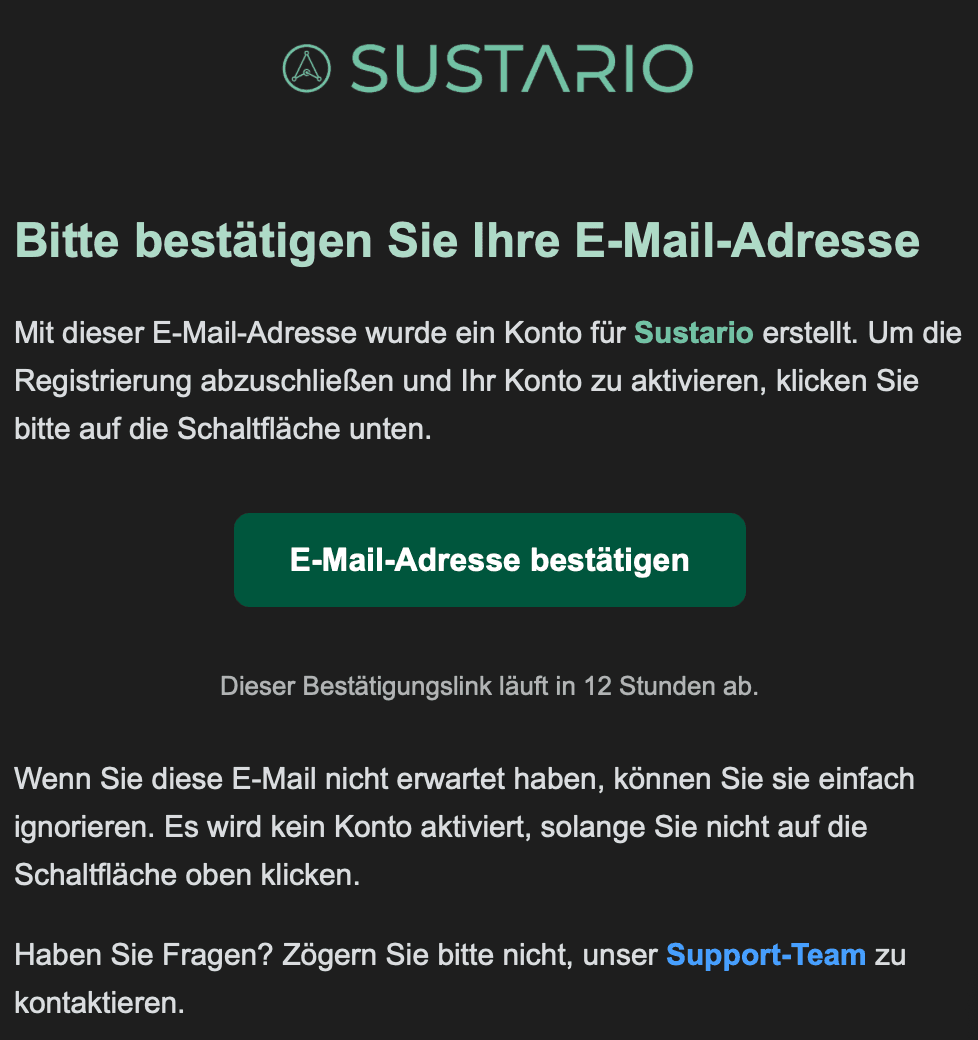
| Detail | Wert |
|---|---|
| Gültigkeit des Links | 12 Stunden ab Versand |
| Aktion bei Ablauf | Einladung kann neu verschickt werden |
| Verhalten bei Ignorieren | Kein Konto wird aktiviert, keine automatische Erinnerung |
Nach dem Klick auf den Aktivierungslink legt der Benutzer sein Passwort fest und kann sich anschließend mit seiner E-Mail-Adresse anmelden.
Benutzer-Status
In der Übersicht hat jeder Benutzer einen farbigen Status:
| Status | Farbe | Bedeutung | Nächste Aktion |
|---|---|---|---|
| Aktiv | Grün | Konto aktiviert (oder direkt angelegt im Fall von Fahrern) | Keine, Benutzer kann sich anmelden |
| Ausstehend | Gelb | Einladung verschickt, Bestätigung noch offen | Falls abgelaufen: Einladung erneut senden |
| Deaktiviert | Grau | Konto wurde über Benutzer deaktivieren gesperrt | Bei Bedarf Benutzer reaktivieren |
| Widerrufen | Rot | Einladung wurde über Einladung abbrechen zurückgezogen | Bei Bedarf Einladung erneut senden |
Benutzer verwalten
Über das Drei-Punkte-Menü am rechten Rand jeder Zeile erreichst du alle Aktionen. Die Platform zeigt pro Benutzer nur die Einträge, die gerade möglich sind — bei einem aktiven Benutzer zum Beispiel keine Einladungs-Aktionen.

| Aktion | Wann verwenden |
|---|---|
| Benutzer bearbeiten | Name, E-Mail beziehungsweise Identifikation, Administrator-Status oder — bei Fahrern — das Passwort anpassen |
| Benutzer deaktivieren | Einen aktiven Benutzer vorübergehend sperren, ohne ihn zu löschen — der Zugang ist sofort gesperrt |
| Benutzer reaktivieren | Einen deaktivierten Benutzer wieder freischalten |
| Einladung erneut senden | Bei abgelaufenen oder widerrufenen Einladungen (noch nicht aktiviert) |
| Einladung abbrechen | Eine noch offene E-Mail-Einladung zurückziehen — der Bestätigungslink wird sofort ungültig |
| Benutzer löschen | Benutzer endgültig aus dem Workspace entfernen |
Alle Aktionen außer Benutzer bearbeiten fragen in einem Dialog nach, bevor sie ausgeführt werden. Beim Löschen wird der Zugriff auf den Workspace sofort entzogen; in anderen Workspaces bleibt das Konto erhalten, solange dort eine Mitgliedschaft besteht. Deaktivieren ist die umkehrbare Alternative zum Löschen.
Benutzer bearbeiten
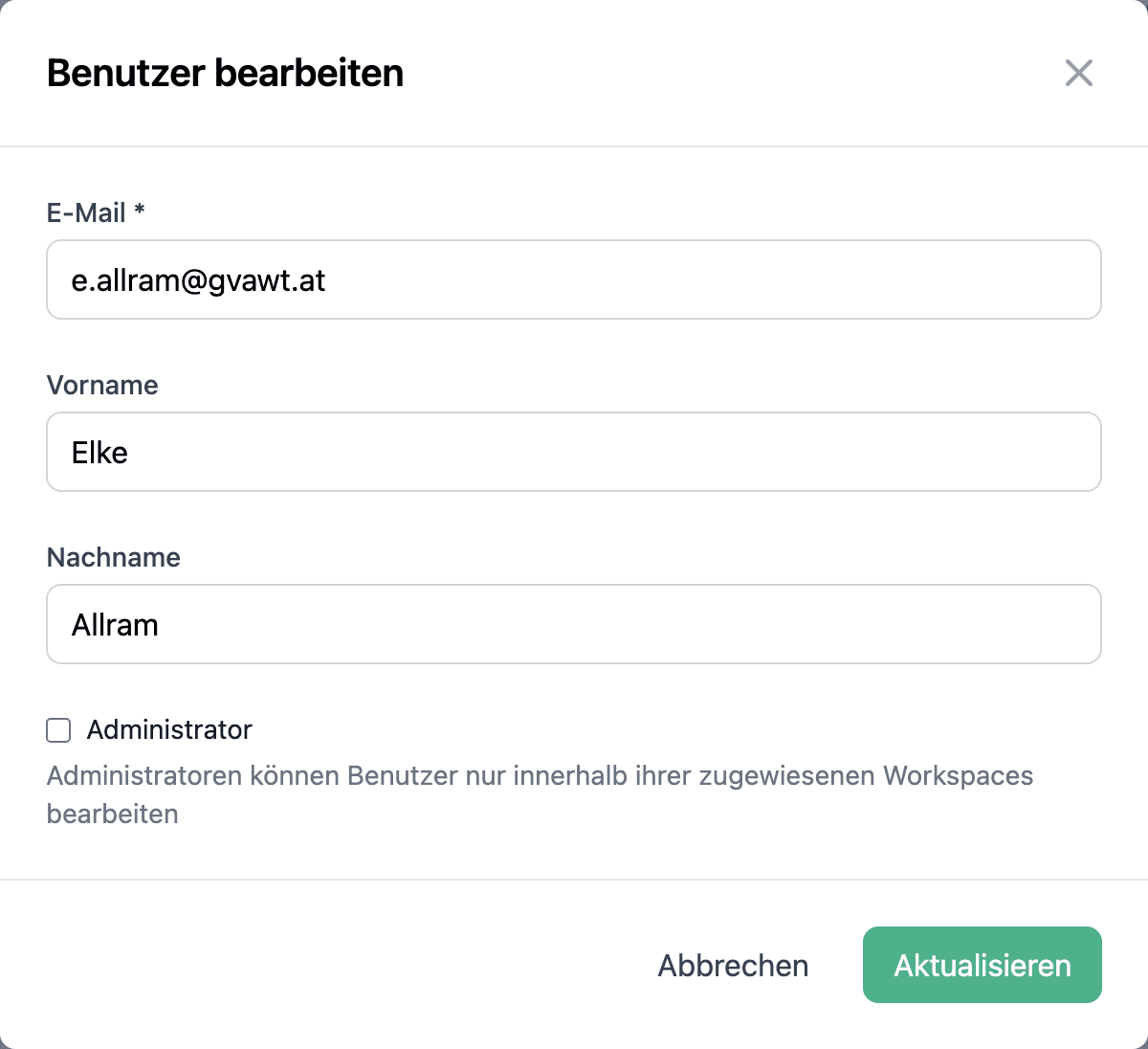
Der Dialog Benutzer bearbeiten zeigt die Rolle nur an — sie lässt sich nach dem Anlegen nicht mehr ändern. Bei E-Mail-Benutzern passt du E-Mail, Vorname, Nachname und die Option Administrator an; bei Fahrern Identifikation, Passwort ändern, Vorname und Nachname. Speichere mit Aktualisieren.
Administratoren ernennen
Du kannst dich nicht selbst zum Administrator machen — das muss jemand mit Admin-Rechten übernehmen. Je nach Admin-Ebene ist eine andere Stelle zuständig:
| Admin-Rolle | Wer ernennt | Wie |
|---|---|---|
| Workspace-Admin | Ein bestehender Workspace-Admin oder ein Organisationsadmin | Über Benutzer bearbeiten die Option Administrator setzen oder wieder entziehen — nur bei aktiven Benutzern |
| Organisationsadmin | Ausschließlich der Platform-Anbieter | Pro Organisation muss jederzeit mindestens ein Organisationsadmin existieren — diese Rolle lässt sich daher nicht im Portal vergeben |
Wichtig: Fahrer können kein Admin sein, da sie keinen Zugang zur Platform haben. Die Option Administrator steht nur für E-Mail-basierte Benutzer (z. B. Disponenten) zur Verfügung.
Passwort eines Fahrers zurücksetzen
Fahrer haben keinen Portal-Zugang und damit keine Passwort-vergessen-Funktion — sie können ihr Passwort nicht selbst zurücksetzen. Das übernimmt ein Admin im Portal:
- Öffne die Benutzerverwaltung und such den Fahrer.
- Klicke im Drei-Punkte-Menü auf Benutzer bearbeiten.
- Vergib unter Passwort ändern ein neues Passwort (selbst eingeben oder generieren) und speichere mit Aktualisieren.
- Übermittle das neue Passwort einmalig an den Fahrer.
Zurücksetzen dürfen das Workspace-Admins und Organisationsadmins gleichermaßen. Ein Standardbenutzer kann keine fremden Passwörter zurücksetzen.
Berechtigungen im Überblick
Du fragst dich, wer was darf? Die folgende Matrix zeigt für jede Aktion, welche Rolle sie ausführen kann. Ein Punkt ● bedeutet »darf«; ein leeres Feld heißt »darf nicht«.
| Aktion | Organisationsadmin | Workspace-Admin | Standardbenutzer |
|---|---|---|---|
| Benutzer einladen | ● | ● | |
| Benutzer bearbeiten | ● | ● | |
| Einladung erneut senden oder abbrechen | ● | ● | |
| Benutzer deaktivieren oder reaktivieren | ● | ● | |
| Benutzer löschen | ● | ● | |
| Andere Benutzer zu Admin erheben | ● | ● | |
| Passwort eines Fahrers zurücksetzen | ● | ● | |
| Eigenes Passwort über Passwort vergessen? zurücksetzen (E-Mail-Benutzer) | ● | ● | ● |
Kurz zusammengefasst: Standardbenutzer dürfen nur ihr eigenes Passwort zurücksetzen — alle Aktionen, die andere Benutzer betreffen, sind Admins vorbehalten. Den Organisationsadmin selbst kann ein Workspace-Admin nicht bearbeiten, deaktivieren oder löschen.
Workspaces einrichten
Einen eigenen Workspace anlegen, einen fremden importieren, Zugriffs-Token für Partnerorganisationen ausstellen und Workspaces wieder löschen.
Haushaltsübersicht
Haushalte und ihre Behälter filtern und durchsuchen, einen Haushalt im Detail ansehen und Behälterdaten direkt im Portal pflegen.