

Ablauf: Behälteränderung durchführen
Von der Beauftragung im Portal bis zur Rückmeldung aus dem Feld — eine Behälteränderung durchgängig abwickeln.
Dieser Ablauf verbindet Portal und Container-App zu einem Weg: Das Backoffice beauftragt eine Behälteränderung im Portal, das Feldteam erhält sie als Aufgabe in der App, führt sie vor Ort aus und meldet sie zurück. Je nach freigeschalteten Modulen sind einzelne Schritte für deine Organisation verfügbar oder als Zusatzmodul markiert.
| Voraussetzung | Portal-Zugang mit der Berechtigung Behälteränderungen erstellen/bearbeiten; die Container-App auf einem Mobilgerät des Feldteams |
| Ergebnis | ein aufgestellter oder abgezogener Behälter, dessen Status im Portal auf Ausgeführt steht |
1. Im Portal beauftragen
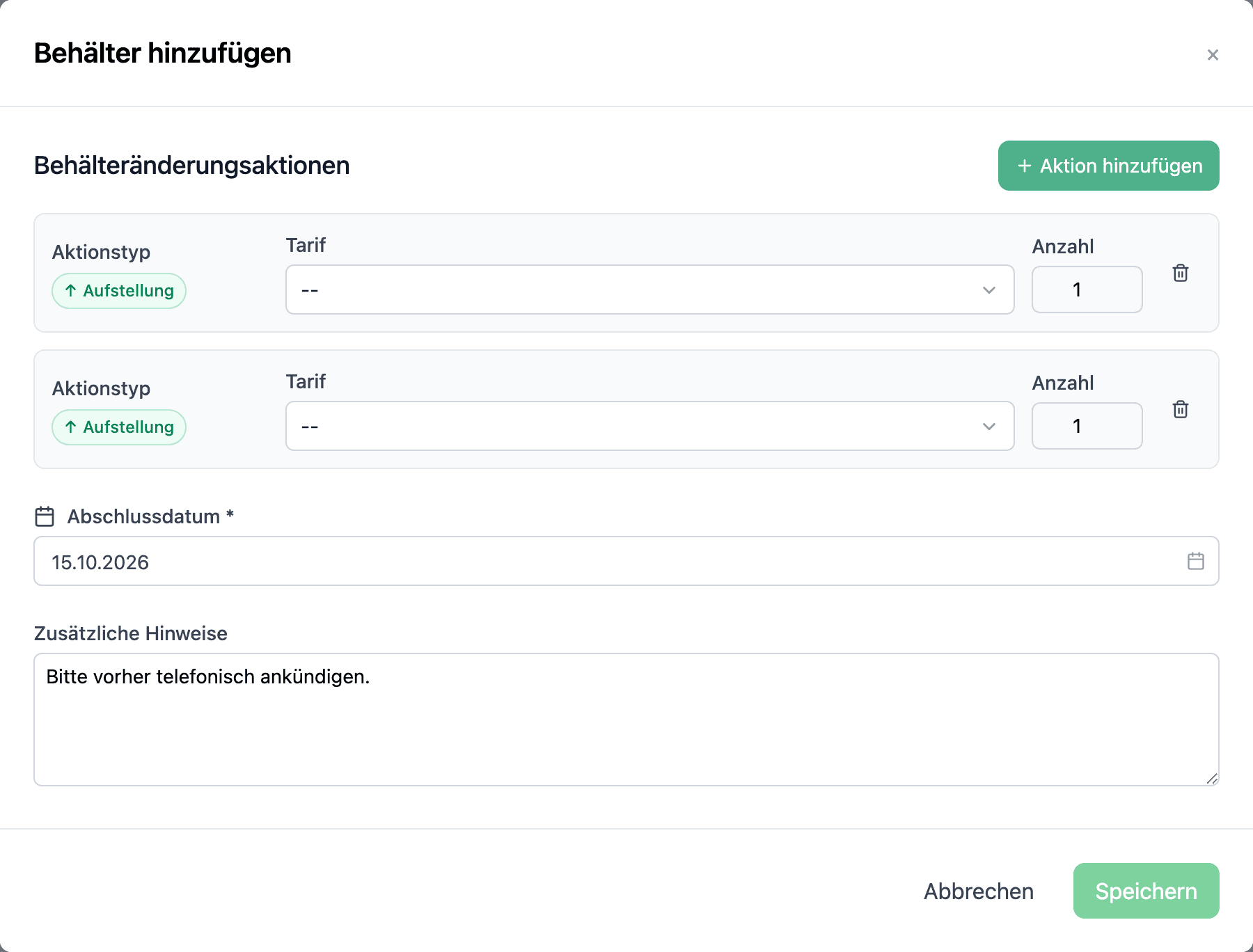
Lege die Aufgabe im Modul Behälteränderungen an: Haushalt suchen, dann + Behälter hinzufügen für einen neuen Behälter oder Ändern an einer Materialzeile für einen Abzug. Einen Tausch bildest du mit einem Abzug und einer Aufstellung ab. Alles, was du hier speicherst, ist eine Aufgabe für das Feldteam — soll sich nur der Tarif, das Material oder der RFID-Chip ändern, erledigst du das als Änderung in der Haushaltsübersicht, und es geht nichts ans Feld.
Gib unter Zusätzliche Hinweise alles mit, was das Feldteam vor Ort braucht — Stellplatz, Telefonnummer, Schlüsselübergabe. Das Abschlussdatum (beim Ändern heißt dasselbe Feld Erledigbar ab) sagt dem Feldteam, ab wann es die Aufgabe erledigen darf — es ist keine Frist.
2. Im Feld abarbeiten
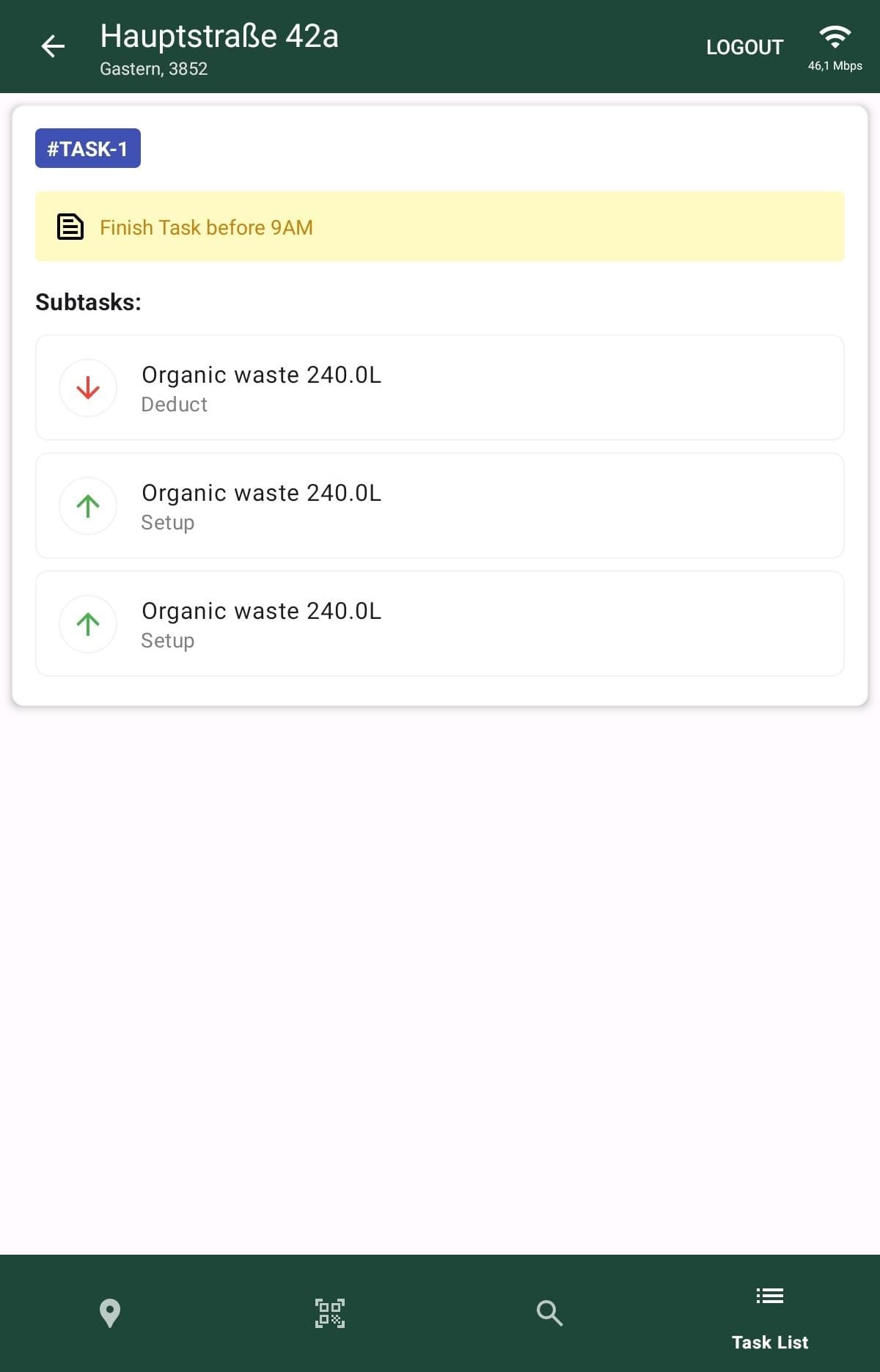
Das Feldteam öffnet in der Container-App die Aufgabenliste und tippt auf die Adresse. An einem Stopp können mehrere Unteraufgaben gebündelt sein — je Unteraufgabe zeigt ein Symbol den Modus:
| Modus | Aktion vor Ort |
|---|---|
| Aufstellen (grüner Pfeil nach oben) | Behälter aufstellen, RFID-Nummer scannen oder eingeben, mit Speichern und abschließen bestätigen |
| Abziehen (roter Pfeil nach unten) | Behälter wählen, Abzugsstatus (Auf Lager legen / Defekt) setzen, mit Abziehen bestätigen |
3. Abschließen und zurückmelden
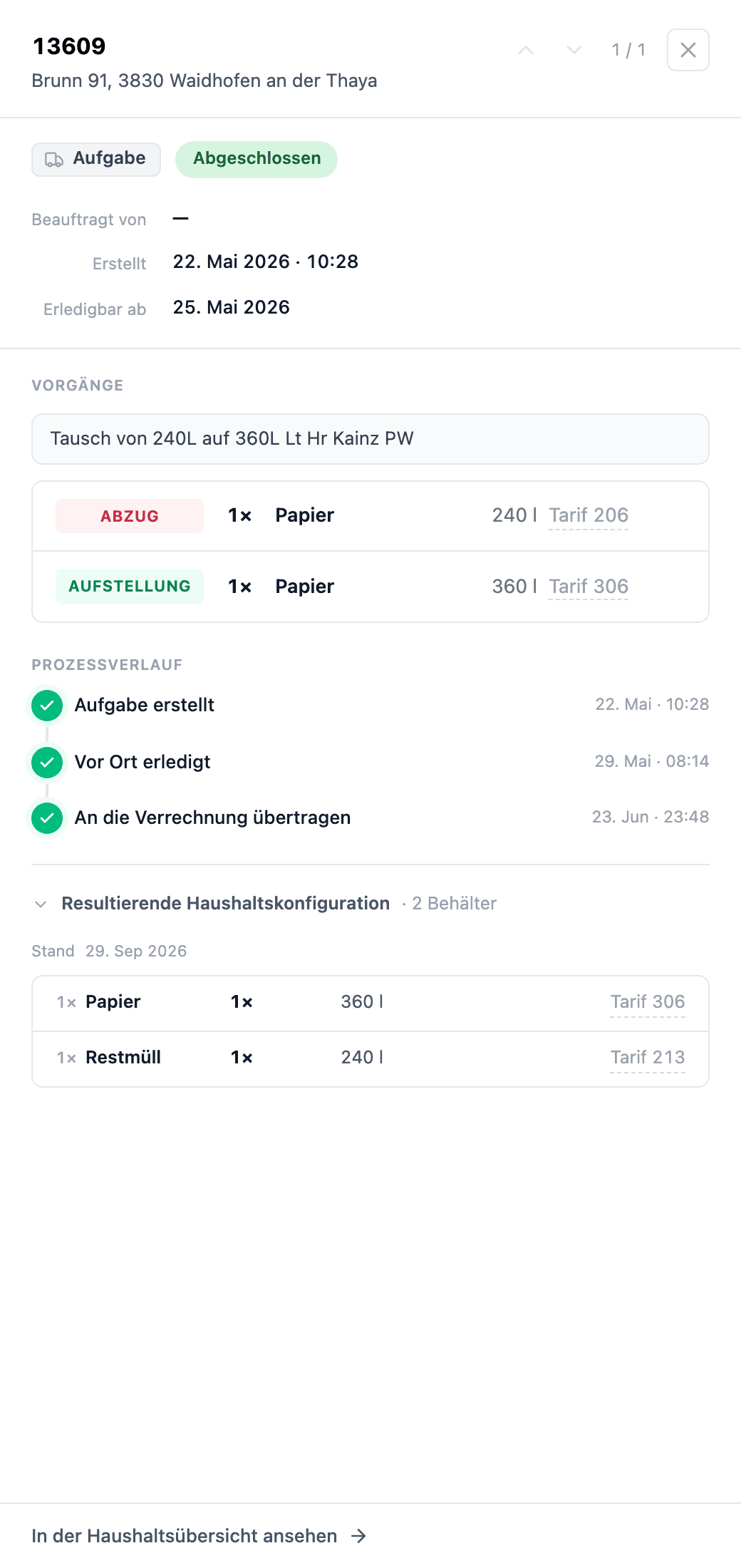
Sind alle Unteraufgaben grün abgehakt, tippt das Feldteam auf Aufgabe abschließen. Erst dann werden die Änderungen gesammelt an die Platform übertragen: Der Status im Portal springt auf Ausgeführt, und im Prozessverlauf der Aufgabe ist Vor Ort erledigt abgehakt.
Wichtig: Das Feldteam schließt eine Aufgabe immer auf demselben Gerät ab, auf dem es sie begonnen hat — sonst drohen Synchronisationsfehler.
Hinweis: Steht der Behälter bereits an der Adresse und soll nur erfasst werden, brauchst du keinen Portal-Auftrag: Leg ihn direkt in der Container-App über die Standortverwaltung per + an. Welcher Weg wann gilt, fasst die Tabelle Behälter aufstellen oder erfassen zusammen.
Ergebnis
Die Behälteränderung ist ausgeführt und im Portal dokumentiert; die Haushaltsübersicht zeigt den neuen Bestand. Auf Abgeschlossen wechselt die Aufgabe erst, wenn sie in einem Abrechnungsexport enthalten ist — die Datei, die du für dein Verrechnungssystem herunterlädst. Wie du Aufgaben verfolgst oder eine offene Aufgabe noch abbrichst, beschreibt die Seite Behälteränderungen.