

Behälteränderungen verfolgen
Die Liste aller Behälteränderungen filtern, einen Auftrag im Detail ansehen, seinen Prozessverlauf nachvollziehen und die Abrechnungsexporte abholen.
Ein Auftrag ist angelegt — und jetzt? Diese Seite ist das Nachschlagewerk zur Liste: Wie du Aufträge findest und filterst, was die Detailansicht zeigt, welche Schritte ein Auftrag durchläuft und wie die Abrechnungsexporte funktionieren. Wie du einen Auftrag anlegst, steht auf Behälteränderungen.
Übersicht aller Behälteränderungen
Sobald du das Modul öffnest, siehst du im Reiter Änderungen alle Aufgaben und Änderungen des Workspace in einer Liste. Abgebrochene Aufträge tauchen hier nicht auf.
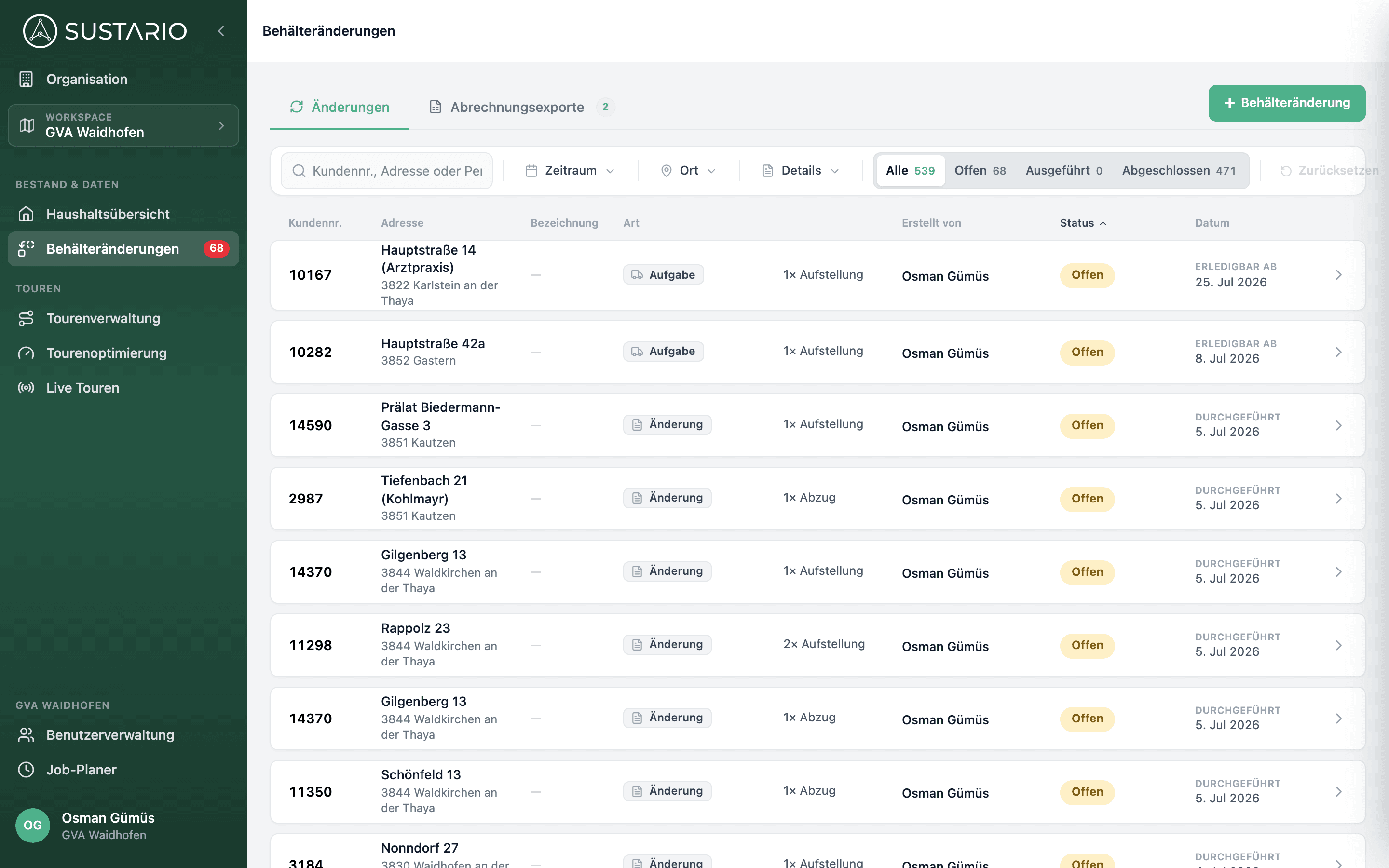
Pro Zeile erkennst du auf einen Blick:
| Spalte | Inhalt |
|---|---|
| Kundennr. | Kundennummer des betroffenen Haushalts |
| Adresse | Straße und Hausnummer, darunter PLZ und Ort |
| Bezeichnung | Zusatzbezeichnung des Haushalts, Strich wenn keine vergeben ist |
| Art | Aufgabe (Feldteam) oder Änderung (nur Daten) — siehe oben |
| Vorgänge (ohne Spaltentitel) | Die Vorgänge des Auftrags, etwa „1× Aufstellung · 1× Abzug"; bei einer Datenänderung das geänderte Merkmal (Größenänderung, Tarifänderung, Materialänderung, RFID-Chip-Änderung) |
| Erstellt von | Wer den Auftrag angelegt hat |
| Status | Offen, Ausgeführt oder Abgeschlossen — siehe Legende |
| Datum | Das jeweils wichtigste Datum mit einer kleinen Beschriftung: Erledigbar ab bei einer offenen Aufgabe, Durchgeführt sobald ein Schritt erledigt ist, sonst Erstellt |
Die Status-Farben bedeuten:
| Status | Farbe | Bedeutung |
|---|---|---|
| Offen | Gelb | Angelegt, das Feldteam war noch nicht vor Ort |
| Ausgeführt | Blau | Das Feldteam hat die Aufgabe in der Container-App abgeschlossen |
| Abgeschlossen | Grün | Der Auftrag ist in einem Abrechnungsexport enthalten und damit an die Verrechnung übertragen |
Ein Klick auf die Spaltentitel Kundennr., Art, Erstellt von, Status oder Datum sortiert die Liste. Standardmäßig stehen offene Aufträge oben, dann ausgeführte, dann abgeschlossene — jeweils die neuesten zuerst.
Suchen und filtern
Die Filterleiste über der Liste kombiniert mehrere Filter. Was du hier einstellst, gilt gemeinsam — nur Zeilen, die alle Filter erfüllen, bleiben sichtbar.
| Element | Was es tut |
|---|---|
| Suchfeld | Sucht nach Kundennummer, Adresse oder dem Namen der Person, die den Auftrag angelegt hat |
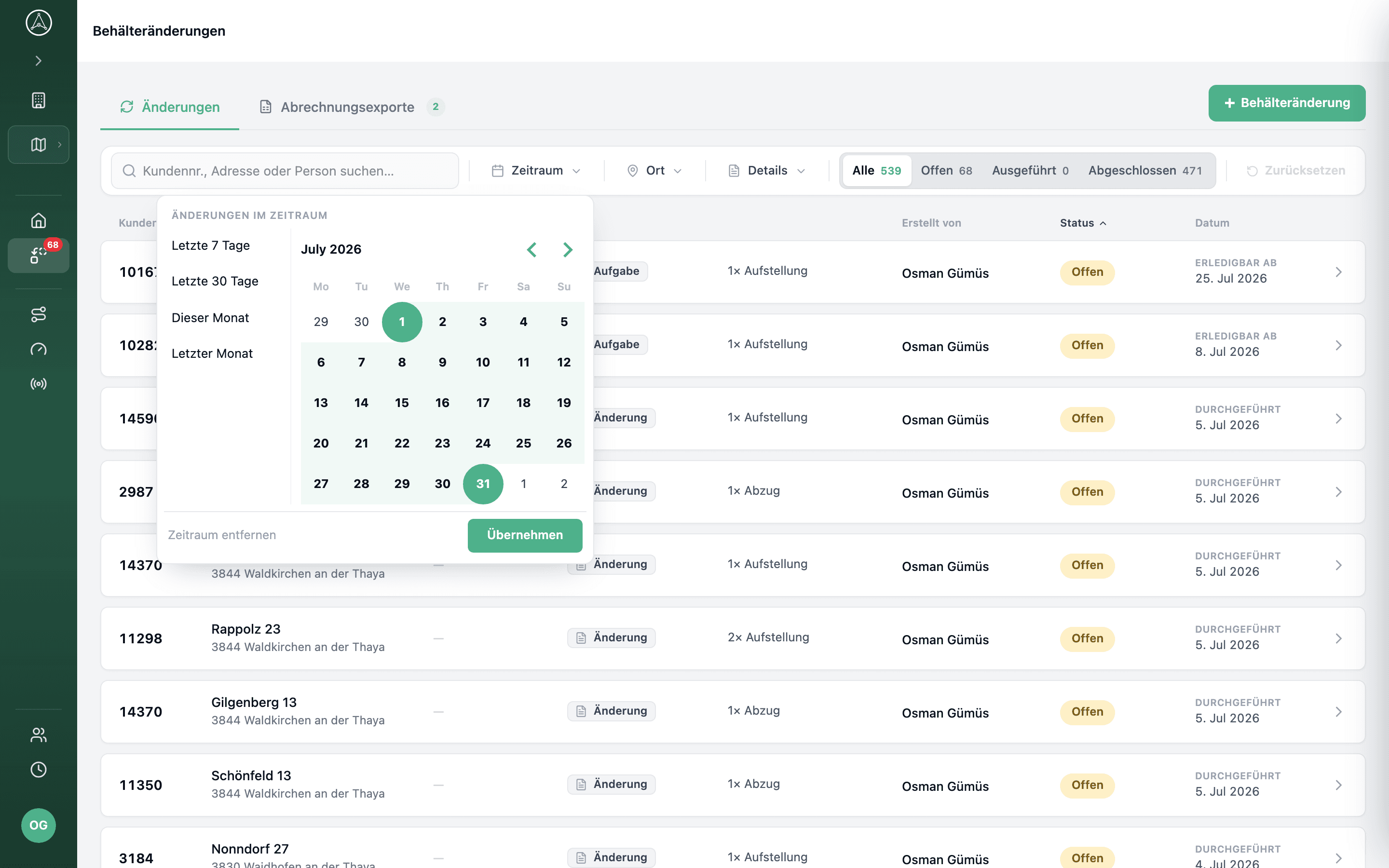
| Zeitraum | Voreinstellungen Letzte 7 Tage, Letzte 30 Tage, Dieser Monat, Letzter Monat oder ein frei gewählter Von-bis-Bereich im Kalender; mit Übernehmen anwenden, mit Zeitraum entfernen löschen |
| Ort | Liste der Orte im Workspace mit Trefferzahl zum Ankreuzen; Fertig schließt, Entfernen hebt die Auswahl auf |
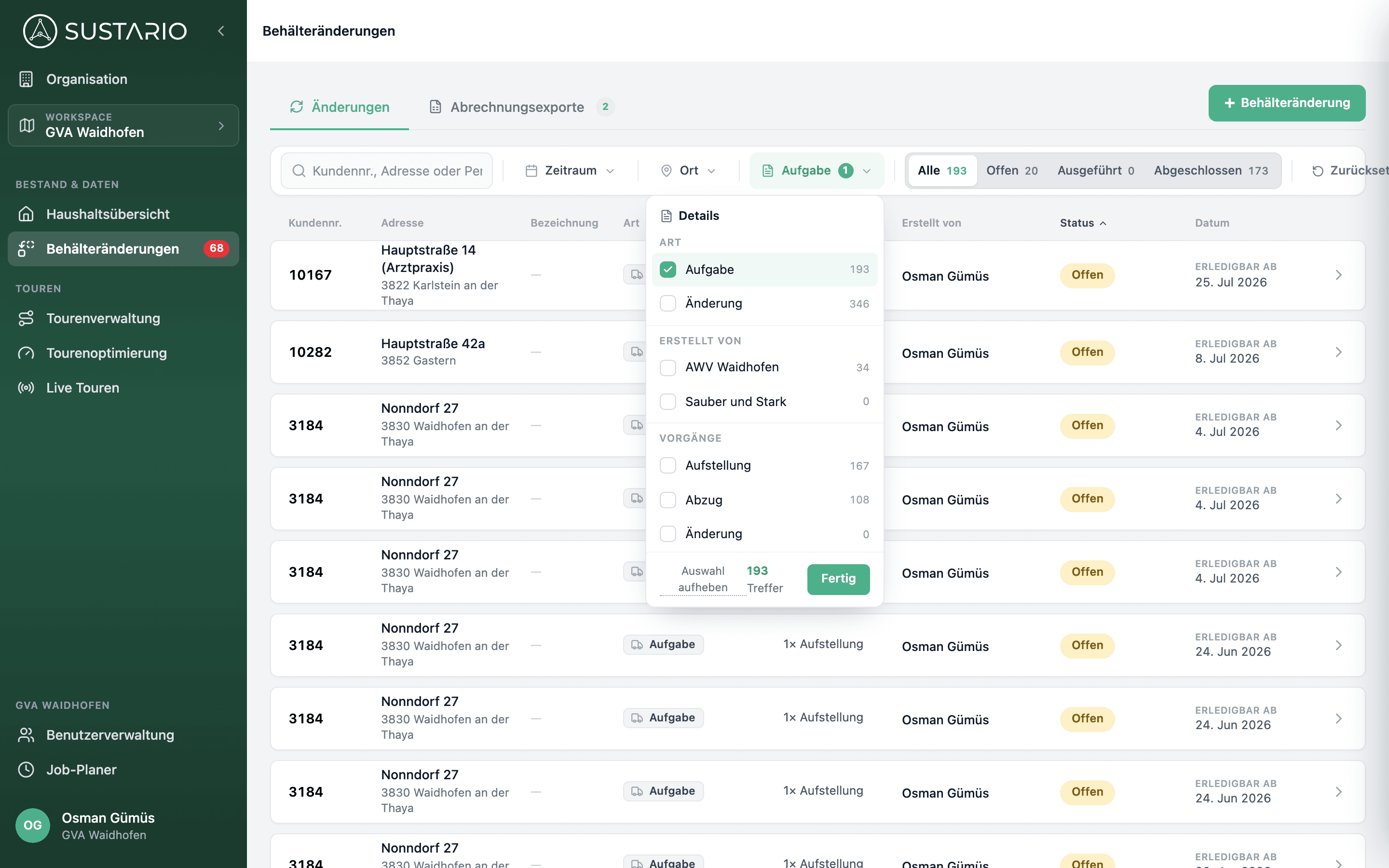
| Details | Drei Gruppen zum Ankreuzen: Art (Aufgabe, Änderung), Erstellt von (die anlegende Organisation — nur sichtbar, wenn im Workspace mehrere Organisationen Aufträge anlegen) und Vorgänge (Aufstellung, Abzug, Änderung) |
| Alle / Offen / Ausgeführt / Abgeschlossen | Schaltet die Liste auf einen Status um; die Zahl daneben ist die aktuelle Trefferzahl |
| Zurücksetzen | Hebt alle Filter auf; ausgegraut, solange nichts gesetzt ist |
Der Filter Details funktioniert nach einer einfachen Regel: Innerhalb einer Gruppe erweitert jedes Häkchen die Auswahl (Aufgabe oder Änderung), zwischen den Gruppen grenzt es ein (Art und Vorgang). Ohne Häkchen gilt keine Einschränkung. Die Schaltfläche zeigt den Namen der gewählten Art oder die Zahl der Häkchen; die Häkchen bei Art und Vorgänge merkt sich dein Browser.
Suchst du mit einem Begriff und hast gleichzeitig Häkchen bei Art oder Vorgänge gesetzt, blendet die Liste einen Hinweis auf weitere Treffer außerhalb deiner Filter ein. Mit Einblenden hebst du die Häkchen auf und siehst alle Treffer. Passt gar nichts, steht dort Keine Behälteränderungen entsprechen den aktuellen Filtern. mit der Schaltfläche Alle Filter zurücksetzen.
Unter der Liste stellst du mit Pro Seite ein, wie viele Zeilen du auf einmal siehst.
Detailansicht eines Auftrags
Ein Klick auf eine Zeile öffnet rechts eine Detailansicht; die Zeile bleibt in der Liste hervorgehoben. Mit den Pfeilen oben springst du zum vorherigen oder nächsten Auftrag der gefilterten Liste, das X schließt die Ansicht.
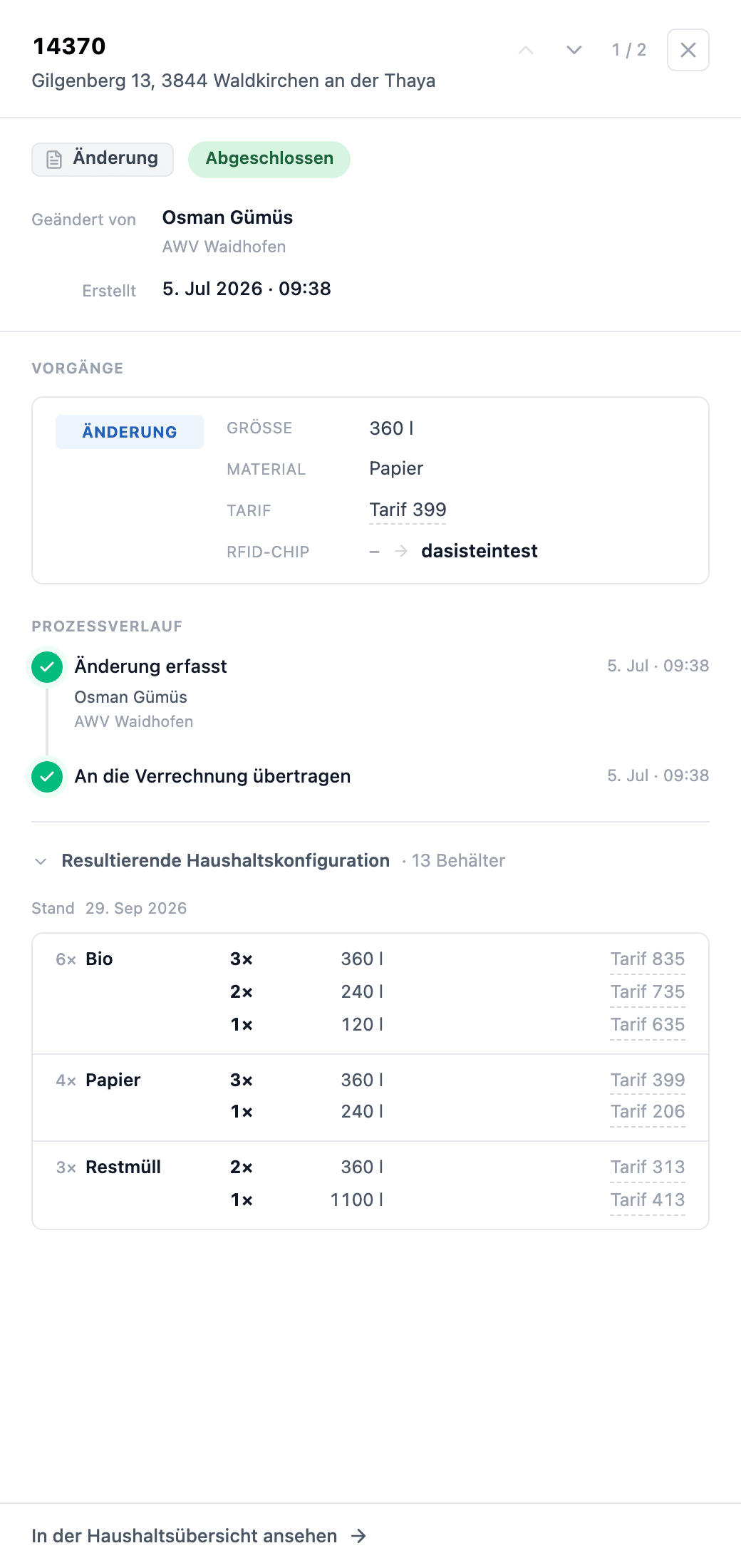
Die Ansicht ist von oben nach unten aufgebaut:
| Bereich | Inhalt |
|---|---|
| Kopf | Kundennummer, Bezeichnung des Haushalts (falls vergeben) und Adresse; darunter die Chips Art und Status |
| Beauftragt von / Geändert von | Wer den Auftrag angelegt hat, mit Organisation; dazu Erstellt (Datum und Uhrzeit) und bei einer Aufgabe Erledigbar ab |
| Vorgänge | Der Hinweistext des Auftrags und eine Zeile pro Position mit farbigem Etikett: Aufstellung grün, Abzug rot, Änderung blau. Jede Zeile nennt Anzahl, Material, Größe und Tarif; bei einer Datenänderung stehen alte und neue Werte für Größe, Material, Tarif und RFID-Chip nebeneinander |
| Prozessverlauf | Die Schritte des Auftrags mit Datum — siehe Prozess-Lebenszyklus |
| Resultierende Haushaltskonfiguration | Aufklappbar: der Behälterbestand des Haushalts nach dieser Änderung. Bei einem offenen Auftrag als Vorschau markiert, sonst mit dem Stand-Datum |
| Fußzeile | In der Haushaltsübersicht ansehen öffnet den Haushalt mit den betroffenen Behältern vorausgewählt; bei einer offenen Aufgabe zusätzlich Auftrag abbrechen (siehe Offenen Auftrag bearbeiten oder abbrechen) |
Fährst du mit der Maus über eine Tarifnummer, erscheinen Tarifbezeichnung und Tarifnummer.
Prozess-Lebenszyklus
Jeder Auftrag durchläuft feste Schritte. Du siehst sie in der Detailansicht unter Prozessverlauf: Erledigte Schritte haben ein grünes Häkchen mit Datum und Uhrzeit, offene Schritte einen grauen Kreis.
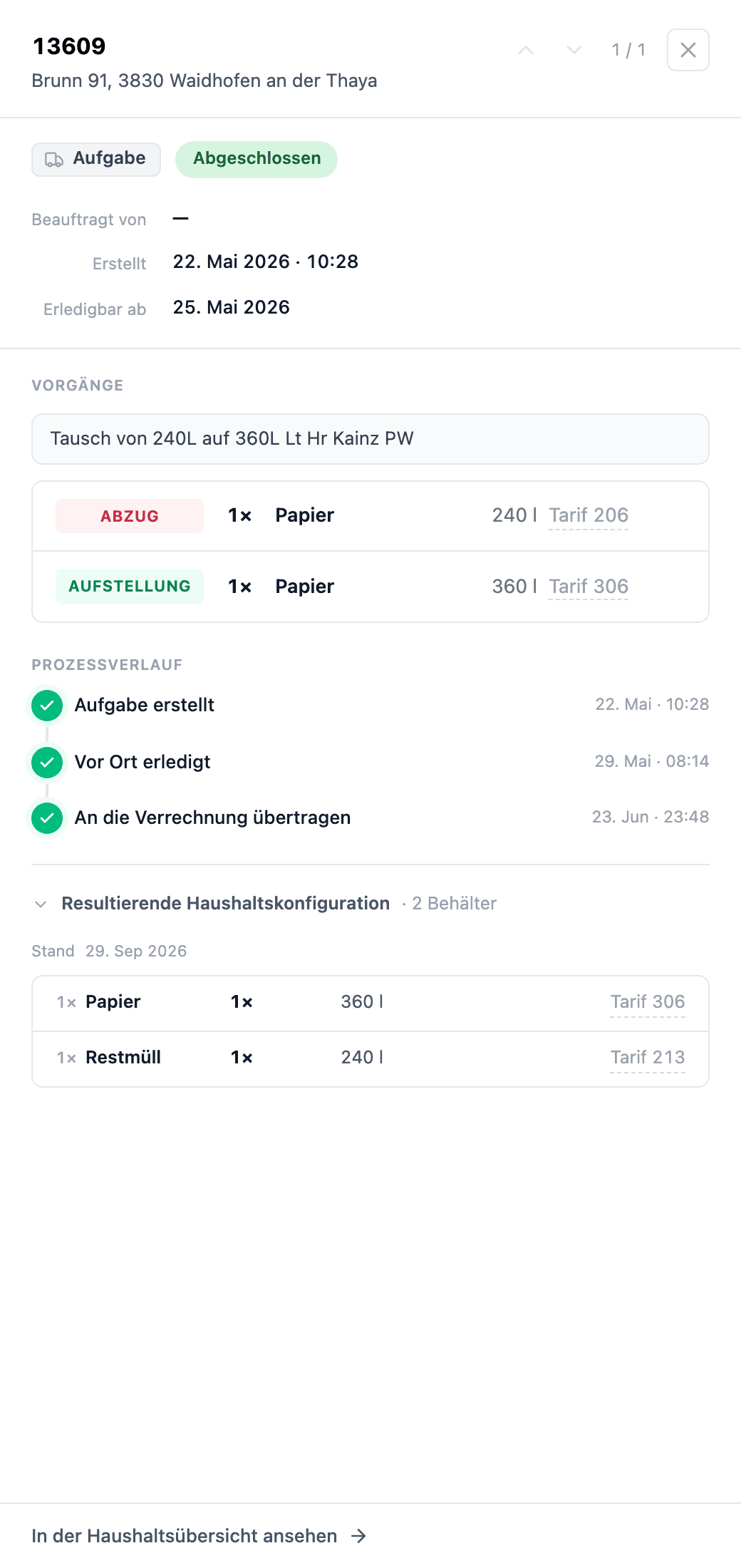
Bei einer Aufgabe sind es drei Schritte:
| Schritt | Was passiert | Status danach |
|---|---|---|
| Aufgabe erstellt | Du hast den Auftrag gespeichert; darunter stehen Name und Organisation. Das Feldteam wird per E-Mail informiert, wenn es deinen Workspace über einen Zugriffstoken eingebunden hat | Offen |
| Vor Ort erledigt | Das Feldteam hat die Aufgabe in der Container-App abgeschlossen; die Haushaltsübersicht zeigt den neuen Bestand | Ausgeführt |
| An die Verrechnung übertragen | Der Auftrag ist in einem Abrechnungsexport enthalten — siehe Abrechnungsexporte | Abgeschlossen |
Bei einer Änderung entfällt der Schritt vor Ort: Auf Änderung erfasst folgt direkt An die Verrechnung übertragen.
Abrechnungsexporte
Ist für deinen Workspace ein Verrechnungssystem eingerichtet und hast du die Berechtigung dafür, siehst du neben Änderungen den Reiter Abrechnungsexporte. Hier holst du die Dateien ab, mit denen die erledigten Behälteränderungen in dein Verrechnungssystem gelangen.
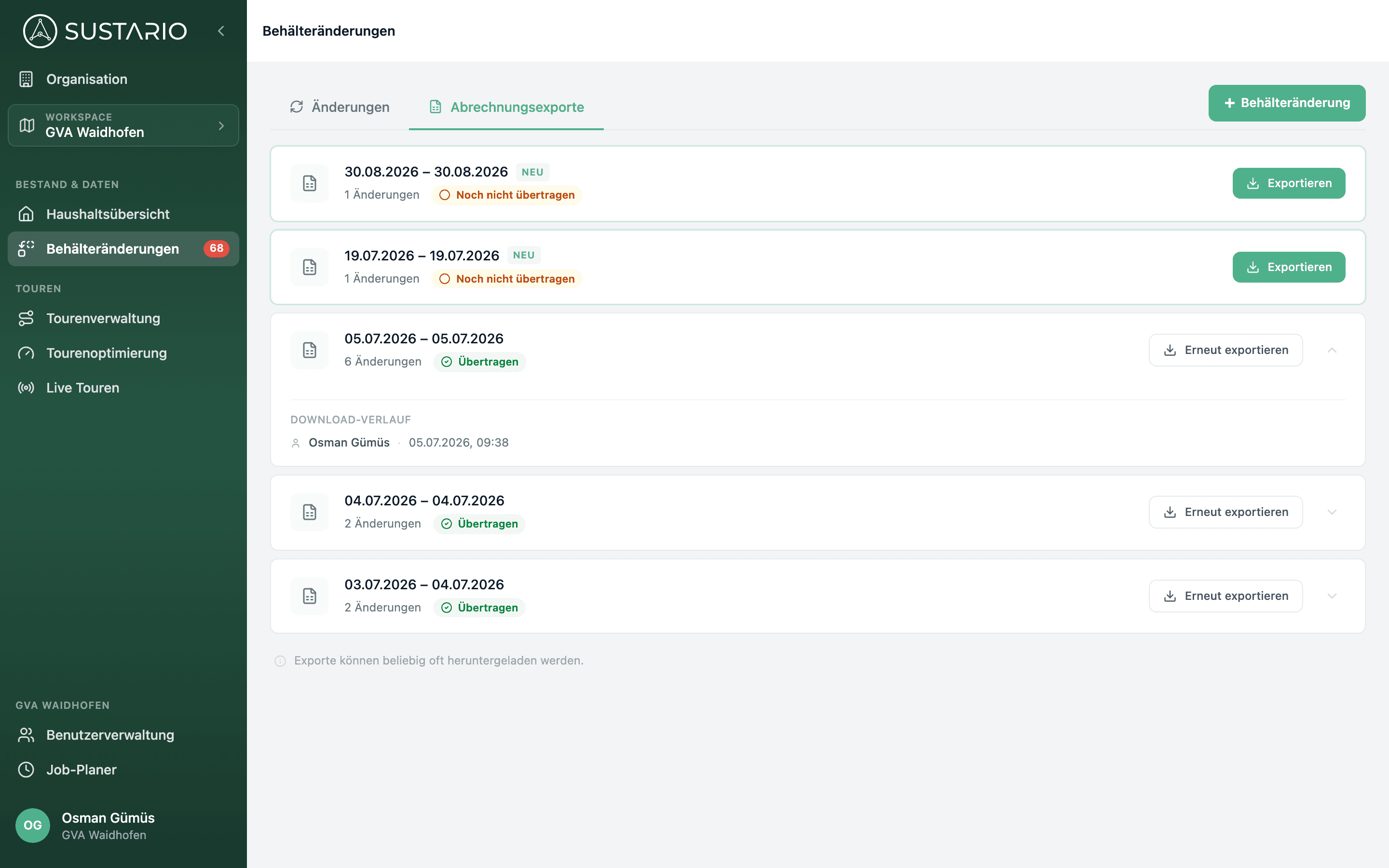
Das Portal erstellt die Exporte selbst nach dem für deinen Workspace eingestellten Zeitplan. Jeder Export deckt einen Zeitraum ab und enthält die noch nicht übertragenen Aufträge dieses Zeitraums — diese Aufträge stehen damit auf Abgeschlossen und bekommen den Schritt An die Verrechnung übertragen. Ein neuer Export trägt das Etikett Neu; die Zahl am Reiter zeigt, wie viele neue Exporte du noch nicht angesehen hast.
| Anzeige | Bedeutung |
|---|---|
| Zeitraum und N Änderungen | Welche Tage der Export abdeckt und wie viele Aufträge er enthält |
| Noch nicht übertragen | Die Datei wurde noch von niemandem heruntergeladen |
| Übertragen | Die Datei wurde mindestens einmal heruntergeladen |
| Exportieren / Erneut exportieren | Lädt die Datei herunter — beliebig oft |
| Download-Verlauf | Aufklappbar: wer die Datei wann heruntergeladen hat |
So bringst du die Änderungen ins Verrechnungssystem:
- Öffne den Reiter Abrechnungsexporte.
- Klicke beim gewünschten Zeitraum auf Exportieren.
- Importiere die heruntergeladene Datei in dein Verrechnungssystem.
Der Eintrag wechselt auf Übertragen, und der Download erscheint im Download-Verlauf. Ein Export ohne Verrechnungssystem ist aktuell nicht unterstützt — wende dich an den Support, wenn dein System angebunden werden soll.
Zugriff und Berechtigungen
Um das Modul zu öffnen und Aufgaben anzulegen, brauchst du die Berechtigung Behälteränderungen erstellen/bearbeiten. Arbeitest du in einem Workspace, den dir eine andere Organisation freigegeben hat, entscheidet zusätzlich die Zugriffsstufe des Tokens, was du darfst.
| Zugriffsstufe des Tokens | Was du im Modul kannst |
|---|---|
| Sammelpartner | Alles — Aufgaben anlegen, bearbeiten und abbrechen |
| Verband | Aufgaben ansehen; anlegen, bearbeiten und abbrechen nur, wenn der Token die Berechtigung Behälteränderungen erstellen/bearbeiten mitgibt |
| Außendienst | Aufgaben nur ansehen |
Im eigenen Workspace gibt es keine Zugriffsstufe — dort reicht die Berechtigung. Wie Tokens und Zugriffsstufen eingerichtet werden, beschreibt die Seite Workspaces.
Der Reiter Abrechnungsexporte (siehe unten) braucht eine eigene Berechtigung und ein für den Workspace eingerichtetes Verrechnungssystem. Fehlt eines von beiden, siehst du den Reiter nicht.
Wenn Sustario nicht das führende System für Behälterstammdaten ist, sondern Daten nur über eine Schnittstelle importiert, bleibt das Modul Behälteränderungen leer — die Änderungen entstehen und werden dann ausschließlich im Drittsystem verwaltet.
Behälteränderungen
Eine Behälteränderung — Aufstellung, Tausch oder Abzug — für das Feldteam beauftragen und einen offenen Auftrag wieder ändern oder abbrechen.
Ablauf: Behälteränderung durchführen
Von der Beauftragung im Portal bis zur Rückmeldung aus dem Feld — eine Behälteränderung durchgängig abwickeln.