

Haushaltsübersicht
Haushalte und ihre Behälter filtern und durchsuchen, einen Haushalt im Detail ansehen und Behälterdaten direkt im Portal pflegen.
Ein Bürger ruft an und du willst sofort sehen, welche Behälter dort stehen? Du suchst einen verchippten Behälter über seinen RFID-Code? Oder du willst die letzten Leerungen einer Adresse nachvollziehen? Die Haushaltsübersicht ist die zentrale Ansicht für alle Stammdaten rund um Haushalte und Behälter — mit Suche und Filter-Chips, Verortung auf der Karte, vollständiger Historie pro Behälter und Excel-Export.
Ob du das Modul siehst und ob du Behälter bearbeiten oder hinzufügen darfst, hängt von deiner Rolle ab. Fehlt dir der Menüpunkt oder eine Schaltfläche, wende dich an deinen Admin.
Wie du Leerungen und Änderungen eines Behälters nachvollziehst, ihn auf der Karte findest und den Bestand nach Excel exportierst, steht auf Haushaltsdaten auswerten.
Filtern und suchen
Oben auf der Seite liegt eine Filterleiste: vier Schnellfilter, ein Suchfeld, Zurücksetzen und Export. Darunter zeigt eine Zeile, wie viele Haushalte und Behälter aktuell zu deinen Filtern passen; links stehen die Haushaltskarten, rechts die Karte.
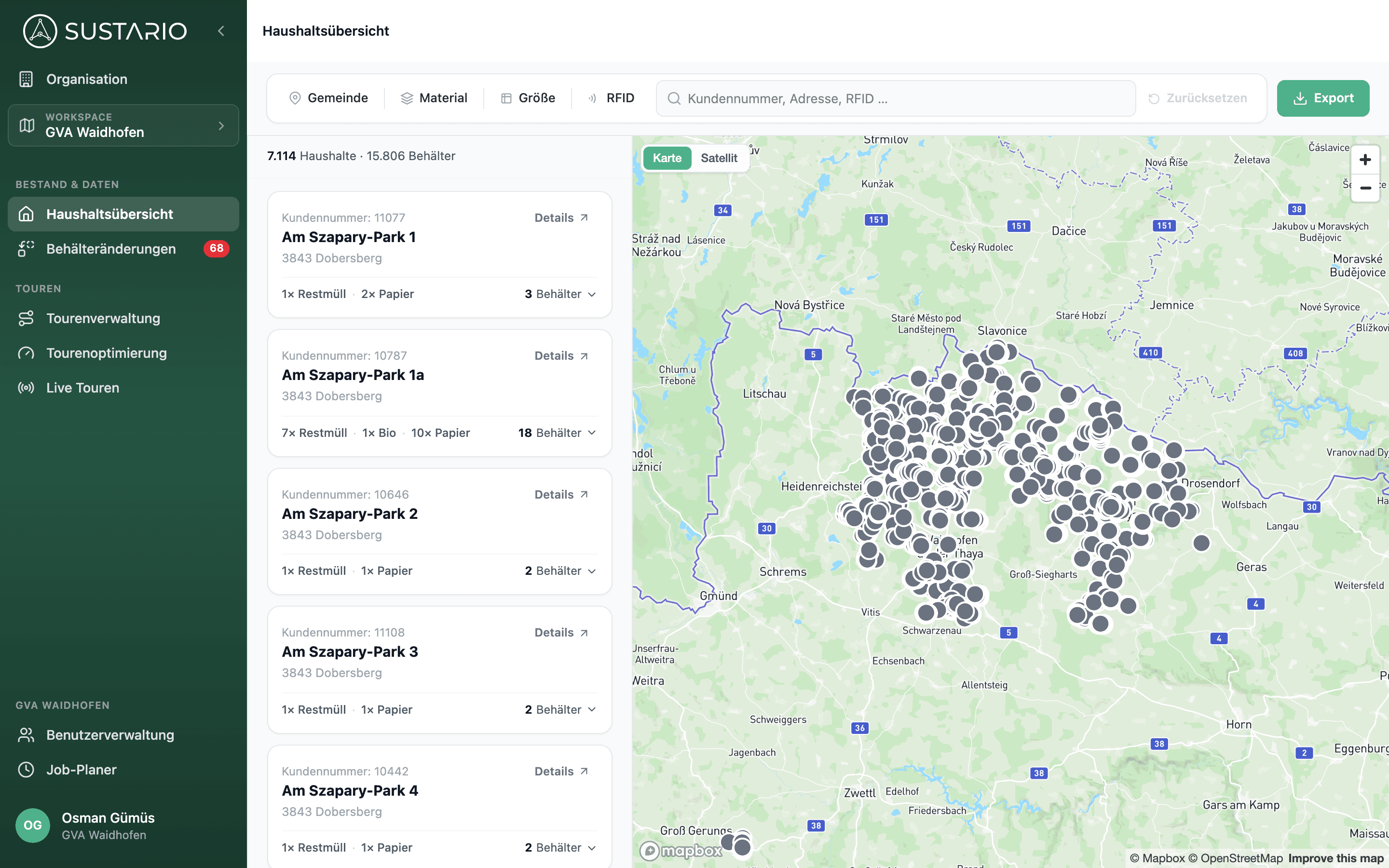
Alles, was du einschränkst, erscheint als Chip in der Filterleiste. Jeder Chip hat ein × zum Entfernen, und Zurücksetzen löscht alle Chips, den Suchtext und die Kartenauswahl auf einmal.
Die Filter bleiben erhalten, wenn du die Details eines Haushalts öffnest und wieder zurückkommst — du landest exakt in derselben Liste.
Schnellfilter
Die vier Schnellfilter sind immer sichtbar. In dieser Tabelle siehst du, wonach jeder einschränkt.
| Schnellfilter | Wonach du einschränkst |
|---|---|
| Gemeinde | Eine oder mehrere Gemeinden |
| Material | Haushalte mit mindestens einem aktiven Behälter der gewählten Materialien (Restmüll, Bio, Papier, …) |
| Größe | Haushalte mit mindestens einem aktiven Behälter der gewählten Behältergröße |
| RFID | Ob die Behälter einen Chip tragen — Mit Tag oder Ohne Tag. Wählst du beides, ist das keine Einschränkung |
Ein Klick auf einen Schnellfilter öffnet sein Auswahlfenster. Neben jedem Wert steht, wie viele Haushalte er unter den aktuellen anderen Filtern noch trifft; unten siehst du die Gesamtzahl der Treffer, Entfernen löscht den Filter, Fertig schließt das Fenster.
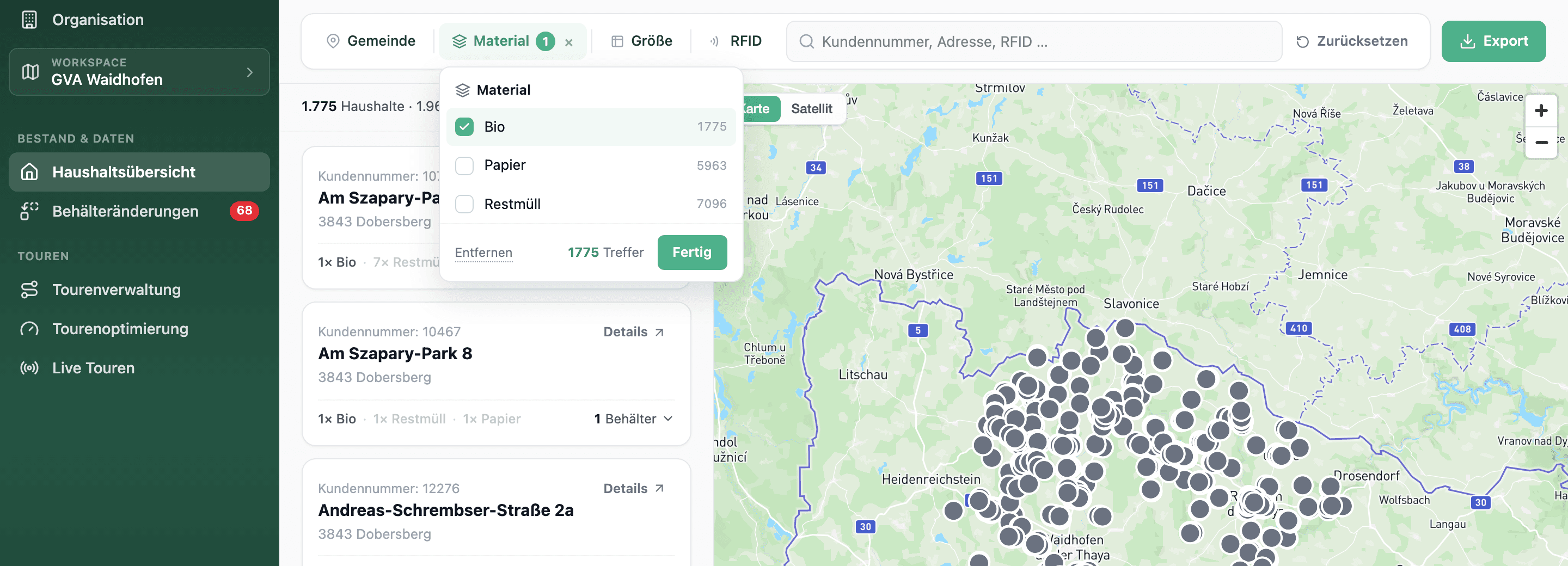
Filter, die sich auf Behälter beziehen (Material, Größe, RFID, Tarifnummer, RFID-Code), wirken gemeinsam: Ein Haushalt erscheint, wenn mindestens ein aktiver Behälter alle diese Bedingungen zugleich erfüllt. Nur der Filter RFID-Code findet auch stillgelegte Behälter — und das nur, solange er der einzige Behälter-Filter ist.
Suchen und springen
Das Suchfeld durchsucht Adresse, Kundennummer, Beschreibung und RFID-Codes. Sobald du tippst, öffnet sich eine Vorschlagsliste mit zwei Gruppen.
Hinweis: Tippen allein verändert die Liste nicht. Erst wenn du einen Vorschlag auswählst, entsteht ein Chip — und der filtert Liste, Karte und Trefferzahl.
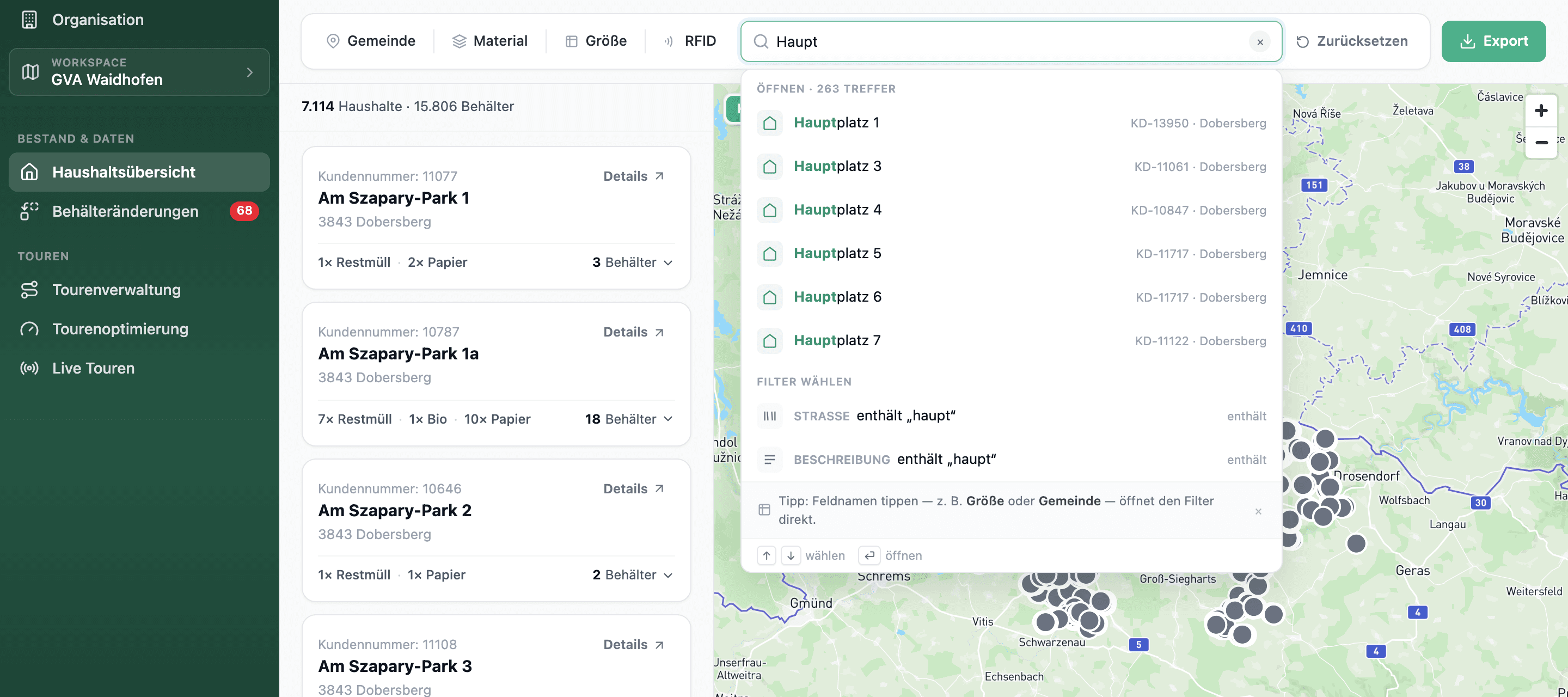
| Gruppe | Was du dort findest |
|---|---|
| Öffnen | Direkte Treffer: Adressen innerhalb deiner aktuellen Filter und RFID-Codes aus dem gesamten Bestand. Ein RFID-Treffer außerhalb deiner Filter ist mit außerhalb der Filter markiert |
| Filter wählen | Vorschläge, die einen Chip setzen — etwa Straße enthält …, Beschreibung enthält …, RFID-Code enthält …, ein konkreter Wert wie eine Gemeinde oder Größe, eine Hausnummer oder Kundennummer |
Über Filter wählen erreichst du auch Chips, die es nicht als Schnellfilter gibt: PLZ, Straße, Beschreibung, Fraktion, Hausnummer, Kundennummer, Tarifnummer und RFID-Code. Tippst du einen Feldnamen wie „Größe“ oder „Gemeinde“, öffnet sich dieser Filter direkt.
Wählst du unter Öffnen eine Adresse, wird der Haushalt festgepinnt: Ein Chip Objekt erscheint, die Liste zeigt nur noch diesen Haushalt und die Karte fliegt dorthin. Mit den Pfeiltasten wählst du einen Vorschlag, mit Enter öffnest du ihn, Esc schließt die Liste, und Backspace im leeren Suchfeld entfernt den letzten Chip.
Findet die Suche nichts, meldet die Liste Kein Treffer für …. Sieht deine Eingabe wie ein Chip-Code aus, steht dabei, dass auch stillgelegte Behälter durchsucht wurden.
Behälter über RFID finden
Tippst du einen RFID-Code ein und wählst den Treffer unter Öffnen, springt die Übersicht direkt zu dem Behälter. Der Code steht als Chip Objekt in der Filterleiste, die Liste zeigt nur den passenden Haushalt, und die Karte fliegt zu seinem Punkt.
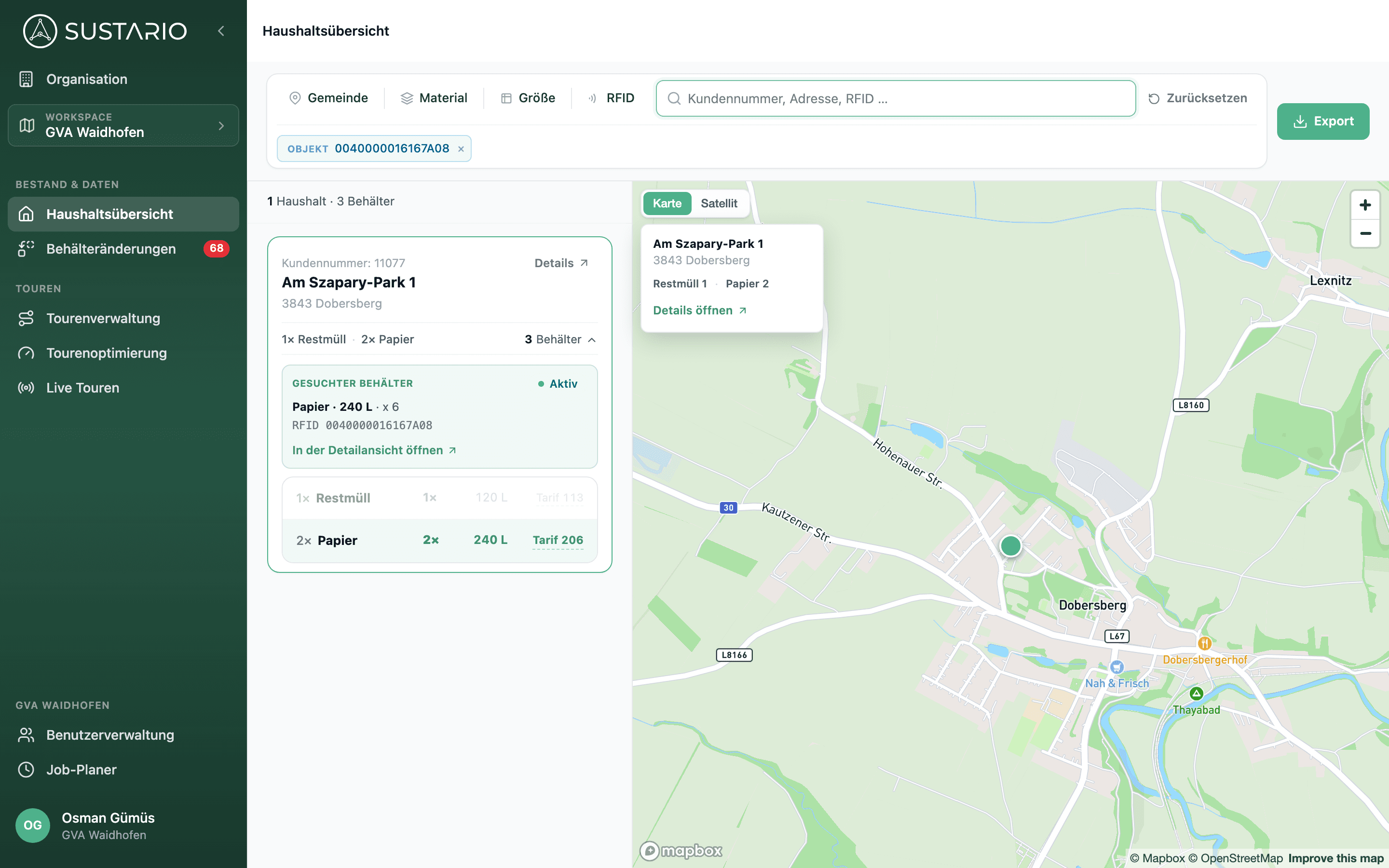
Die Haushaltskarte klappt auf und zeigt den Bereich Gesuchter Behälter mit Material, Größe, Leerungsfrequenz, RFID-Code und dem Status Aktiv oder Inaktiv. Bei einem abgezogenen Behälter steht dort das Abzugsdatum — über den Chip-Code bleibt er auffindbar.
Der Link In der Detailansicht öffnen bringt dich in die Detailansicht, bereits auf diesen Behälter eingeschränkt. So kommst du ohne Umweg ans Ziel — egal, ob der Bürger seine Adresse oder die Chip-Nummer am Behälter vorliest.
Haushaltskarte
Jeder Treffer ist eine Karte mit Kundennummer, Straße und Hausnummer, einer Beschreibung als Etikett (falls hinterlegt) und PLZ mit Ort. Rechts oben führt Details in die Detailansicht; ein Klick auf die Karte selbst hebt den Haushalt auf der Karte hervor.
Die Fußzeile zählt die Behälter je Material und nennt die Gesamtzahl Behälter. Ein Klick auf die Fußzeile klappt eine Tabelle auf: je Material die Anzahl, die Größe und der Tarif — fährst du über die Tarifnummer, siehst du die Tarifbezeichnung.
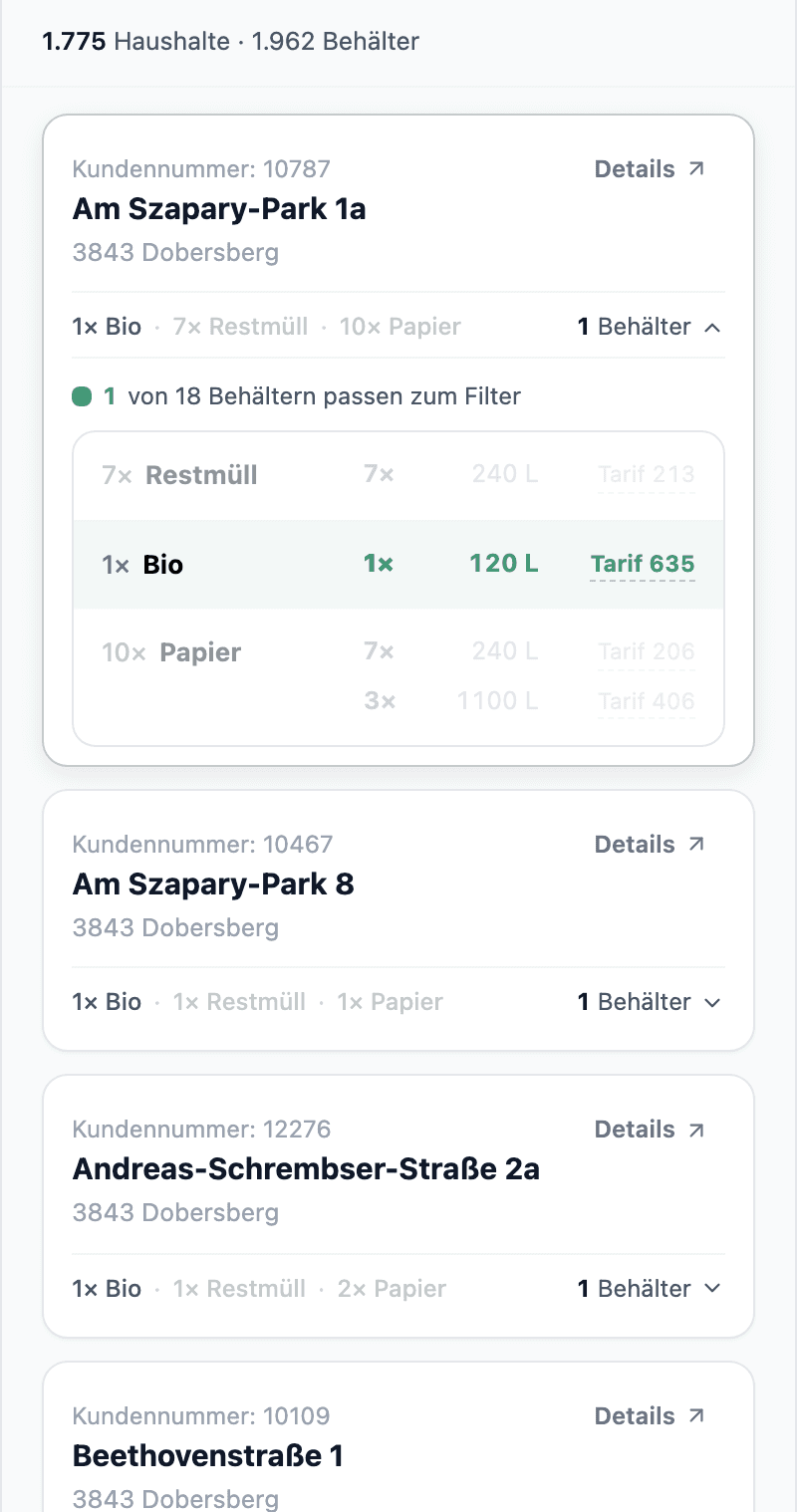
Ist ein Behälter-Filter aktiv, zählt die Fußzeile nur die passenden Behälter, nicht passende Materialien sind abgeblendet, und in der aufgeklappten Tabelle steht, wie viele von allen Behältern zum Filter passen. Die Liste ist nach Ort, Straße und Hausnummer sortiert; bei vielen Treffern blätterst du unten mit Seite weiter.
Passt kein Haushalt zu deiner Kombination, zeigt die Liste Keine Treffer mit dem zuletzt gesetzten Filter und der Schaltfläche Letzten Filter entfernen.
Haushalt im Detail ansehen
In die Detailansicht kommst du über Details auf der Haushaltskarte, über Details öffnen im Auswahlfenster der Karte oder über In der Detailansicht öffnen bei einem gesuchten Behälter. Oben siehst du die Kundennummer, die Adresse mit der Beschreibung als Etikett und die Zahl der Behälter; der Pfeil links führt zurück in die Übersicht.
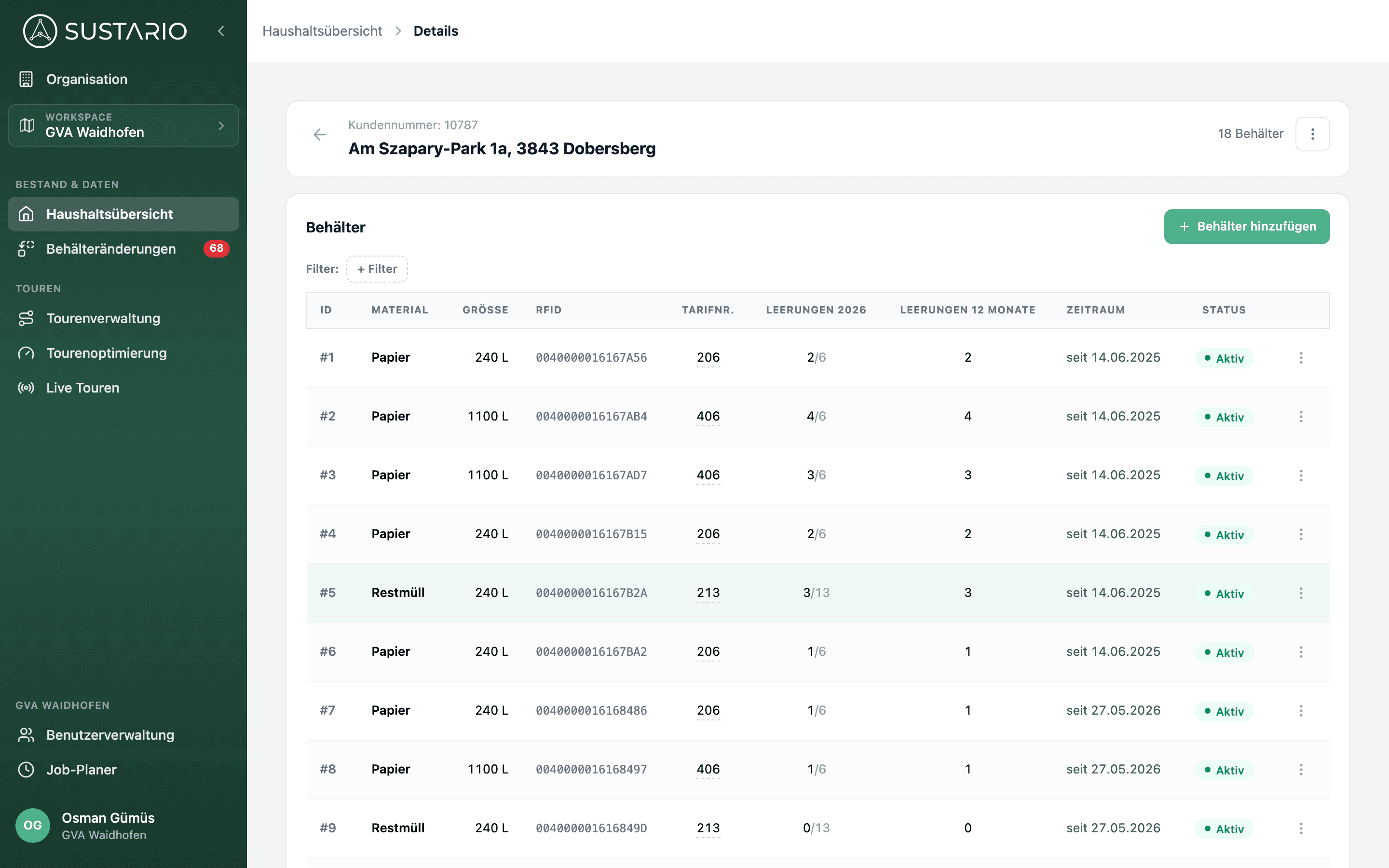
Rechts im Kopf steht — wenn du Behälter ändern darfst — ein Drei-Punkte-Menü mit Behälteränderung beauftragen. Es öffnet eine neue Behälteränderung mit diesem Haushalt bereits eingetragen.
Die Tabelle Behälter zeigt für jeden Behälter die wichtigsten Eckdaten:
| Spalte | Inhalt |
|---|---|
| ID | Laufende Nummer innerhalb des Haushalts (#1, #2, …). Die Nummer taucht auf Kartenmarkern, Auswahl-Chips und in der Historie wieder auf |
| Material | Materialfraktion des Behälters |
| Größe | Behältergröße in Litern |
| RFID | Chip-Code, sofern der Behälter verchippt ist; sonst „–“ |
| Tarifnr. | Verrechnungs-Tarifnummer. Fährst du darüber, siehst du die Tarifbezeichnung. Die Spalte gibt es nur, wenn der Haushalt Tarifdaten hat |
| Leerungen mit Jahreszahl | Leerungen seit Jahresbeginn — als „bisher/geplant“, wenn eine Leerungsfrequenz hinterlegt ist |
| Leerungen 12 Monate | Leerungen der letzten zwölf Monate |
| Zeitraum | Seit wann der Behälter steht; bei inaktiven Behältern von wann bis wann |
| Status | Aktiv oder Inaktiv — siehe nächster Abschnitt |
Ganz rechts hat jede Zeile ein Drei-Punkte-Menü zum Bearbeiten und Löschen — nur, wenn du Behälter ändern darfst. Hat der Haushalt keine Tarifdaten, fehlt die Spalte Tarifnr. einfach; das ist kein Fehler.
Behältertabelle filtern
Bei Haushalten mit vielen Behältern schränkst du die Tabelle über + Filter ein. Das Menü Filtern nach bietet Material, Größe, RFID (Mit Tag / Ohne Tag) und RFID-Code (enthält einen Text).
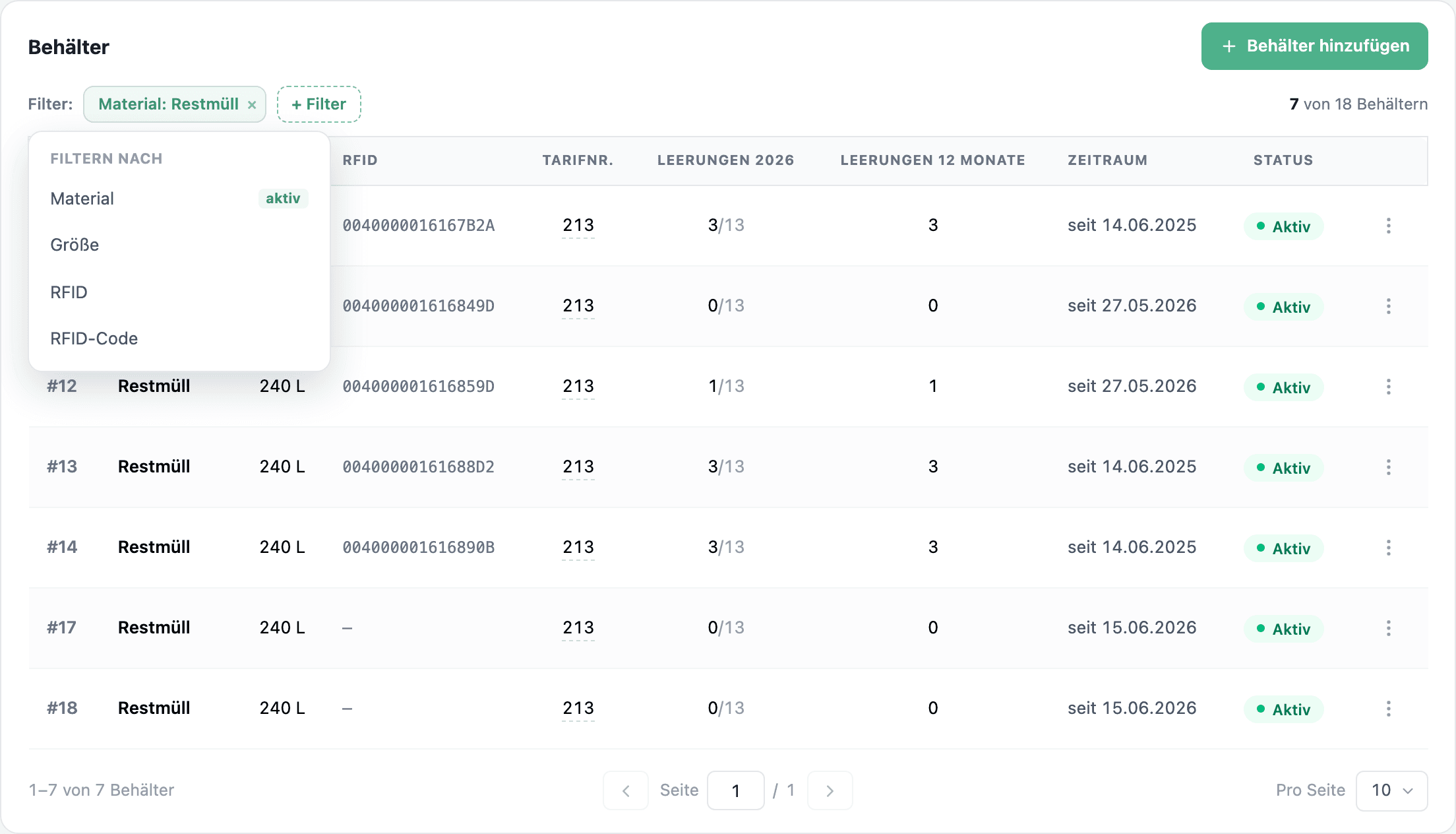
Jeder Filter zeigt die Anzahl je Wert, Entfernen und Übernehmen; gesetzte Filter stehen als Chips neben Filter: und rechts steht, wie viele von allen Behältern passen. Bleibt nichts übrig, meldet die Tabelle Keine Behälter für diese Auswahl. mit Letzten Filter entfernen.
Kommst du aus der Übersicht mit Behälter-Filtern oder von einem RFID-Treffer, sind diese Filter hier schon gesetzt — du siehst denselben Ausschnitt. Unten blätterst du mit Seite und legst über Pro Seite fest, wie viele Zeilen du siehst.
Behälter-Status: Aktiv und Inaktiv
Jeder Behälter hat einen Status, der dir mit einem Blick sagt, ob er noch beim Kunden steht oder bereits abgezogen wurde.
| Status | Bedeutung | Sichtbarkeit |
|---|---|---|
| Aktiv | Der Behälter steht aktiv beim Kunden | In der Tabelle, mit Zeitraum „seit …“ |
| Inaktiv | Der Behälter wurde abgezogen oder gelöscht | Bleibt in der Tabelle, mit Zeitraum von–bis, und zählt in der Behälterzahl mit |
Inaktive Behälter bleiben zwecks Nachvollziehbarkeit sichtbar. So lassen sich auch lange nach einer Behälteränderung Reklamationen und Rückfragen anhand der vollständigen Historie klären.
Bearbeiten oder löschen kannst du inaktive Behälter nicht mehr: Das Drei-Punkte-Menü dieser Zeilen ist ausgegraut und erklärt beim Darüberfahren Keine Aktionen möglich.
Verortung auf der Karte
Neben der Historie zeigt die Karte den Haushalt und die ausgewählten Behälter mit zwei klar getrennten Symbolen.
| Symbol | Was es bedeutet |
|---|---|
| Haushalt (Haus-Symbol) | Wo der Haushalt verortet ist — typischerweise die geokodierte Postanschrift |
| Behälterstandort (Tonnen-Symbol mit Nummer) | Wo der einzelne Behälter steht — erfasst über die GPS-Position der Container-App beim Aufstellen oder bei Behälteränderungen. Die Nummer ist die ID aus der Tabelle |
Damit erkennst du auf einen Blick, ob ein Behälter direkt am Haus, an der Straße oder auf einem Gemeinschafts-Stellplatz steht. Bei einem ausgewählten Behälter ist der Marker orange; bei mehreren bekommt jeder Behälter seine eigene Farbe, die auch in der Tabelle und in den Auswahl-Chips erscheint.
Die beiden Legenden-Einträge Haushalt und Behälterstandort über der Karte sind zugleich Schaltflächen: Ein Klick zentriert die Karte auf den Haushalt bzw. die Behälterstandorte. Die Zentrier-Schaltfläche am Kartenrand richtet den Ausschnitt wieder auf alle Daten aus, und Karte / Satellit wechselt den Hintergrund.
Ist für einen Behälter kein Standort bekannt, fehlt nur sein Marker — der Haushalt bleibt sichtbar. Leer bleibt die Karte nur, wenn weder der Haushalt noch ein ausgewählter Behälter verortet ist.
Mehrere Behälter gleichzeitig auswählen
Historie und Standorte siehst du erst, wenn du in der Tabelle mindestens einen Behälter auswählst. Bis dahin steht im unteren Bereich die Aufforderung Behälter auswählen.
Ein Klick auf eine Zeile wählt diesen Behälter aus; ein zweiter Klick auf dieselbe Zeile hebt die Auswahl auf. Willst du mehrere Behälter vergleichen — etwa Bio- und Restmülltonne eines Haushalts — hältst du Strg (auf dem Mac ⌘) gedrückt und klickst weitere Zeilen an.
Die Auswahl steht als Chips (#2, #3, …) über den Tabs, jeder mit ×; Auswahl aufheben leert sie. Karte und Historie zeigen dann alle ausgewählten Behälter gemeinsam, farblich unterschieden. Filterst du die Tabelle, fallen ausgeblendete Behälter automatisch aus der Auswahl.
Behälter hinzufügen
Ein Haushalt hat einen Behälter bekommen, der nur in den Daten fehlt? Über Behälter hinzufügen rechts über der Tabelle legst du ihn direkt an — ohne Außendienst. Die Schaltfläche siehst du nur, wenn du für diesen Haushalt Behälter anlegen darfst.
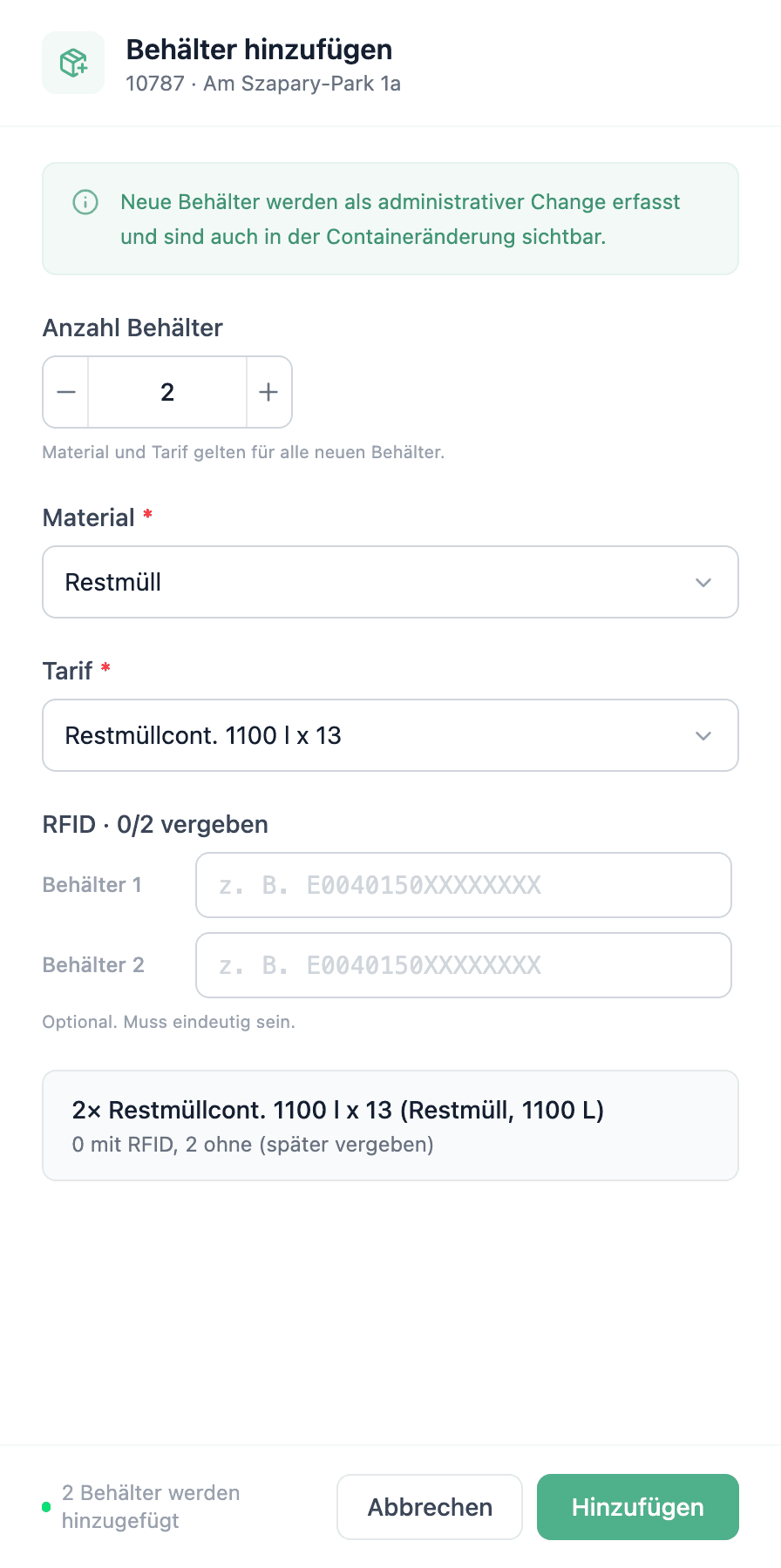
So legst du einen oder mehrere Behälter an:
- Klicke auf Behälter hinzufügen.
- Stelle unter Anzahl Behälter ein, wie viele gleichartige Behälter du anlegst — Material und Tarif gelten für alle.
- Wähle das Material.
- Wähle den Tarif; er legt die Größe fest. Hat das Material keine Tarife, wählst du stattdessen die Behältergröße.
- Trage optional pro Behälter den RFID-Code ein — er muss eindeutig sein. Ohne Code vergibst du ihn später, etwa über die Container-App.
- Prüfe die Zusammenfassung und bestätige mit Hinzufügen.
Eine Meldung bestätigt den Erfolg, das Fenster schließt sich und die neuen Behälter stehen in der Tabelle. Die neuen Behälter werden als administrative Änderung erfasst und sind auch unter Behälteränderungen sichtbar — eine Feldservice-Aufgabe entsteht nicht.
Behälter bearbeiten
Über das Drei-Punkte-Menü am Ende einer Zeile erreichst du die Bearbeitung eines einzelnen Behälters. Das Menü gibt es nur, wenn du Behälter ändern darfst, und nur bei aktiven Behältern.
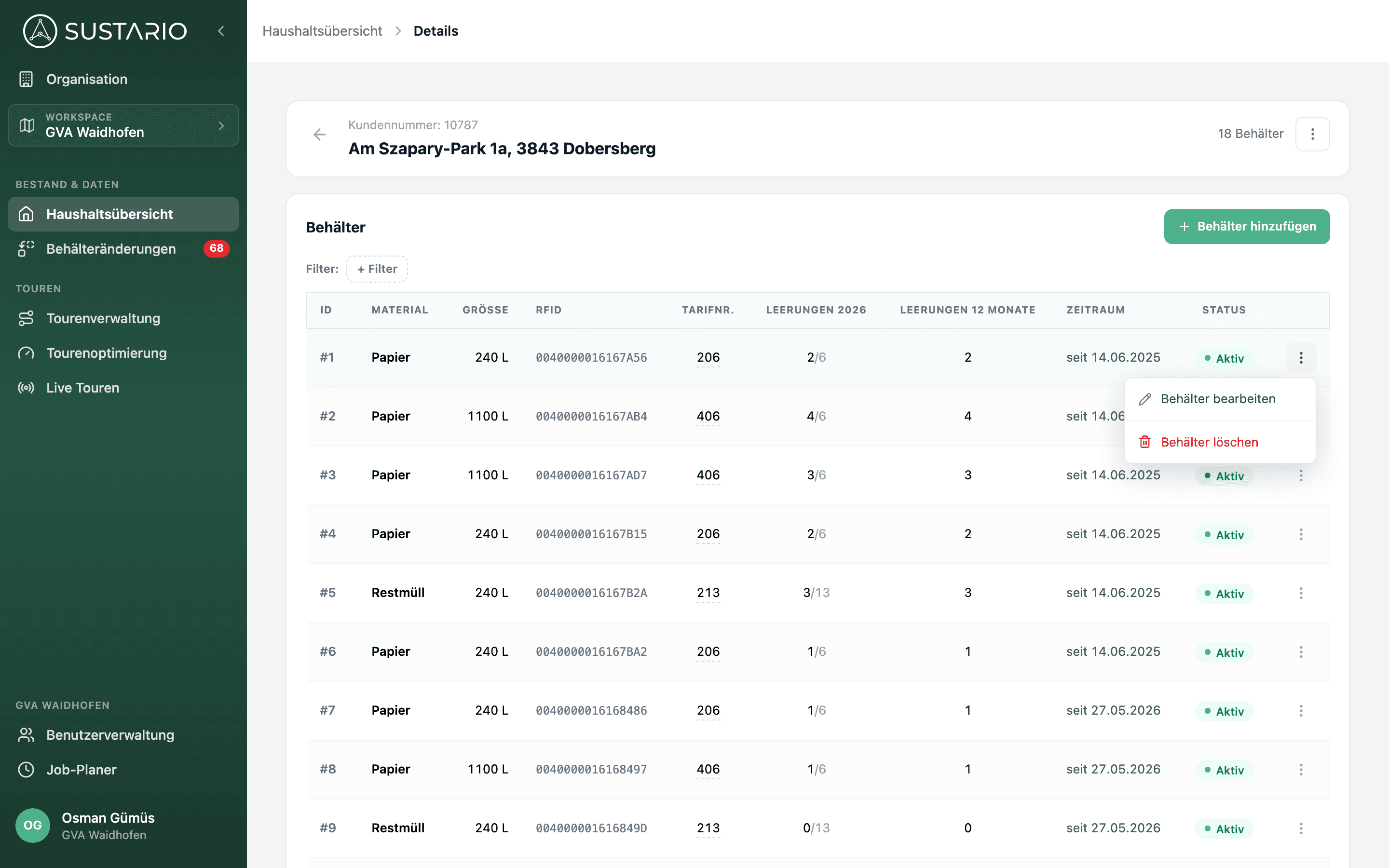
| Aktion | Wirkung |
|---|---|
| Behälter bearbeiten | Öffnet das Seitenfenster mit RFID, Material und Tarif |
| Behälter löschen | Setzt den Behälter nach Rückfrage auf Inaktiv — siehe „Behälter entfernen“ weiter unten |
Das Seitenfenster Behälter #Nummer sieht so aus:
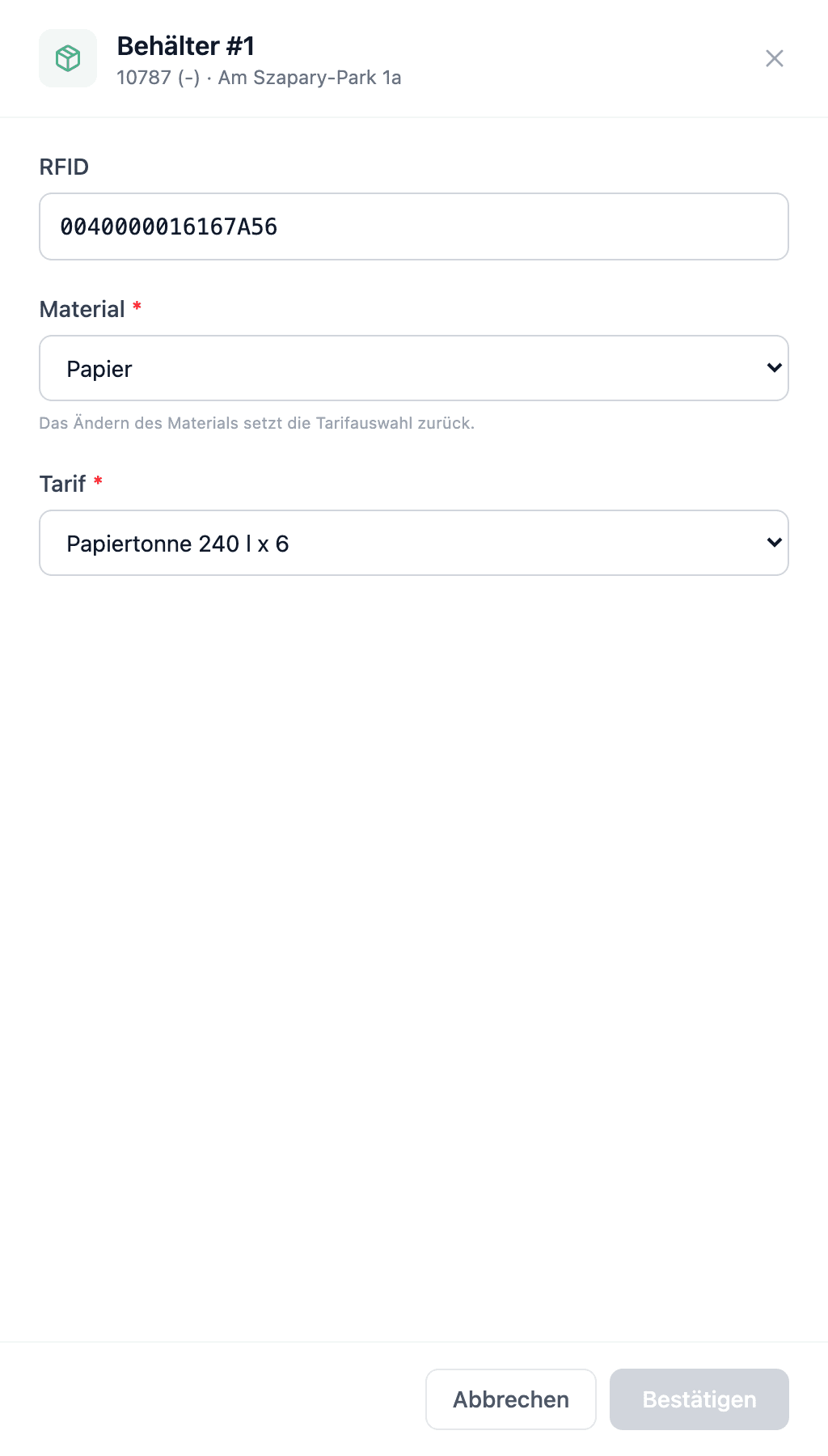
| Feld | Beschreibung |
|---|---|
| RFID | Chip-Code des Behälters — hier trägst du ihn nachträglich ein oder änderst ihn |
| Material | Materialfraktion des Behälters. Ein Wechsel setzt die Tarifauswahl zurück |
| Tarif | Verrechnungs-Tarif; Pflicht, sobald es für das Material Tarife gibt. Erst nach der Materialwahl auswählbar |
Unten zählt das Fenster die geänderten Felder; Bestätigen speichert, Abbrechen verwirft.
Das ist der Portal-Weg, eine RFID zu bearbeiten. Dieselben Behälterdaten (RFID, Material, Kommentar) lassen sich auch im Feld über die Container-App ändern — siehe RFID suchen. Beide Wege schreiben sofort in dieselben Stammdaten.
Behälter entfernen: Löschen vs. Abzug
Einen Behälter im Portal loszuwerden, geht auf zwei Wegen. Beide enden in der Änderungshistorie als Abzug — der Unterschied ist, ob jemand rausfahren muss.
| Weg | Wann | Wirkung |
|---|---|---|
| Behälter löschen (Drei-Punkte-Menü, hier) | Der Behälter ist bereits weg oder wurde falsch erfasst — nur die Daten müssen nachgezogen werden | Setzt den Behälter sofort auf Inaktiv und erfasst einen administrativen Abzug, der in der Änderungshistorie erscheint. Es wird keine Feldservice-Aufgabe ausgelöst |
| Abzug über eine Behälteränderung | Ein real vorhandener Behälter soll abgeholt werden, oder du brauchst ein geplantes Datum | Als Field Service löst der Abzug eine Aufgabe in der Container-App aus; als administrative Änderung wirkt er wie das Löschen, aber mit Datum |
Bevor der Behälter gelöscht wird, fragt das Portal nach: Der Behälter wird auf inaktiv gesetzt und für die dauerhafte Löschung vorgemerkt. Bestätige mit Ja, Behälter löschen oder brich mit Abbrechen ab.
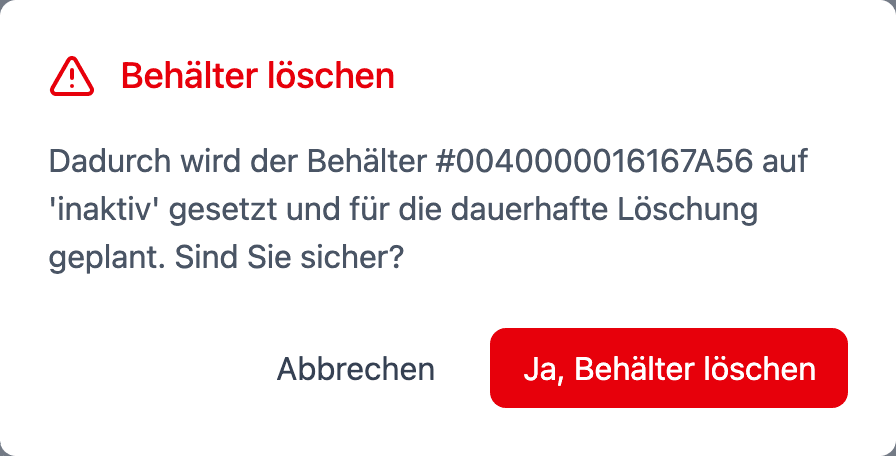
Achtung: Das Löschen gilt als abgeschlossener Abzug. Besteht eine Anbindung an ein Verrechnungssystem, wird er dorthin weitergegeben — lösche also nur Behälter, die wirklich nicht mehr beim Kunden stehen.
Wichtig: administrative Änderung statt Feldservice-Auftrag
Wenn dein Sustario-Portal als führendes System an ein Verrechnungssystem angebunden ist, gilt jede Änderung in diesen Fenstern — Bearbeiten, Hinzufügen, Löschen — als administrative Änderung. Diese wird, sofern eine Anbindung besteht, über Schnittstellen oder Exporte an das Verrechnungssystem weitergegeben.
Was hier nicht passiert: Es wird keine Aufgabe für den Feldservice in der Container-App ausgelöst. Soll ein Behälter physisch getauscht, aufgestellt oder abgeholt werden, beauftrage das separat als Behälteränderung — sonst gibt es eine Diskrepanz zwischen Stammdaten und Realität vor Ort.
Die Anbindung an Drittsysteme — insbesondere an Verrechnungssysteme — wird individuell über den Support eingerichtet. Ob und wie dein Portal angebunden ist, erfährst du beim Support; wende dich dazu an den Platform-Anbieter.