

Haushaltsdaten auswerten
Haushalte auf der Karte finden, die Leerungs- und Änderungshistorie eines Behälters nachvollziehen und den Bestand nach Excel exportieren.
Wurde der Behälter geleert? Wer hat wann die Größe geändert? Und wie bekomme ich den Bestand in eine Tabelle? Diese Seite beantwortet die Auswertungsfragen zur Haushaltsübersicht. Das Suchen und Pflegen der Haushalte selbst beschreibt Haushaltsübersicht.
Karte
Die Karte rechts zeigt einen grauen Punkt pro Haushalt in deiner aktuellen Treffermenge. Mit Karte / Satellit wechselst du die Hintergrundkarte.
Ein Klick auf einen Punkt wählt den Haushalt aus: Der Punkt wird größer und farbig, die Liste springt zu seiner Karte, und links oben auf der Karte erscheint ein Auswahlfenster mit Adresse, Behälterzahl je Material und Details öffnen. Ein zweiter Klick hebt die Auswahl wieder auf.
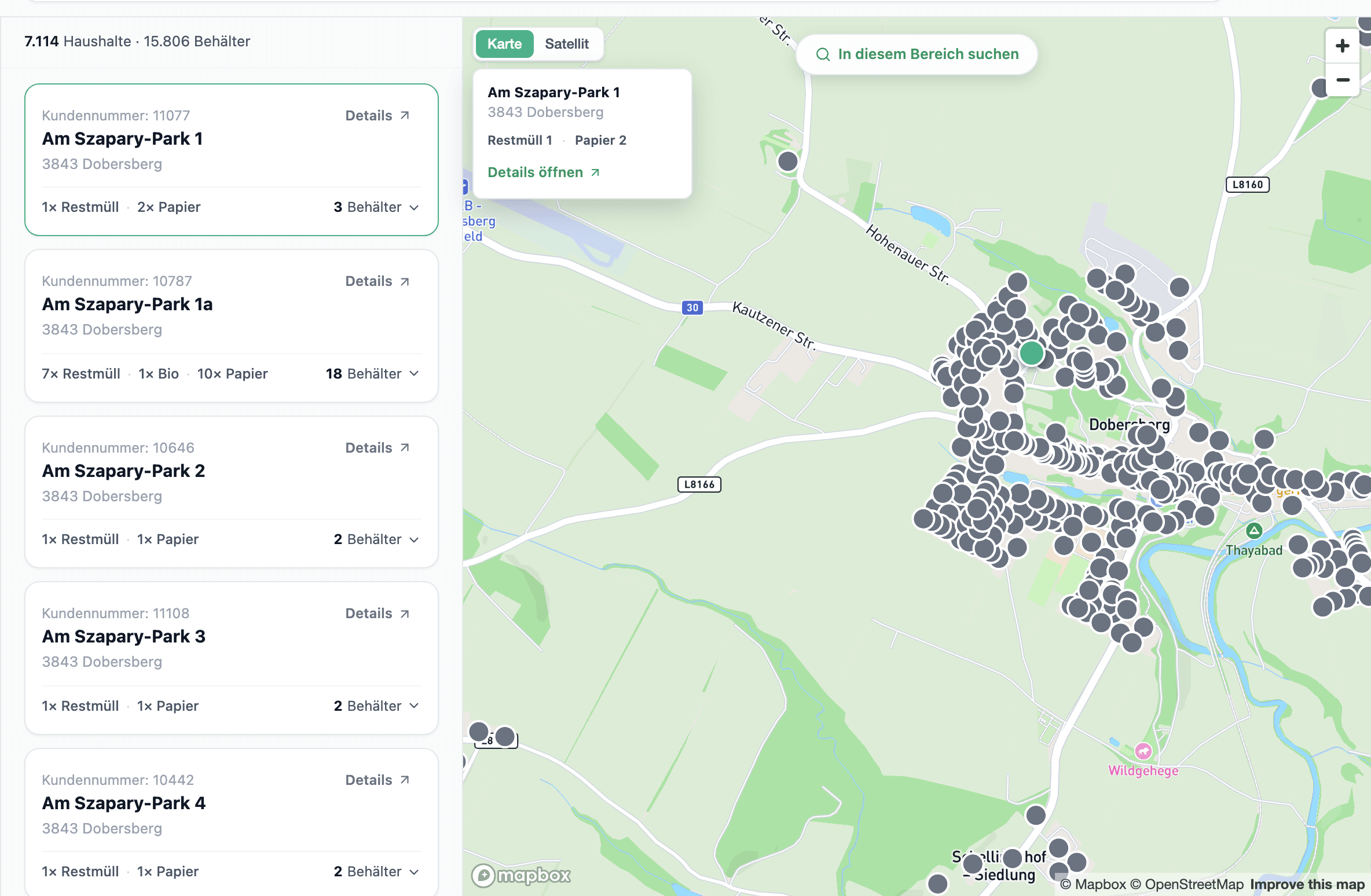
Verschiebst oder zoomst du die Karte, erscheint oben mittig In diesem Bereich suchen. Ein Klick darauf macht den sichtbaren Ausschnitt zu einem Chip in der Filterleiste — die Liste zeigt dann nur noch Haushalte in diesem Bereich, bis du den Chip entfernst.
Leerungshistorie
Der Tab Leerungshistorie listet alle Leerungen der ausgewählten Behälter aus den letzten 18 Monaten — die neueste zuerst.
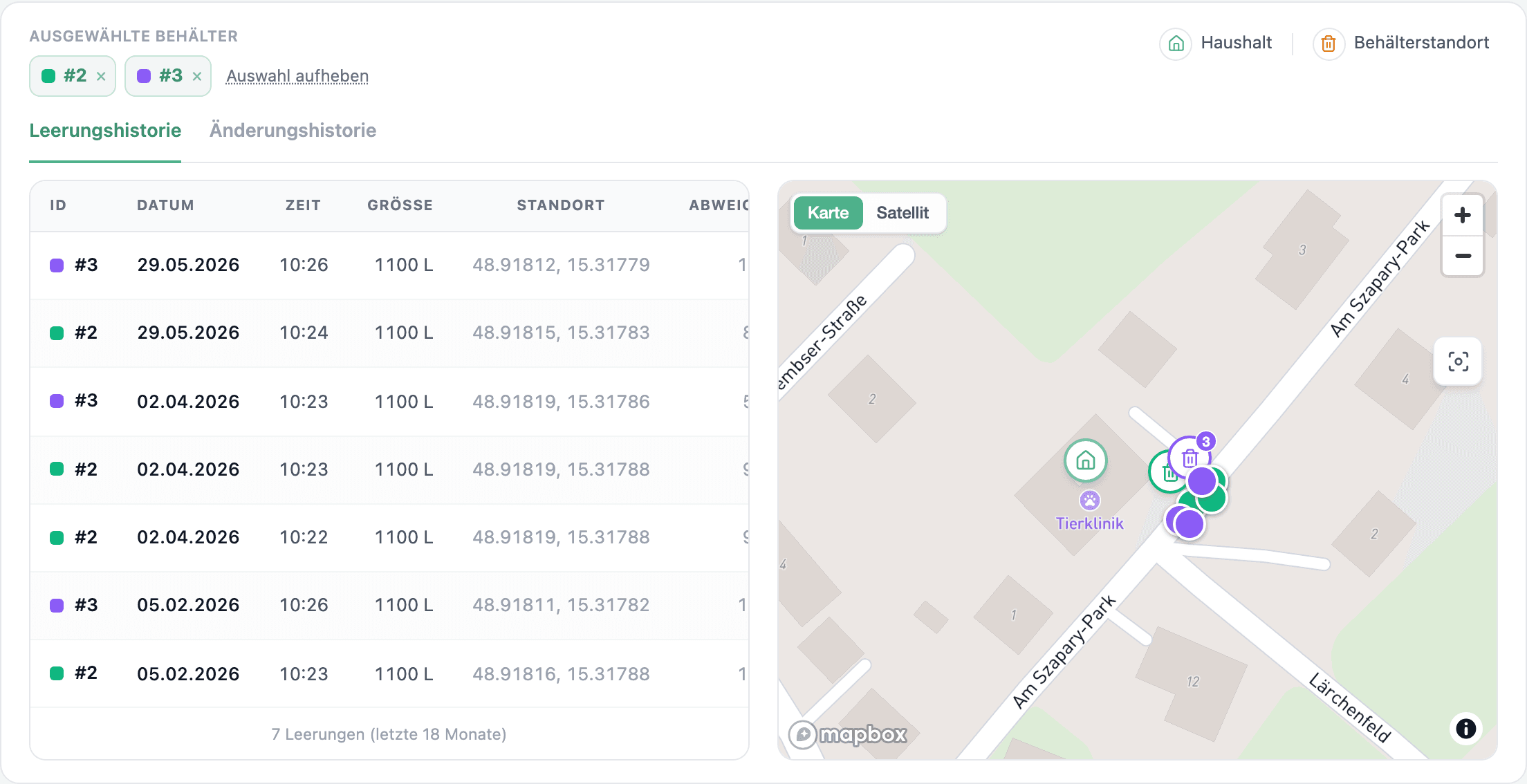
| Spalte | Inhalt |
|---|---|
| ID | Welcher Behälter geleert wurde (nur bei mehreren ausgewählten Behältern, in seiner Farbe) |
| Datum / Zeit | Wann die Leerung erfasst wurde |
| Größe | Behältergröße zum Zeitpunkt der Leerung |
| Standort | GPS-Position der Leerung, sofern übertragen |
| Abweichung | Abstand der Leerung zum nächstgelegenen Bezugspunkt — Haushalt oder registrierter Behälterstandort — in Metern |
Eine auffällige Abweichung ist orange markiert und trägt ein Info-Symbol; auf der Karte bekommt der Leerungspunkt einen orangen Ring. Typische Ursachen: Der Behälter wurde umgestellt, an einem Sammelpunkt geleert oder es wurde der falsche Chip erfasst.
Gibt es auffällige Leerungen, wird die Spaltenüberschrift Abweichung zur Schaltfläche und zeigt nur noch diese Zeilen. Ein Klick auf eine Zeile fliegt die Karte zu dieser Leerung, ein Klick auf einen Leerungspunkt springt zur Zeile.
Die Liste lädt beim Scrollen nach; unten steht, wie viele Leerungen es insgesamt sind. Gibt es keine, meldet der Tab Keine Leerungen.
Änderungshistorie
Der Tab Änderungshistorie zeigt je ausgewähltem Behälter seine Lebensgeschichte: Aufstellung, beauftragte und abgeschlossene Änderungen, Abzug — chronologisch.
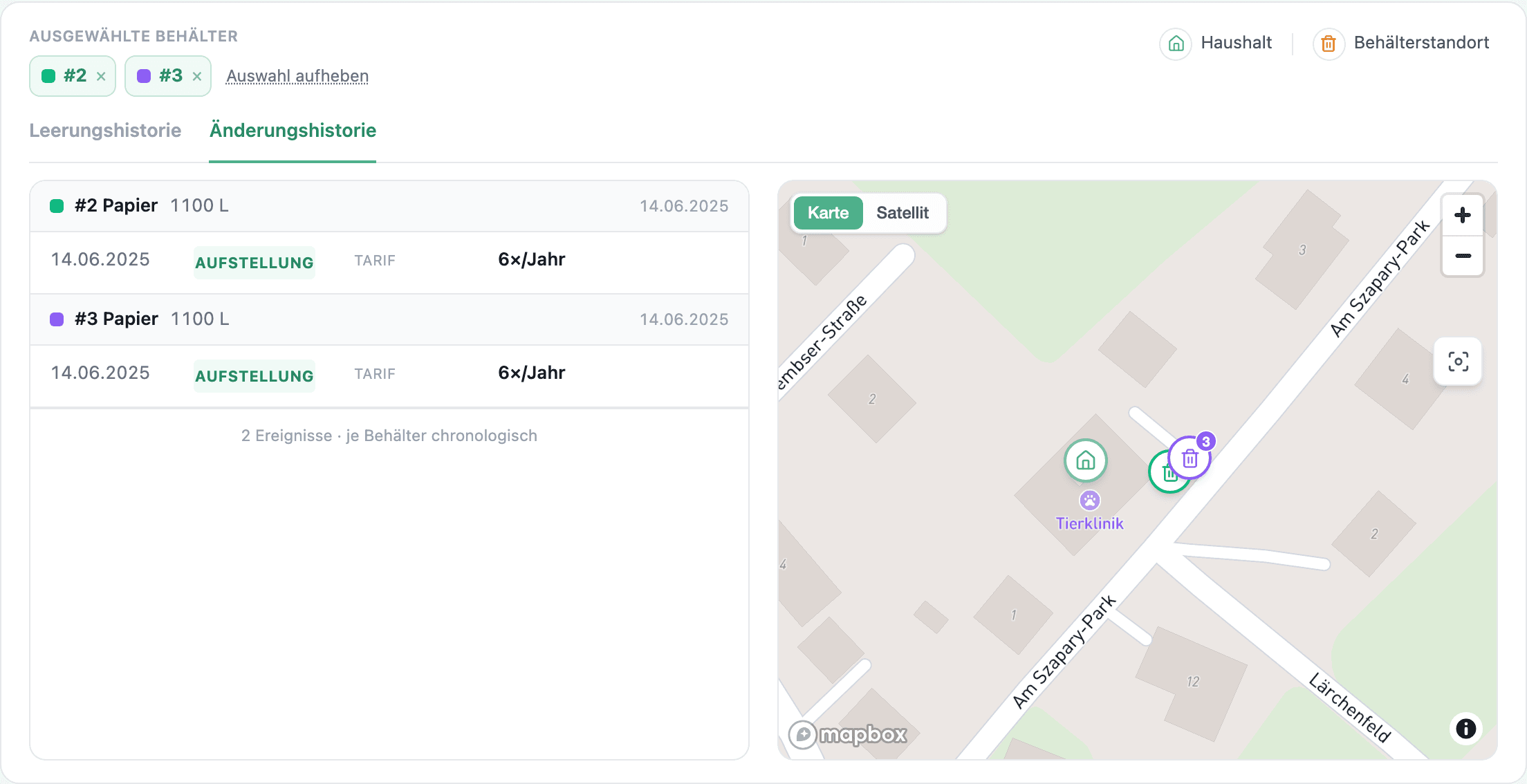
Jede Gruppe beginnt mit #Nummer, Material, Größe und dem Zeitraum, in dem der Behälter steht oder stand. Darunter folgt pro Ereignis das Datum und ein Etikett:
| Etikett | Bedeutung |
|---|---|
| Aufstellung (grün) | Der Behälter wurde aufgestellt oder eine Aufstellung beauftragt |
| Abzug (rot) | Der Behälter wurde abgezogen oder ein Abzug beauftragt |
Zu einem Ereignis stehen — soweit vorhanden — Anzahl, Servicetyp, Status (bei offenen Aufträgen Geplant mit Datum, sonst der Status mit Erledigungszeitpunkt), Notiz und bei der Aufstellung der Tarif als Leerungen pro Jahr. Die eigene Aufstellung und der eigene Abzug eines Behälters erscheinen auch dann, wenn dafür kein Auftrag im Portal angelegt wurde.
Damit kannst du zeitlich nachvollziehen, wann welche Änderung passiert ist — zum Beispiel: „Wann wurde die Bio-Tonne zuerst aufgestellt?“ Ein im Portal gelöschter Behälter erscheint hier ebenfalls, mit dem Etikett Abzug.
Excel-Export
Du brauchst den aktuellen Bestand als Tabelle — für die Verrechnung, eine Auswertung oder eine Übergabe? Die Schaltfläche Export rechts in der Filterleiste exportiert genau die Haushalte und Behälter, die zu deinen Chips passen.
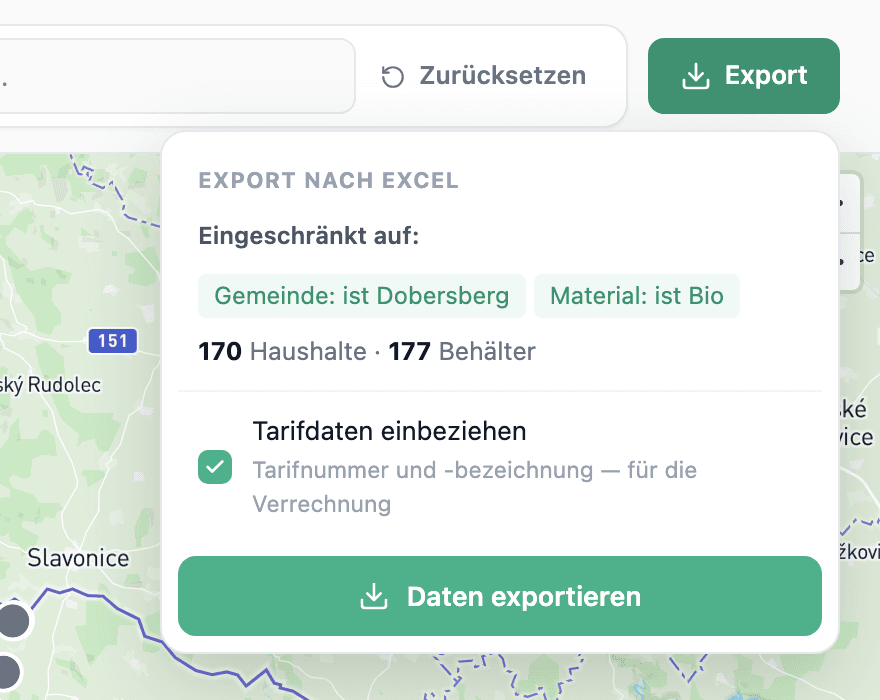
So exportierst du:
- Setze die Filter, die der Export haben soll — nur gesetzte Chips zählen, nicht der Text im Suchfeld.
- Klicke auf Export.
- Prüfe unter Eingeschränkt auf die Chips und die Anzahl Haushalte und Behälter. Ohne Filter steht dort Kein Filter aktiv – vollständiger Datenbestand.
- Lass Tarifdaten einbeziehen angehakt, wenn die Datei Tarifnummer und -bezeichnung für die Verrechnung enthalten soll. Das Kästchen erscheint nur, wenn deine Treffer Tarifdaten haben.
- Klicke auf Daten exportieren und lass das Fenster geöffnet, solange Excel wird erstellt… angezeigt wird.
Die Datei lädt automatisch herunter; die Schaltfläche zeigt kurz Heruntergeladen, und eine Meldung bestätigt den Export. Die Sprache in der Datei folgt der Sprache, die du in deinen Einstellungen gespeichert hast. Passt kein Haushalt zu deinen Filtern, ist Export ausgegraut.
In dieser Tabelle siehst du, welche Blätter die Datei enthält und wofür du sie brauchst.
| Blatt | Inhalt |
|---|---|
| Tarife bzw. Fraktionen | Zusammenfassung des Bestands je Tarif — ohne Tarifdaten je Fraktion — mit einer Zeile Gesamt |
| Tarife je Gemeinde bzw. Fraktionen je Gemeinde | Dieselbe Zusammenfassung je Gemeinde; nur enthalten, wenn mehr als eine Gemeinde im Export ist |
| Haushalte | Eine Zeile pro Haushalt und Material/Größe (mit Tarif, wenn einbezogen) samt Anzahl — die Sicht für die Verrechnung |
| Behälter | Eine Zeile pro aktivem Behälter, inklusive RFID-Code |
Jedes Blatt beginnt mit Workspace, Exportzeitpunkt, Angewandte Filter sowie der Zahl der Haushalte und Behälter — so ist später nachvollziehbar, welchen Ausschnitt die Datei zeigt. Schlägt der Export fehl, siehst du eine Meldung Excel-Export fehlgeschlagen mit dem Grund; starte ihn dann einfach erneut.
Haushaltsübersicht
Haushalte und ihre Behälter filtern und durchsuchen, einen Haushalt im Detail ansehen und Behälterdaten direkt im Portal pflegen.
Behälteränderungen
Eine Behälteränderung — Aufstellung, Tausch oder Abzug — für das Feldteam beauftragen und einen offenen Auftrag wieder ändern oder abbrechen.