

Workspaces einrichten
Einen eigenen Workspace anlegen, einen fremden importieren, Zugriffs-Token für Partnerorganisationen ausstellen und Workspaces wieder löschen.
Du hast dich gerade zum ersten Mal angemeldet, die Module in der Seitenleiste sind ausgegraut und die Workspace-Karte zeigt Workspace auswählen? Dann hat dein Konto noch keinen Workspace. Auf dieser Seite legst du einen eigenen Workspace an oder importierst einen Workspace einer Partnerorganisation.
Ein Workspace ist ein abgegrenzter Arbeitsbereich innerhalb deiner Organisation — eine Organisation kann mehrere Workspaces besitzen. Jeder Workspace hat seine eigenen Stammdaten und seine eigenen Benutzer. So bleiben die Daten verschiedener Standorte, Geschäftsbereiche oder Auftraggeber sauber voneinander getrennt.
Workspaces erstellen, importieren, bearbeiten und löschen kann ausschließlich der Organisationsadmin — also eine zentrale Person in deinem Unternehmen. Workspace-Admins und Standardbenutzer arbeiten in den bestehenden Workspaces, können aber selbst keine anlegen oder importieren.
Die Workspace Verwaltung erreichst du über die Workspace-Karte oben in der Seitenleiste: Klicke darauf und wähle Workspaces verwalten. Dort siehst du alle Workspaces deiner Organisation.
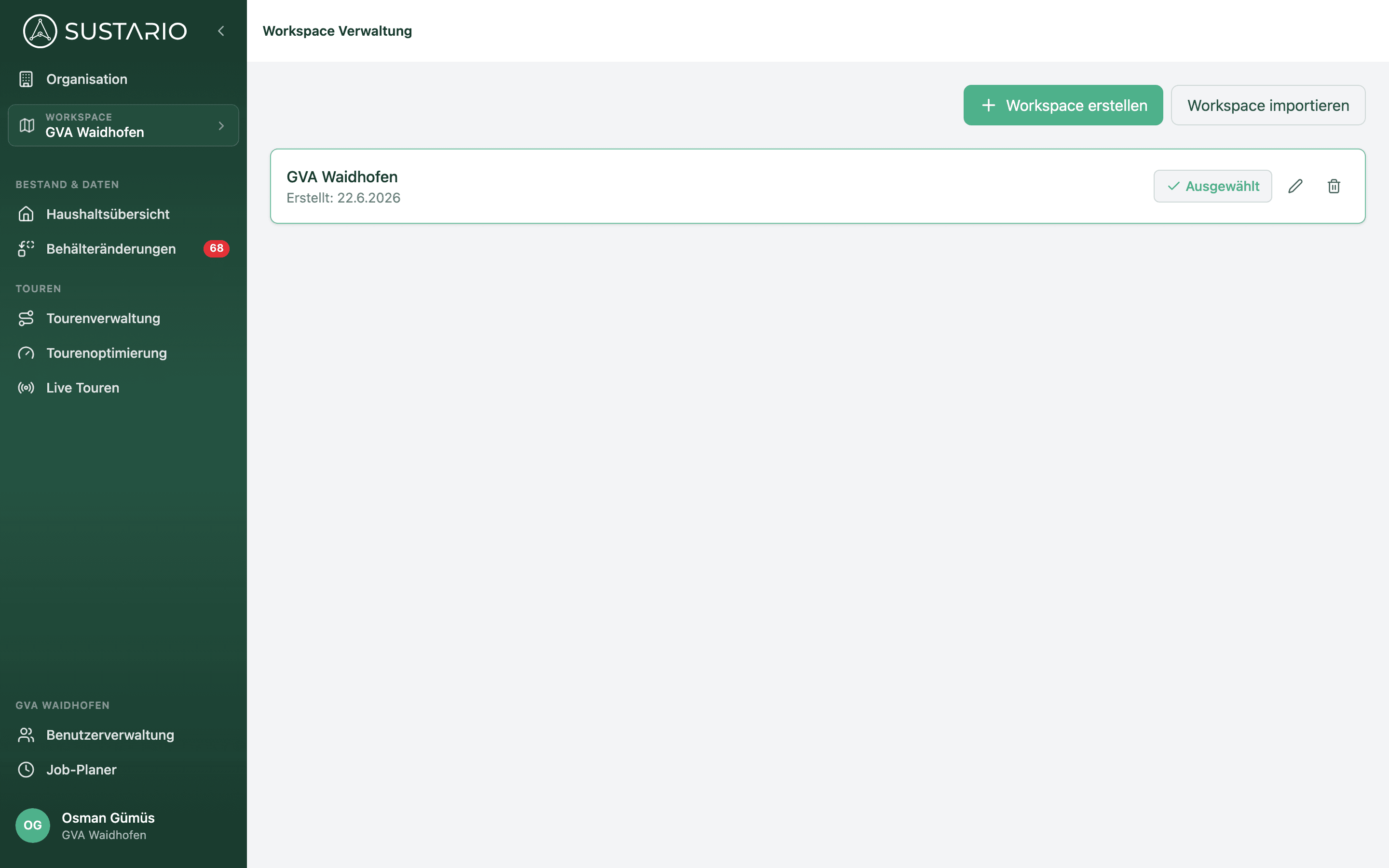
In der Liste erkennst du pro Eintrag das Erstelldatum, ein Importiert-Etikett bei importierten Workspaces und über Auswählen den aktiven Workspace (markiert mit Ausgewählt). Über das Stift-Symbol bearbeitest du einen Workspace, über den Papierkorb löschst du ihn (siehe Workspace löschen).
Eigener oder importierter Workspace
Es gibt zwei Wege, einen Workspace bereitzustellen:
| Typ | Wer erstellt ihn | Wer besitzt die Daten | Typischer Anwendungsfall |
|---|---|---|---|
| Eigener Workspace | Du selbst | Du | Stadt verwaltet eigene Haushalts- und Behälterdaten |
| Importierter Workspace | Eine andere Organisation | Die andere Organisation | Entsorger erhält Zugriff auf Daten eines Verbandes |
Du kannst beliebig viele Workspaces beider Typen parallel verwalten. Beispiel: Ein Entsorger besitzt einen eigenen Workspace mit seinen Fahrzeugen und Mitarbeitern und importiert zusätzlich — etwa im Rahmen einer Ausschreibung — Workspaces seiner Auftraggeber, um auf deren Behälterdaten zuzugreifen.
Workspace erstellen
So legst du einen neuen, eigenen Workspace an:
- Klicke in der Workspace Verwaltung auf Workspace erstellen.
- Fülle im Reiter Grundeinstellungen die beiden Abschnitte Grundeinstellungen und Sammlungseinstellungen aus (siehe unten).
- Bestätige mit Workspace erstellen.
Der neue Workspace ist sofort aktiv und erscheint in der Workspace-Karte.
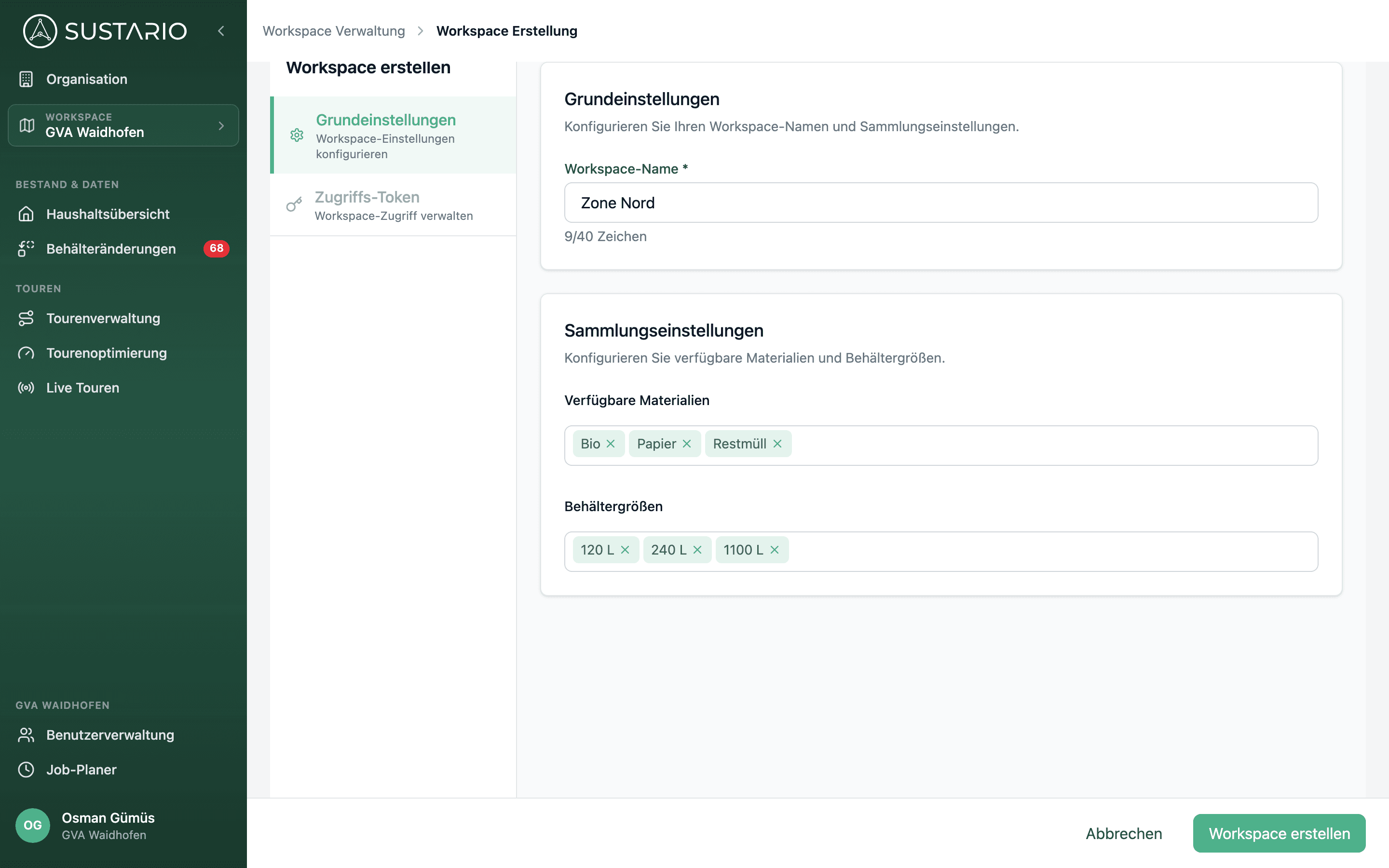
Der zweite Reiter Zugriffs-Token ist beim Erstellen noch ausgegraut (Freigeschalten nach Erstellung des Workspaces.). Token legst du an, sobald der Workspace existiert — siehe Zugriffs-Token verwalten.
Grundeinstellungen
| Feld | Beschreibung |
|---|---|
| Workspace-Name | Bis zu 40 Zeichen. Nur intern für deine Organisation sichtbar |
Sammlungseinstellungen
Hier legst du fest, welche Daten im Workspace überhaupt vorkommen. Die Auswahl wirkt als Filter über alle Module hinweg:
| Feld | Wirkung |
|---|---|
| Verfügbare Materialien | Mehrfachauswahl aller im Workspace zulässigen Fraktionen (z. B. Restmüll, Bioabfall, Papier) |
| Behältergrößen | Mehrfachauswahl aller im Workspace zulässigen Behältergrößen (z. B. 120 L, 240 L, 1100 L) |
Die getroffene Auswahl schränkt alle nachgelagerten Filter und Anzeigen ein. Fahrer in der NAVARO-App sehen beispielsweise nur die hier ausgewählten Materialien, was Fehleingaben im Feld reduziert.
Fehlt ein Material oder eine Behältergröße in der Auswahlliste, legt der Support die passende Fraktion beziehungsweise Größe an. Wende dich dazu an den Platform-Anbieter.
Die Konfiguration ist nachträglich änderbar (Stift-Symbol → Workspace aktualisieren), sollte aber vor der ersten Datenpflege final stehen, um Inkonsistenzen zu vermeiden.
Workspace importieren
Um auf einen Workspace einer anderen Organisation zuzugreifen (z. B. ein Entsorger auf die Behälterdaten einer Gemeinde), brauchst du einen Zugriffs-Token. Diesen bekommst du vom Besitzer des fremden Workspace.
Ablauf
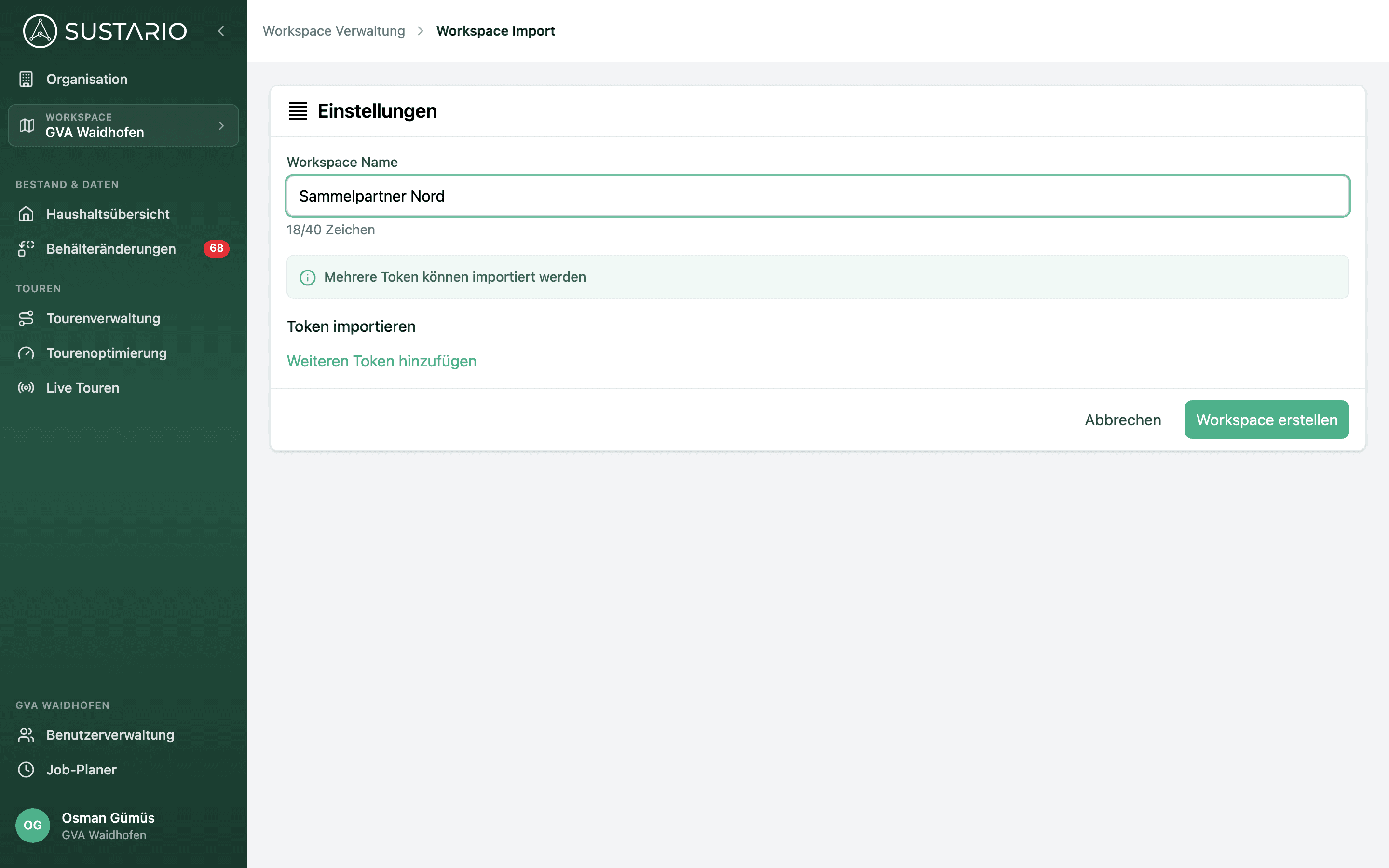
- Klicke in der Workspace Verwaltung auf Workspace importieren.
- Gib dem importierten Workspace unter Workspace Name einen lokalen Namen (nur deine Organisation sieht ihn).
- Füge den Token in das Feld Token importieren ein und bestätige mit dem grünen Häkchen.
- Optional: Füge über Weiteren Token hinzufügen weitere Token mit derselben Zugriffsebene hinzu.
- Bestätige mit Workspace erstellen.
Nimmt die Platform einen Token nicht an, sagt dir die Meldung, woran es liegt:
| Meldung | Was du tust |
|---|---|
| Ungültiges Token-Format | Ein Token hat genau 32 Zeichen — prüfe, ob du ihn vollständig kopiert hast |
| Workspace-Zugriffstoken nicht gefunden. Bitte überprüfen Sie das Token und versuchen Sie es erneut. | Die Platform kennt diesen Token nicht — prüfe die Zeichen oder frag beim Besitzer des Workspace nach |
| Token existiert bereits in der Liste | Du hast denselben Token zweimal eingefügt |
| Alle Token müssen die gleiche Zugriffsebene haben | Token verschiedener Stufen gehören in getrennte Workspaces |
Mehrere Token können auf denselben importierten Workspace verweisen — allerdings nur, wenn sie dieselbe Zugriffsebene haben. So bündelst du mehrere Freigaben in einem einzigen Workspace. Beispiel: Ein Entsorger erhält für die Ausschreibungslose Papier und Bioabfall je einen Token der Stufe Sammelpartner. Da beide dieselbe Zugriffsebene haben, kann er sie in einem Workspace zusammenführen und beide Lose dort gemeinsam verwalten.
Der importierte Workspace erscheint in deiner Workspace-Karte. Was du darin sehen und tun darfst, bestimmt der Token: Ein Sammelpartner-Token hat keine Einschränkungen, ein Verband-Token kann zusätzlich das Erstellen von Behälteränderungen erlauben (siehe Zugriffsebene weiter unten).
Damit die Daten sichtbar sind, muss deine Organisation Zugriff auf die Module haben, die diese Daten anzeigen. Fehlen die Berechtigungen, ist der Import zwar erfolgreich, die Daten bleiben aber leer.
Importierten Workspace nachträglich ändern
Über das Stift-Symbol in der Workspace Verwaltung öffnest du das Import-Formular erneut. Dort änderst du den lokalen Namen, fügst über Weiteren Token hinzufügen weitere Token hinzu oder entfernst vorhandene. Bestätige mit Workspace aktualisieren.
Hat der Besitzer einen Token widerrufen, zeigt die Token-Karte hier das rote Etikett Widerrufen — der Zugriff über diesen Token ist damit beendet.
Zugriffs-Token verwalten
Sobald ein Workspace erstellt ist, kannst du im Reiter Zugriffs-Token Token erzeugen und an Partnerorganisationen weitergeben. Jeder Token gewährt der empfangenden Organisation einen kontrollierten, eingeschränkten Zugriff auf deine Workspace-Daten.
Token erstellen
- Öffne den Workspace in der Workspace Verwaltung über das Stift-Symbol und wechsle in den Reiter Zugriffs-Token.
- Klicke auf Zugriffs-Token hinzufügen.
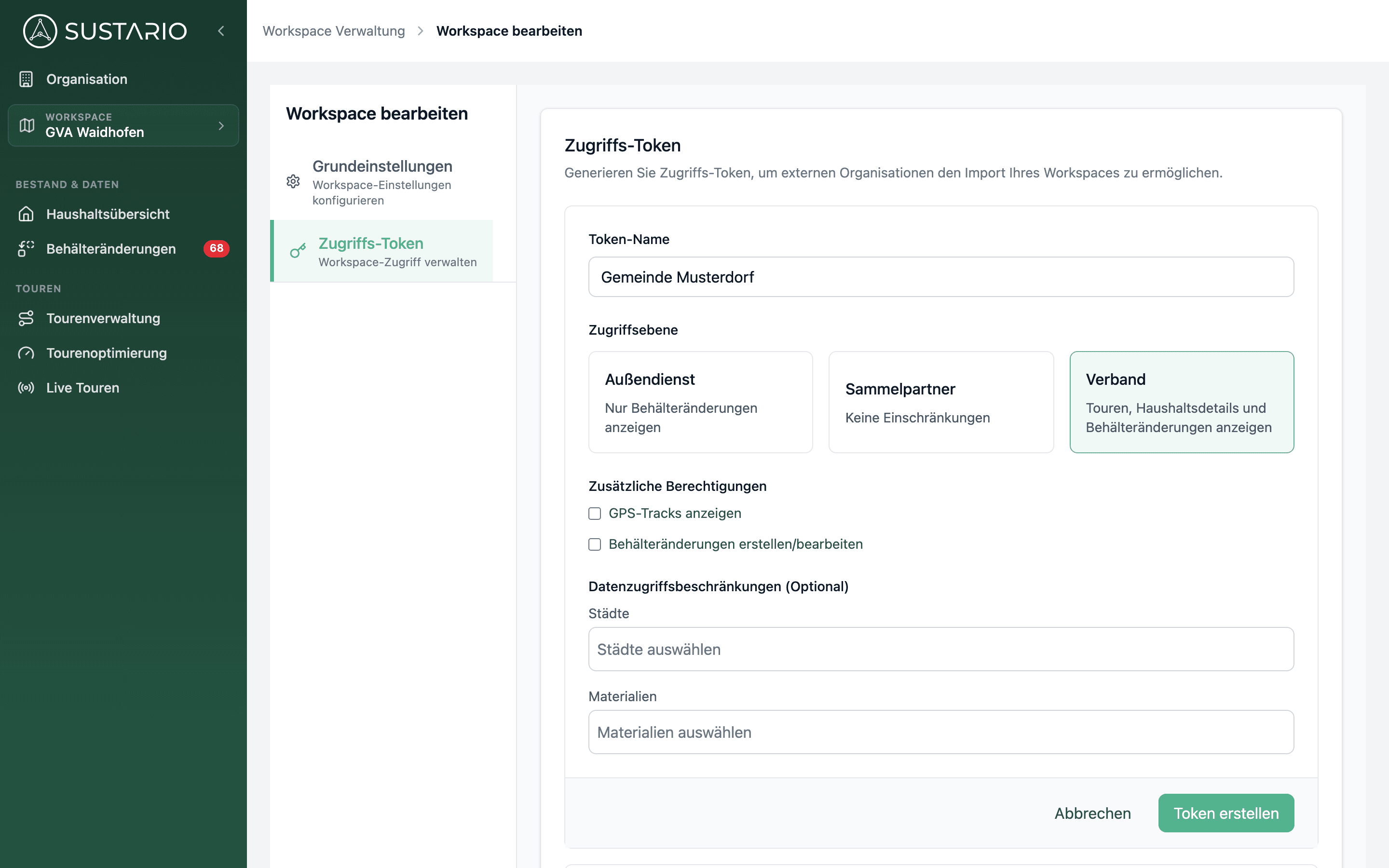
- Gib einen Token-Name ein und wähle die Zugriffsebene (siehe Tabelle unten).
- Nur bei Verband: Setze unter Zusätzliche Berechtigungen die Häkchen GPS-Tracks anzeigen und/oder Behälteränderungen erstellen/bearbeiten, wenn der Partner das braucht.
- Optional: Schränke den Zugriff unter Datenzugriffsbeschränkungen (Optional) auf bestimmte Städte oder Materialien ein.
- Bestätige mit Token erstellen.
| Feld | Beschreibung |
|---|---|
| Token-Name | Sprechender Name zur Identifikation (z. B. "Entsorgerzugriff") |
| Zugriffsebene | Bestimmt den Umfang der Datenfreigabe — siehe Tabelle unten. Vorausgewählt ist Verband |
| Zusätzliche Berechtigungen (nur Verband) | GPS-Tracks anzeigen und Behälteränderungen erstellen/bearbeiten — ohne Häkchen sieht der Partner Behälteränderungen nur an |
| Städte (optional) | Einschränkung auf bestimmte Gemeinden |
| Materialien (optional) | Einschränkung auf bestimmte Materialfraktionen |
Zugriffsebene
Drei Stufen stehen zur Verfügung:
| Stufe | Zugriff | Typische Empfänger |
|---|---|---|
| Außendienst (Field Service) | Nur Behälteränderungen anzeigen | Operative Drittfirmen im Feld |
| Sammelpartner (Collection Partner) | Keine Einschränkungen: Touren, Haushalte, Behälter | Beauftragte Entsorgungsunternehmen |
| Verband (Administrative Unit) | Touren, Haushaltsdetails und Behälteränderungen anzeigen — erweiterbar über Zusätzliche Berechtigungen | Verbände, übergeordnete Verwaltungseinheiten |
Token verteilen
Nach dem Erstellen erscheint der neue Token in der Liste — mit Name, Zugriffsebene, gekürztem Token (Symbol zum Kopieren) und Erstelldatum:
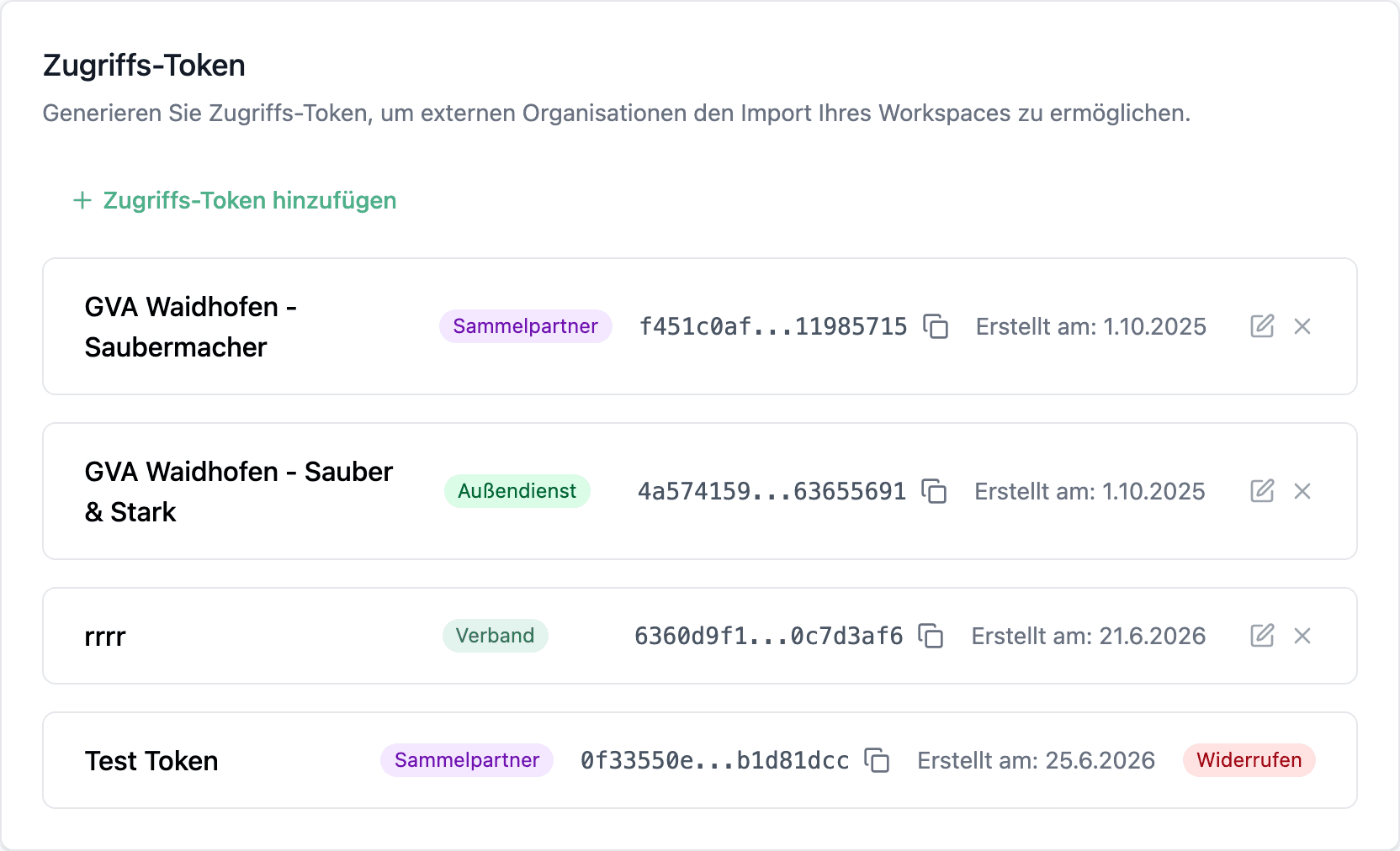
Übergib den Token auf einem sicheren Weg an die Empfänger-Organisation. Sie trägt ihn beim Workspace-Import ein. Ein Token mit dem roten Etikett Widerrufen ist nicht mehr gültig (siehe unten).
Token bearbeiten oder widerrufen
Über das Stift-Symbol (Token bearbeiten) öffnest du den Token direkt in der Liste zum Bearbeiten. Die Zugriffsebene wird dabei nur angezeigt und lässt sich nachträglich nicht ändern. Anpassen kannst du den Token-Name, die Beschränkungen auf Städte und Materialien sowie bei Verband die Zusätzlichen Berechtigungen. Speichere mit Token aktualisieren.
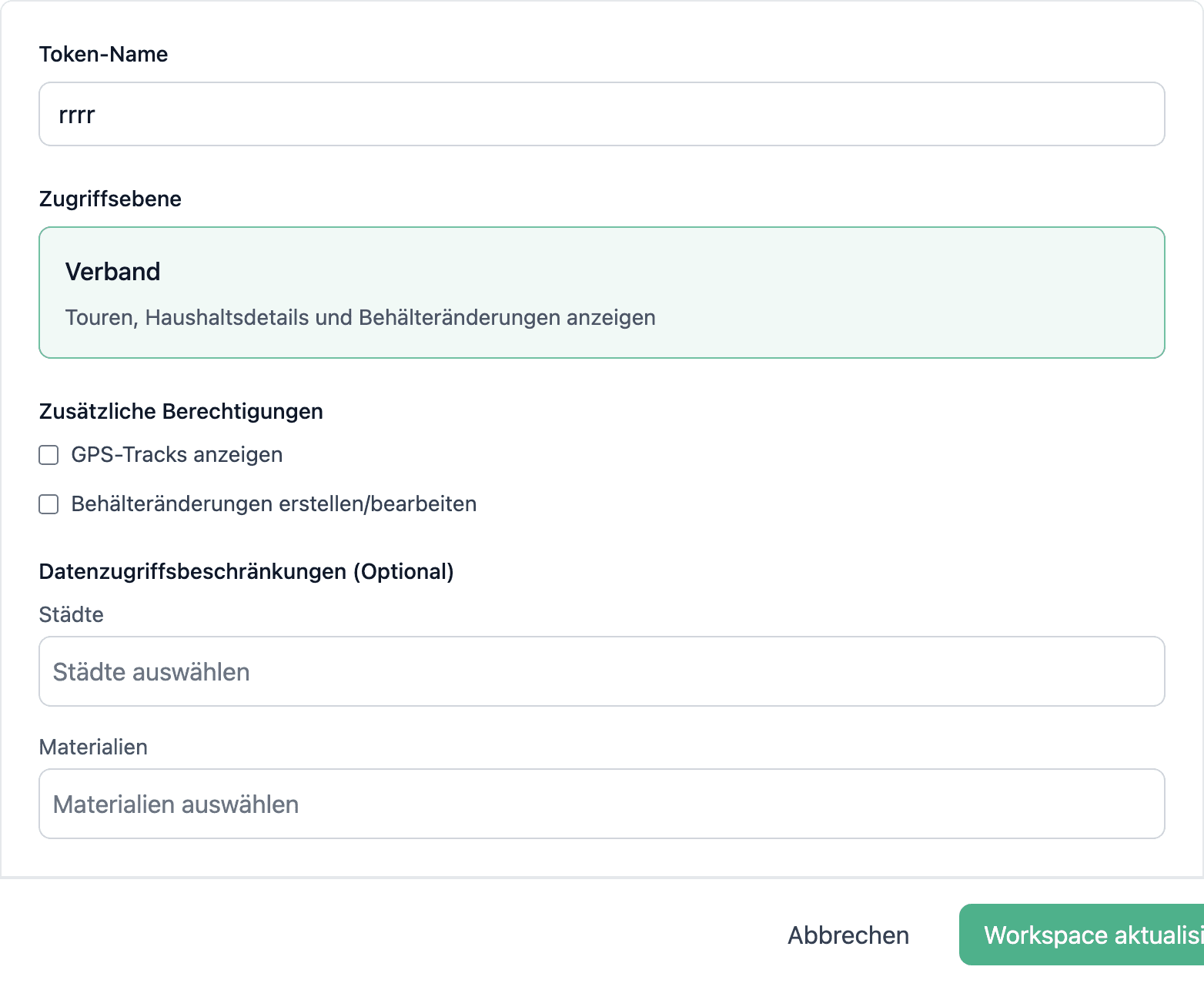
Braucht der Partner eine andere Zugriffsebene, widerrufe den Token und erstelle einen neuen.
Über das X-Symbol (Token entfernen) widerrufst du einen Token. Der Dialog Workspace-Zugriffstoken widerrufen warnt dich: Importierte Workspaces verlieren sofort den Zugriff, und das lässt sich nicht rückgängig machen. Bestätige mit Zugriff widerrufen.
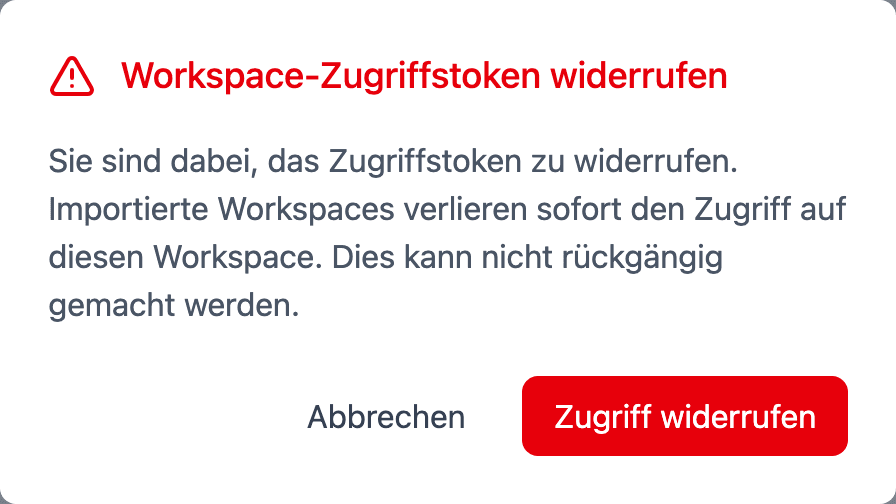
Der widerrufene Token bleibt mit dem roten Etikett Widerrufen in der Liste stehen und lässt sich nicht mehr bearbeiten. Die Partner-Organisation sieht dasselbe Etikett an ihrem importierten Workspace.
Behandle Token wie Passwörter und teile sie nur über sichere Kanäle. Hast du den Verdacht, dass ein Token in falsche Hände geraten ist, widerrufe ihn sofort — die importierende Organisation verliert dadurch unmittelbar den Zugriff. Erstelle anschließend bei Bedarf einen neuen Token mit denselben Einschränkungen und übermittle ihn auf einem sichereren Weg.
Mehrere Workspaces parallel verwalten
Der Workspace-Name ist ein frei wählbarer Alias, den nur deine Organisation sieht. Vergib sprechende Namen, damit du eigene und importierte Workspaces auf einen Blick auseinanderhältst. Ein typisches Setup eines Entsorgers kann zum Beispiel so aussehen:
| Workspace (Alias) | Typ | Inhalt |
|---|---|---|
| Eigenbetrieb | Eigen | Eigene Fahrzeuge, Mitarbeiter, Touren |
| Auftraggeber – Abfallverband | Importiert | Behälter- und Haushaltsdaten des Verbands |
| Auftraggeber – Stadt Graz | Importiert | Behälter- und Haushaltsdaten der Stadt |
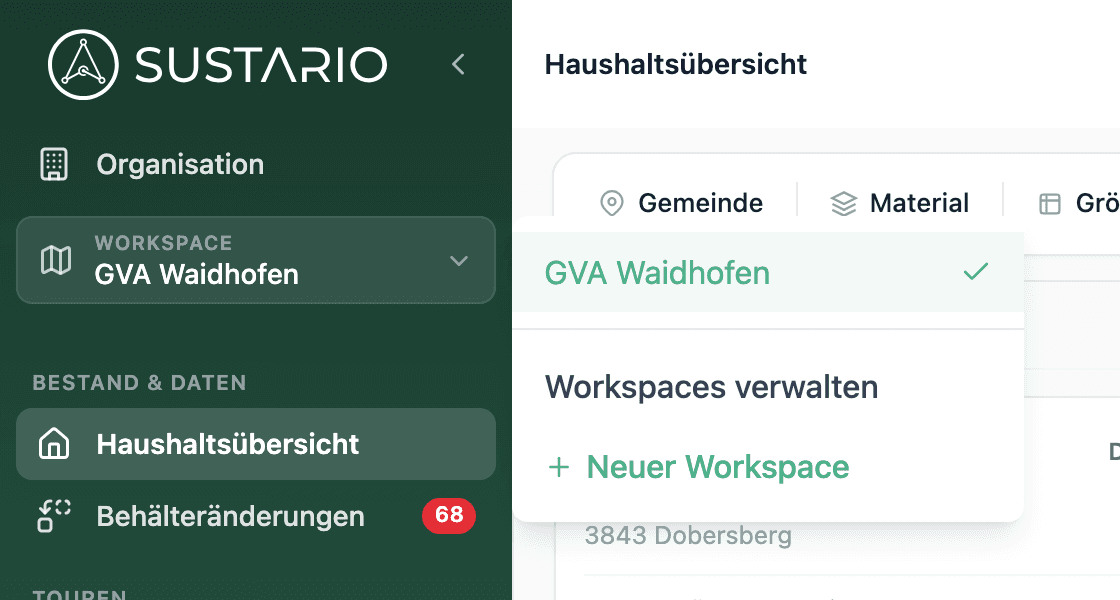
Zwischen Workspaces wechselst du über die Workspace-Karte oben in der Seitenleiste: Klicke darauf und wähle den gewünschten Workspace aus der Liste. Alle Module zeigen danach die Daten dieses Workspace.
Workspace löschen
Über das Papierkorb-Symbol in der Workspace Verwaltung löschst du einen Workspace endgültig. Damit das nicht versehentlich passiert, verlangt der Dialog Workspace löschen eine getippte Bestätigung.
- Klicke in der Workspace Verwaltung auf das Papierkorb-Symbol des Workspace.
- Tippe in das Bestätigungsfeld genau LÖSCHEN ein (in Großbuchstaben) — erst dann wird die rote Schaltfläche aktiv.
- Wichtig: Diese Aktion kann nicht rückgängig gemacht werden. Bestätige mit Workspace löschen, wenn du sicher bist.
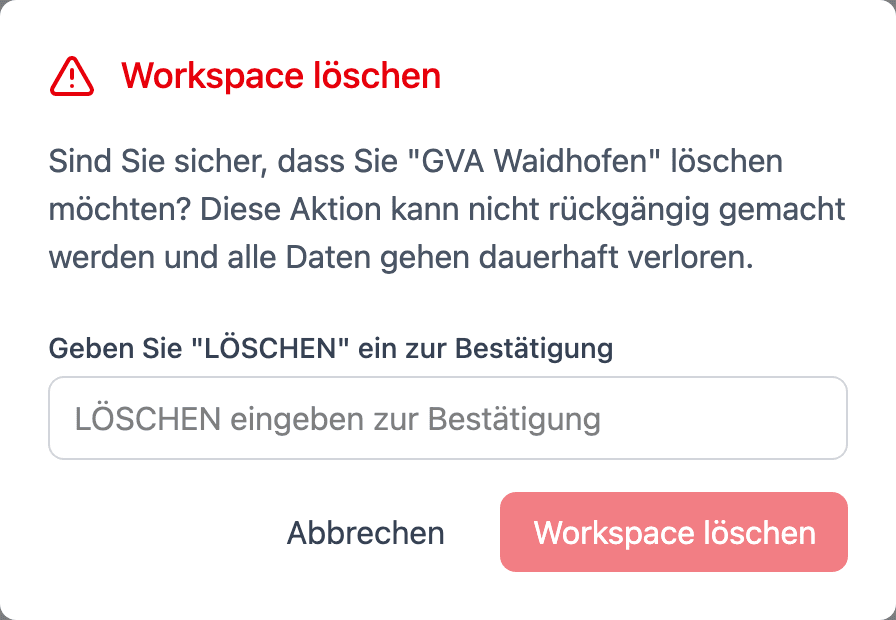
Achtung: Beim Löschen eines eigenen Workspace gehen seine Benutzerzuordnungen, Zugriffs-Token, Touren und Optimierungsprojekte dauerhaft verloren. Bei einem importierten Workspace wird nur der Import entfernt — die Daten des Besitzers bleiben unberührt.
War der gelöschte Workspace gerade ausgewählt, wird die Auswahl aufgehoben — wähle über die Workspace-Karte einen anderen Workspace.