

Behälteränderungen
Eine Behälteränderung — Aufstellung, Tausch oder Abzug — für das Feldteam beauftragen und einen offenen Auftrag wieder ändern oder abbrechen.
Ein Bürger meldet eine zusätzliche Bio-Tonne, ein Behälter ist defekt und muss getauscht werden, oder ein Haushalt zieht weg und der Behälter wird abgezogen? Im Modul Behälteränderungen beauftragst du solche Aufgaben für das Feldteam, verfolgst ihren Fortschritt und exportierst die erledigten Änderungen für dein Verrechnungssystem.
Tipp: Wie eine Änderung von Anfang bis Ende läuft — vom Auftrag hier im Portal bis zur Ausführung in der Container-App — zeigt Ablauf: Behälteränderung durchführen.
Zum Anlegen brauchst du die Berechtigung Behälteränderungen erstellen/bearbeiten. Wie du angelegte Aufträge wiederfindest, filterst und für die Verrechnung exportierst, steht auf Behälteränderungen verfolgen.
Ablauf: Behälter aufstellen lassen
So läuft eine Neu-Aufstellung über beide Produkte hinweg — vom Auftrag im Portal bis zur Rückmeldung aus dem Feld.
Zwei Arten: Aufgabe oder Änderung
Bevor wir einsteigen: Jede Behälteränderung hat eine von zwei Arten. Die Art siehst du in der Liste als Chip in der Spalte Art — und sie entscheidet, ob das Feldteam ausrückt.
| Art | Was passiert | Wo sie entsteht |
|---|---|---|
| Aufgabe (Lkw-Symbol) | Das Feldteam muss vor Ort tätig werden — Behälter aufstellen, tauschen oder abziehen. Die Aufgabe erscheint in der Container-App. | Hier im Modul Behälteränderungen |
| Änderung (Dokument-Symbol) | Nur die Stammdaten eines Behälters ändern sich — Tarif, Material oder RFID-Chip. Es geht nichts ans Feld. | In der Haushaltsübersicht über Behälter bearbeiten, Behälter hinzufügen oder Behälter löschen |
Alles, was du in diesem Modul anlegst, ist eine Aufgabe für das Feldteam. Eine Wahl zwischen den Arten gibt es hier nicht — für eine reine Datenänderung gehst du in die Haushaltsübersicht. Beide Arten landen in derselben Liste, damit du alle Bewegungen an einem Ort siehst.
Behälter aufstellen oder erfassen — welcher Weg?
„Einen Behälter aufstellen" kann je nach Situation drei verschiedene Wege bedeuten — über die Container-App oder das Portal. Diese Tabelle hilft bei der Wahl:
| Situation | Weg | Wo |
|---|---|---|
| Der Behälter steht bereits physisch vor Ort und soll nur erfasst werden | Neuen Container per „+" anlegen | Container-App → Standortverwaltung |
| Ein neuer Behälter muss erst gebracht werden (Neu-Aufstellung) | + Behälter hinzufügen — immer eine Aufgabe; das Feldteam stellt ihn auf und schließt die Aufgabe in der App ab | Portal → unten: Neuen Behälter aufstellen lassen |
| Ein bestehender Behälter soll eine andere Größe bekommen | Ändern — ein Abzug plus eine Aufstellung, immer eine Aufgabe | Portal → unten: Bestehenden Behälter ändern |
| Nur Tarif, Material oder RFID-Chip eines Behälters ändern | Behälter bearbeiten — eine Änderung, nichts geht ans Feld | Portal → Haushaltsübersicht |
Als Faustregel: steht der Behälter schon da → App; muss er gebracht, getauscht oder abgeholt werden → Behälteränderungen (Aufgabe); ändern sich nur die Daten → Haushaltsübersicht (Änderung).
Die Details zu den beiden Portal-Wegen in diesem Modul folgen weiter unten; den App-Weg beschreibt die Standortverwaltung in der Container-App.
Eine neue Behälteränderung anlegen
- Klicke im Reiter Änderungen auf + Behälteränderung.
- Suche den betroffenen Haushalt.
- Wähle den Treffer aus der Liste.
- Lege in der Haushaltsansicht die gewünschte Aktion an.
Die Seite Neue Behälteränderung öffnet sich, und die drei Schritte folgen dort nacheinander. Im Folgenden gehen wir jeden davon einmal durch.
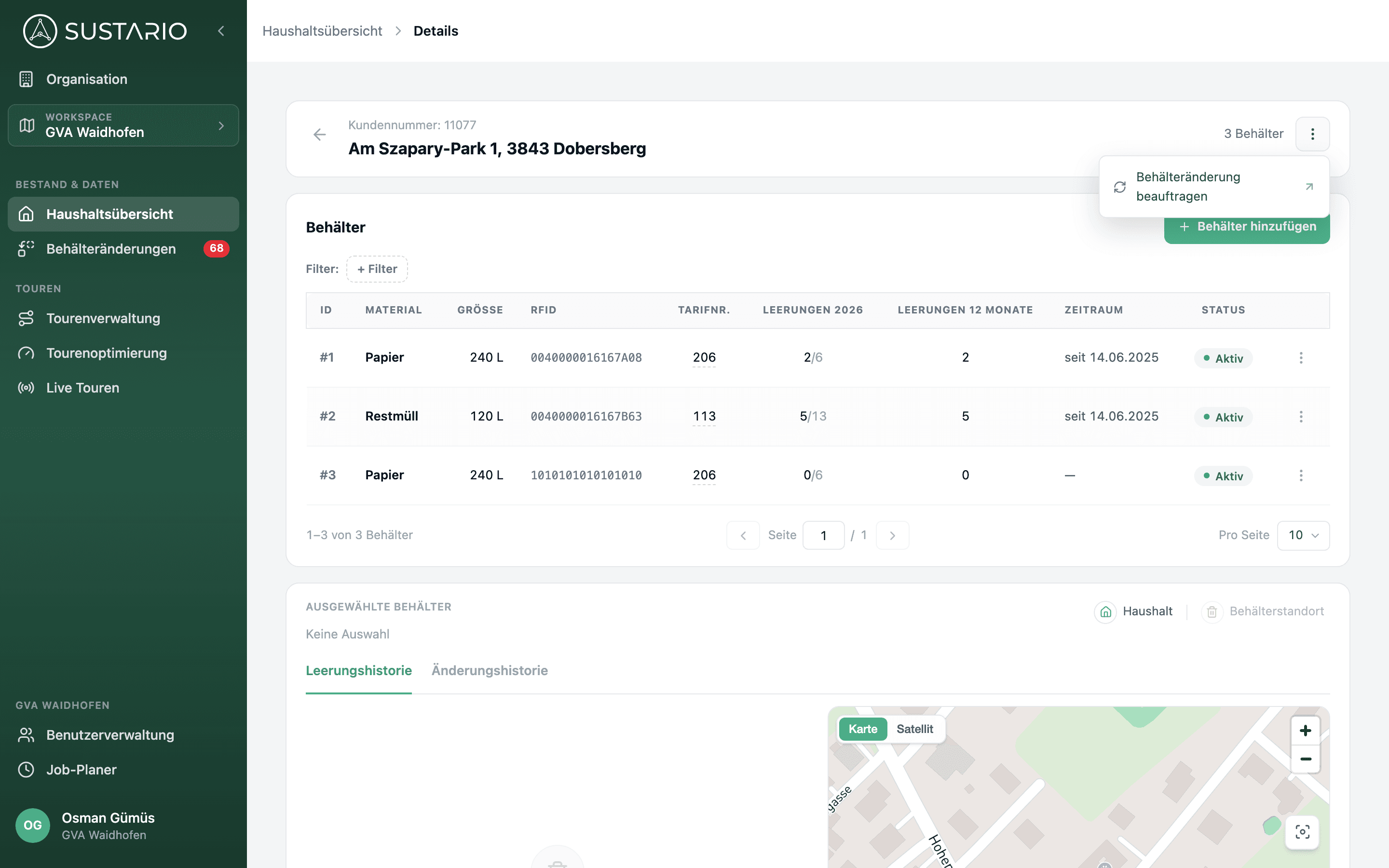
Alternativ startest du direkt aus der Haushaltsübersicht: Öffne den Haushalt und wähle im Menü oben rechts Behälteränderung beauftragen. Du landest dann sofort bei diesem Haushalt (Schritt 3), und Zurück zum Haushalt bringt dich wieder in die Haushaltsübersicht.
Schritt 1: Haushalt suchen
Oben auf der Seite steht die Suchleiste mit fünf Feldern: Kd.Nr., Straße, Hausnr., Bezeichnung und Ort. Solange du noch nicht gesucht hast, zeigt die Seite darunter Zuletzt bearbeitete Haushalte — die Haushalte deiner jüngsten Aufträge, direkt anklickbar.
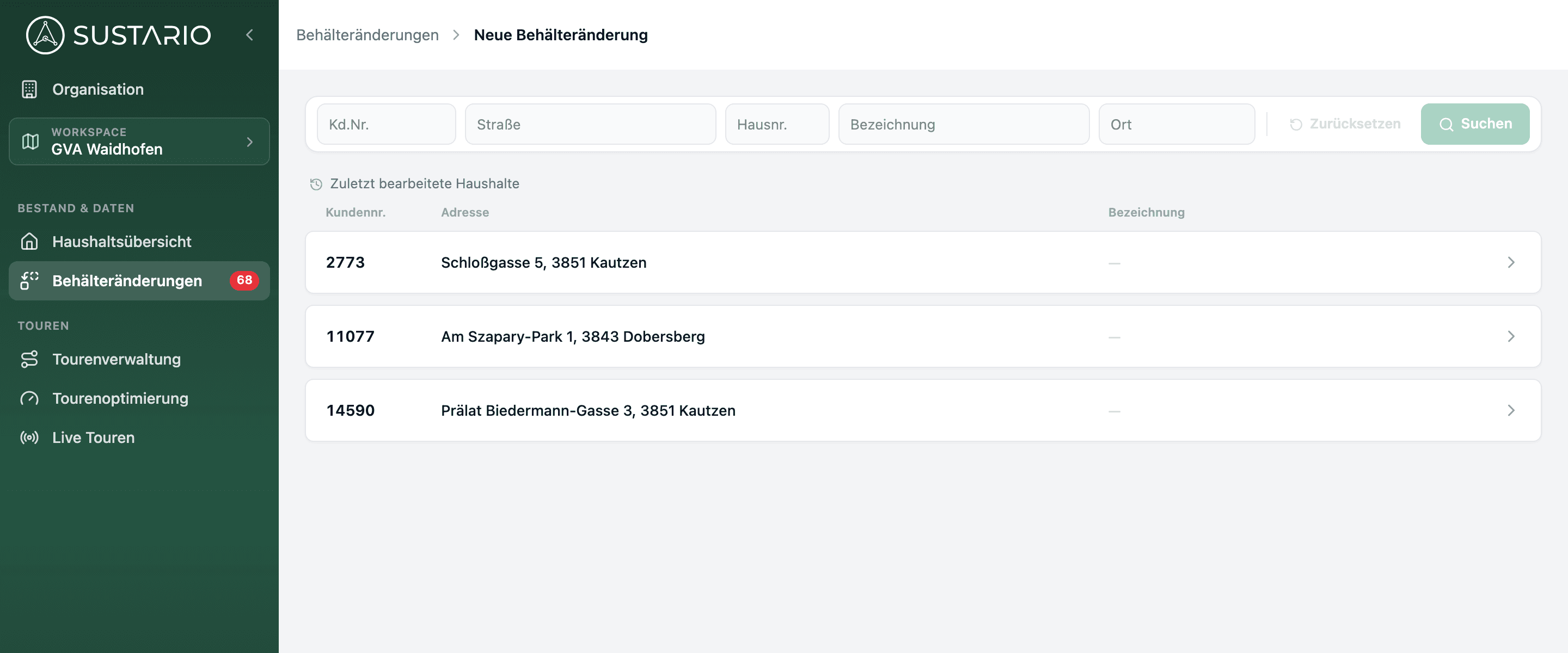
Die Felder werden kombiniert ausgewertet: Ein Haushalt erscheint nur dann als Treffer, wenn er alle von dir ausgefüllten Felder erfüllt. Leer gelassene Felder werden ignoriert. Du musst also nicht jedes Feld befüllen — aber jedes ausgefüllte Feld muss passen, und je mehr du befüllst, desto enger wird die Suche.
Klicke auf Suchen oder drücke Enter, um die passenden Treffer anzuzeigen. Ohne Eingabe bleibt Suchen ausgegraut, und die Seite meldet Bitte geben Sie mindestens ein Suchkriterium ein. Zurücksetzen leert alle Felder und bringt dich zu den zuletzt bearbeiteten Haushalten zurück.
Schritt 2: Treffer auswählen
Die Trefferliste nennt oben die Zahl der gefundenen Haushalte und zeigt jeden Treffer mit Kundennr., Adresse und Bezeichnung. Klicke den richtigen Eintrag an — auch bei nur einem Treffer.
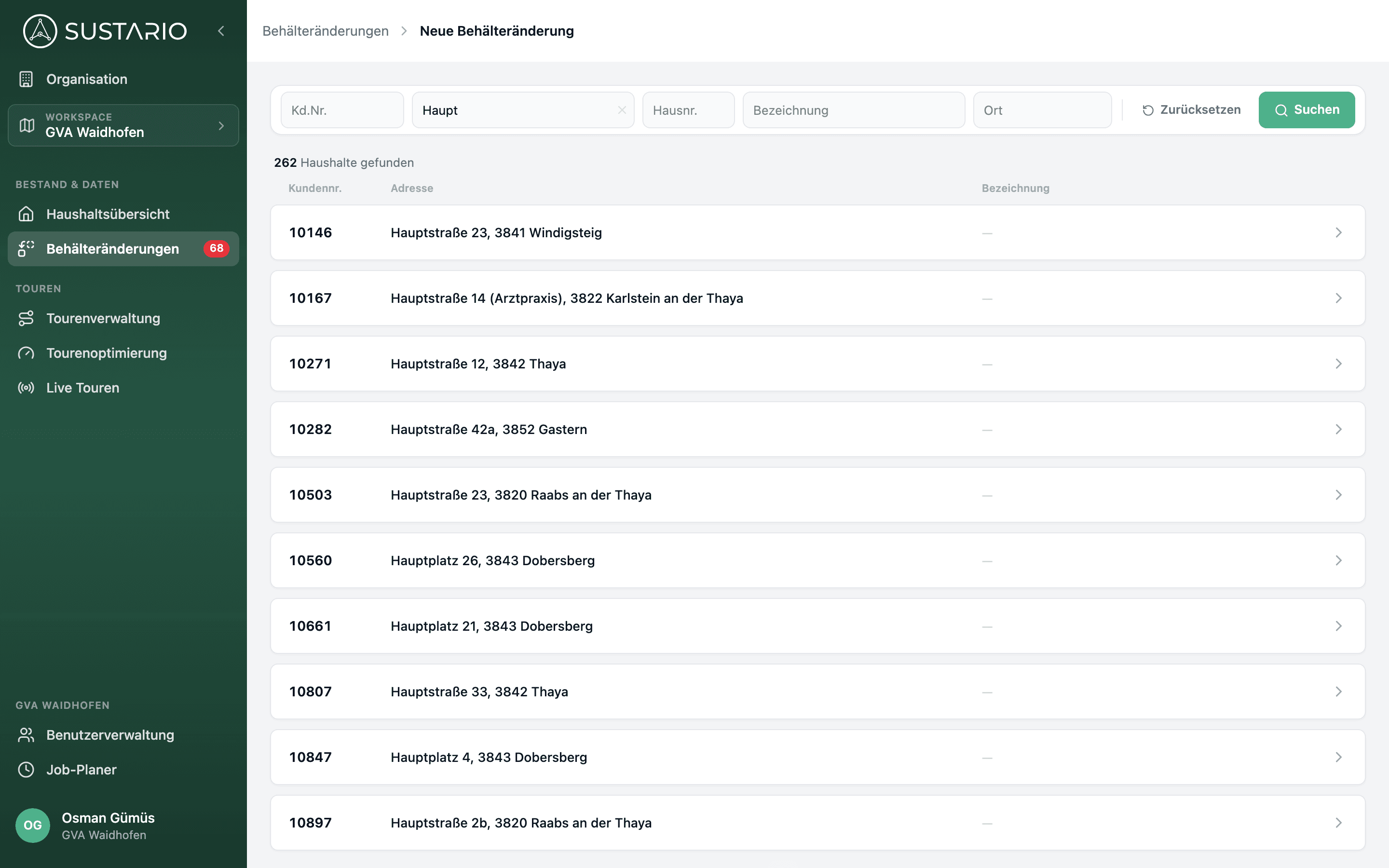
Bei vielen Treffern blättert die Liste in Seiten; die Seitenzahlen stehen unter der Liste. Ist die Liste zu lang, grenze die Suche über ein weiteres Feld ein — etwa Hausnummer oder Ort. Findet die Suche nichts, siehst du Kein Haushalt gefunden mit dem Hinweis, die Suchbegriffe zu prüfen oder weniger Felder auszufüllen; Suche zurücksetzen startet neu.
Schritt 3: Haushaltsansicht
Die Haushaltsansicht zeigt oben die Kundennummer, die Adresse und die Bezeichnung des Haushalts. Zum Haushalt öffnet die Haushaltsübersicht, das X bringt dich zurück zur Suche.
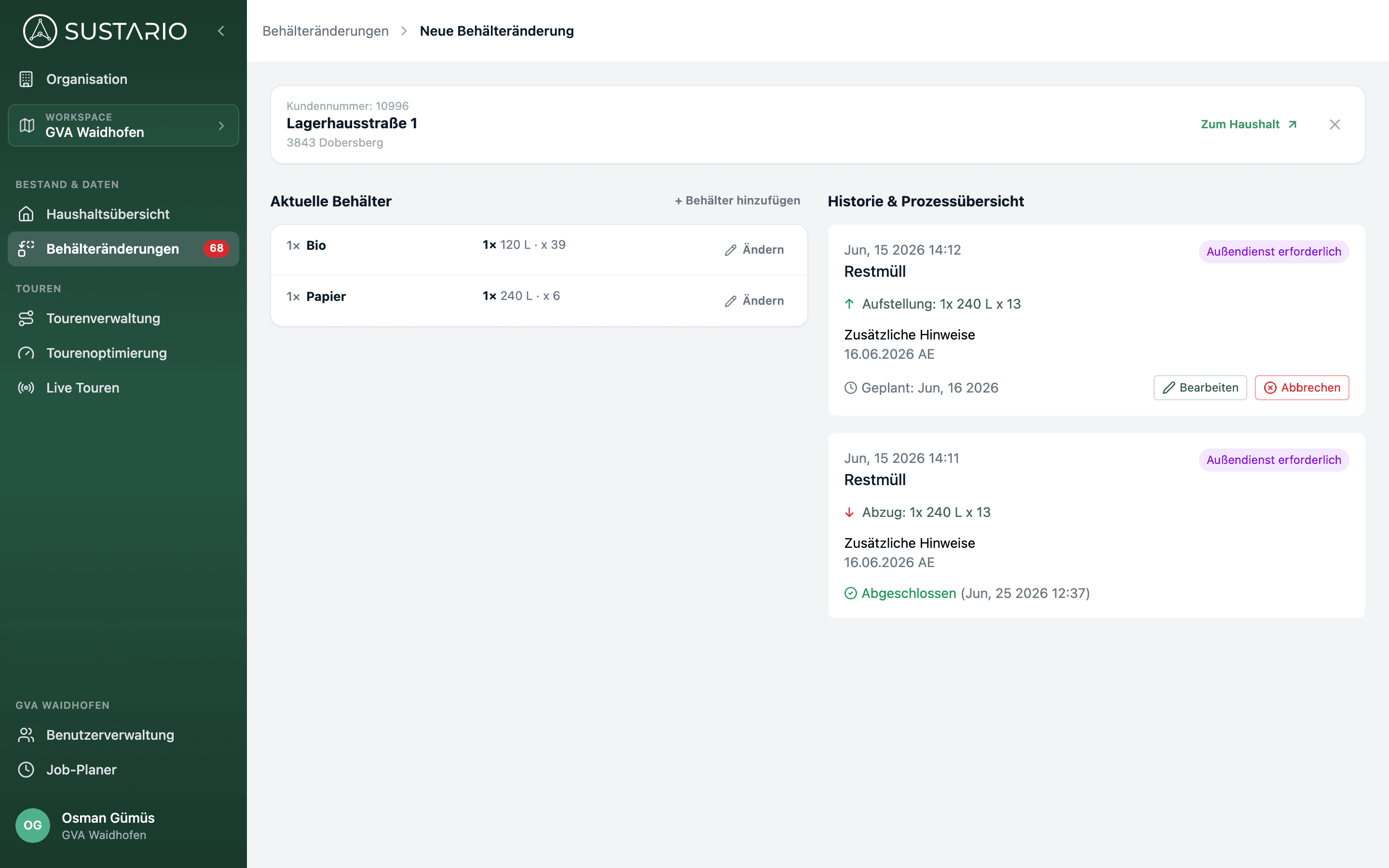
Links unter Aktuelle Behälter steht eine Zeile pro Material mit Anzahl und Größe der Behälter. Rechts unter Historie & Prozessübersicht liegen die bisherigen Aufträge dieses Haushalts als Karten: Datum, Material, das Etikett Außendienst erforderlich oder Administrativ, die Positionen mit grünem Pfeil nach oben (Aufstellung) oder rotem Pfeil nach unten (Abzug), die Hinweise und der Status. Eine offene Aufgabe zeigt Geplant mit dem Datum sowie die Schaltflächen Bearbeiten und Abbrechen.
Von hier aus hast du zwei Wege, eine Aufgabe anzulegen:
| Aktion | Wofür gedacht |
|---|---|
| + Behälter hinzufügen | Einen neuen Behälter zusätzlich zum bestehenden Bestand aufstellen lassen |
| Ändern an einer Materialzeile | Bestehende Behälter dieses Materials abziehen oder gegen andere tauschen |
Möglichkeit 1: Neuen Behälter aufstellen lassen
+ Behälter hinzufügen öffnet den Dialog Behälter hinzufügen. Das Ergebnis ist immer eine Aufgabe, denn der Behälter muss zum Kunden gebracht werden.
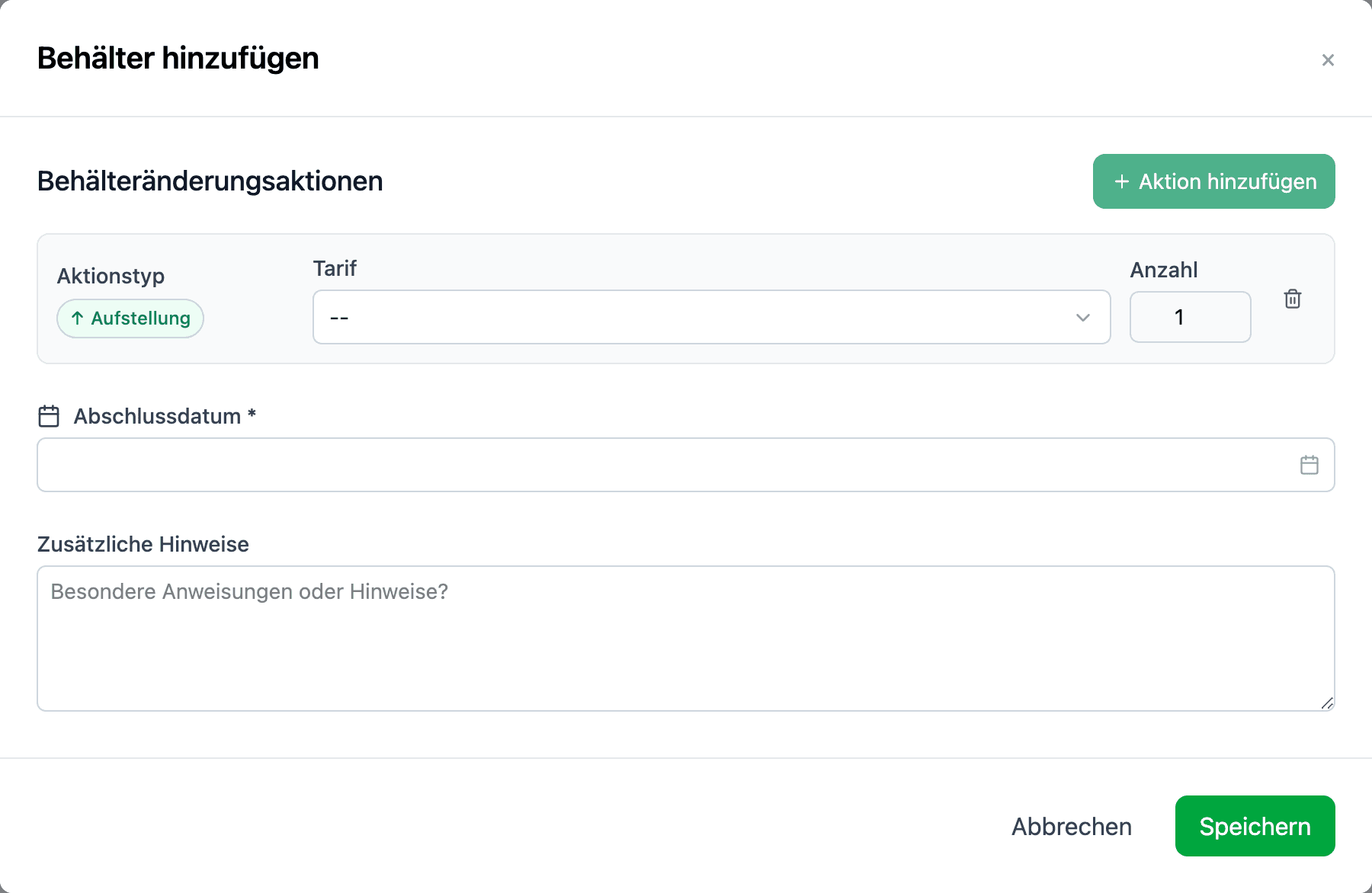
- Wähle in der Zeile den Tarif — die Liste zeigt nur Tarife, die für diesen Haushalt gelten; mit dem Tarif sind Material und Größe festgelegt. Hat dein Workspace keine Tarife, wählst du stattdessen Materialien und Größe.
- Setze Anzahl, falls mehrere gleiche Behälter gebraucht werden.
- Brauchst du verschiedene Behälter, klicke auf Aktion hinzufügen und fülle die neue Zeile; das Papierkorb-Symbol entfernt eine Zeile wieder.
- Trage das Abschlussdatum ein — den frühesten Tag, ab dem das Feldteam die Aufgabe erledigen darf. Es ist keine Frist; in der Liste und in der Detailansicht steht dasselbe Datum als Erledigbar ab. Ein Datum in der Vergangenheit lehnt der Dialog ab.
- Gib unter Zusätzliche Hinweise alles mit, was das Feldteam braucht — Telefonnummer, Stellplatz, Schlüsselübergabe.
- Bestätige mit Speichern.
Die neue Aufgabe erscheint rechts in der Historie & Prozessübersicht mit Status Offen und in der Liste des Moduls.
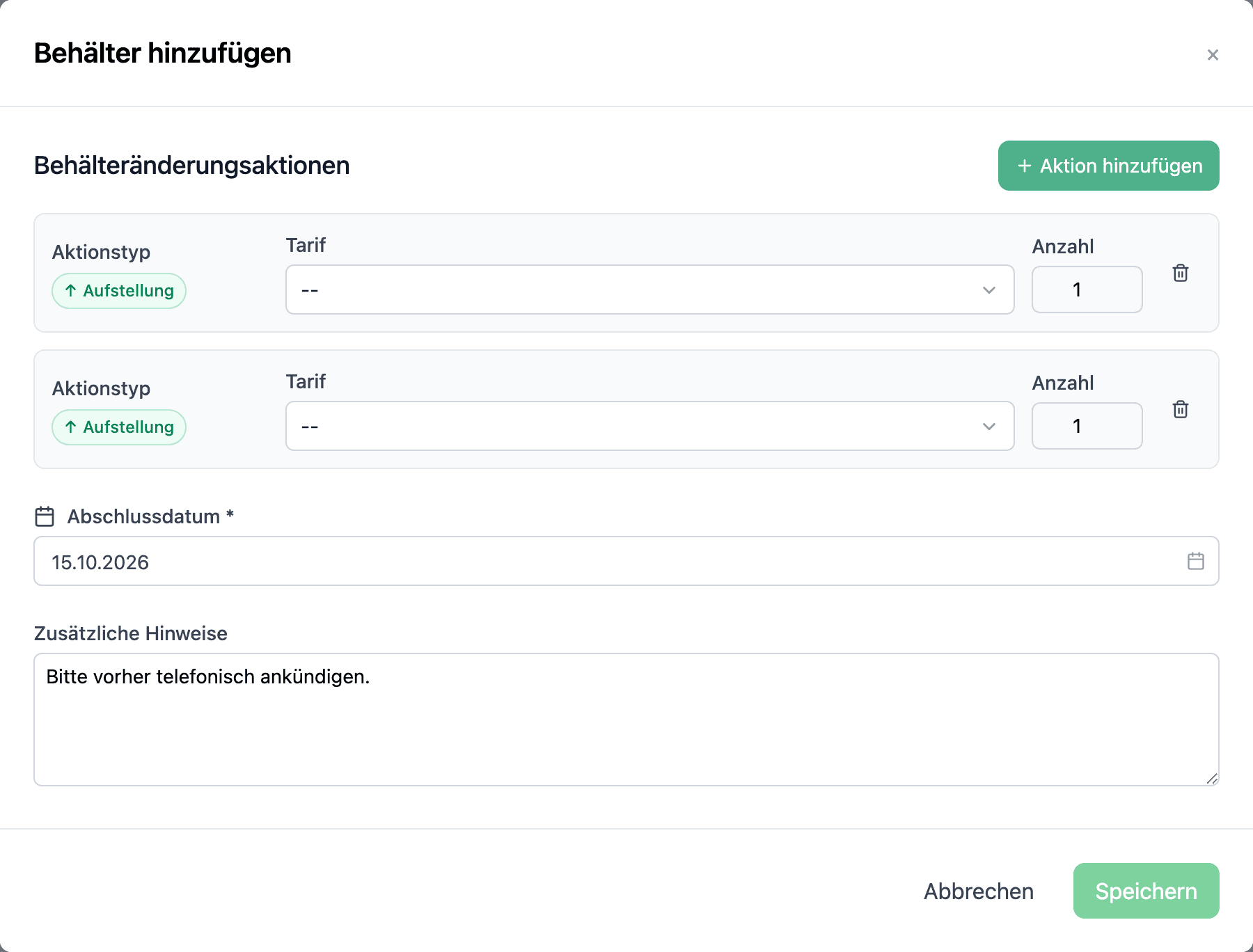
Die Hinweise sieht sowohl das Feldteam in der Container-App als auch jeder im Portal in der Detailansicht des Auftrags — alle Beteiligten haben die gleichen Informationen. Derselbe Tarif oder dieselbe Größe kann in einem Auftrag nur einmal vorkommen.
Möglichkeit 2: Bestehenden Behälter ändern
Soll ein aufgestellter Behälter getauscht oder abgezogen werden, klicke an seiner Materialzeile auf Ändern. Der Dialog Behälterkonfiguration bearbeiten öffnet sich und zeigt oben unter Aktuelle Behälterkonfiguration den Bestand dieses Haushalts mit Behältertyp und Anzahl.
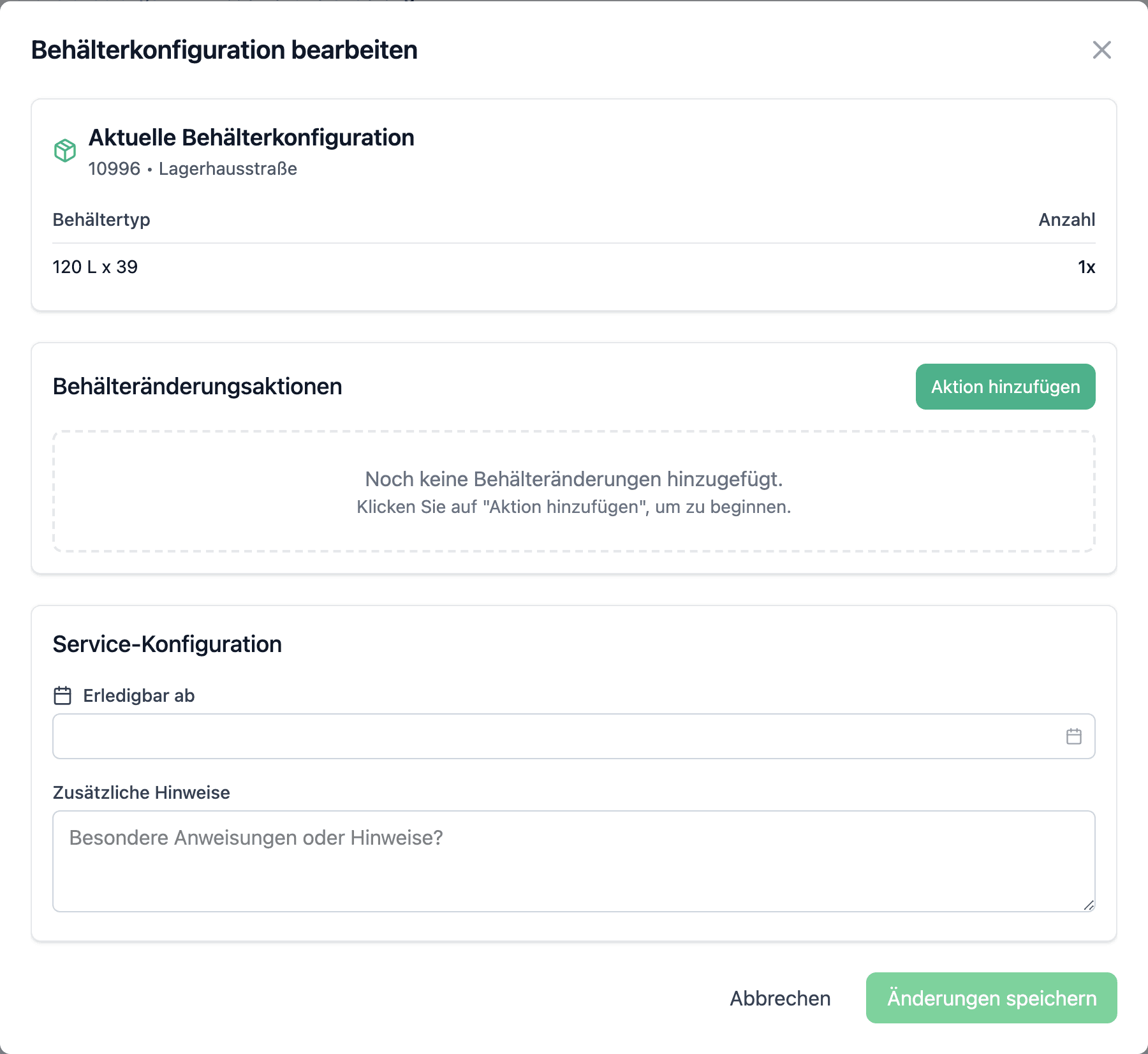
Unter Behälteränderungsaktionen legst du mit Aktion hinzufügen eine Zeile pro Position an. Der Aktionstyp kennt zwei Werte:
| Aktionstyp | Farbe | Bedeutung |
|---|---|---|
| Aufstellung | Grün | Ein Behälter dieses Tarifs (oder Materials und dieser Größe) kommt hinzu |
| Abzug | Rot | Ein vorhandener Behälter wird abgeholt; die Anzahl ist auf den Bestand begrenzt |
Einen Tausch — etwa auf eine andere Größe — bildest du mit zwei Zeilen ab: ein Abzug des alten Behälters und eine Aufstellung des neuen.
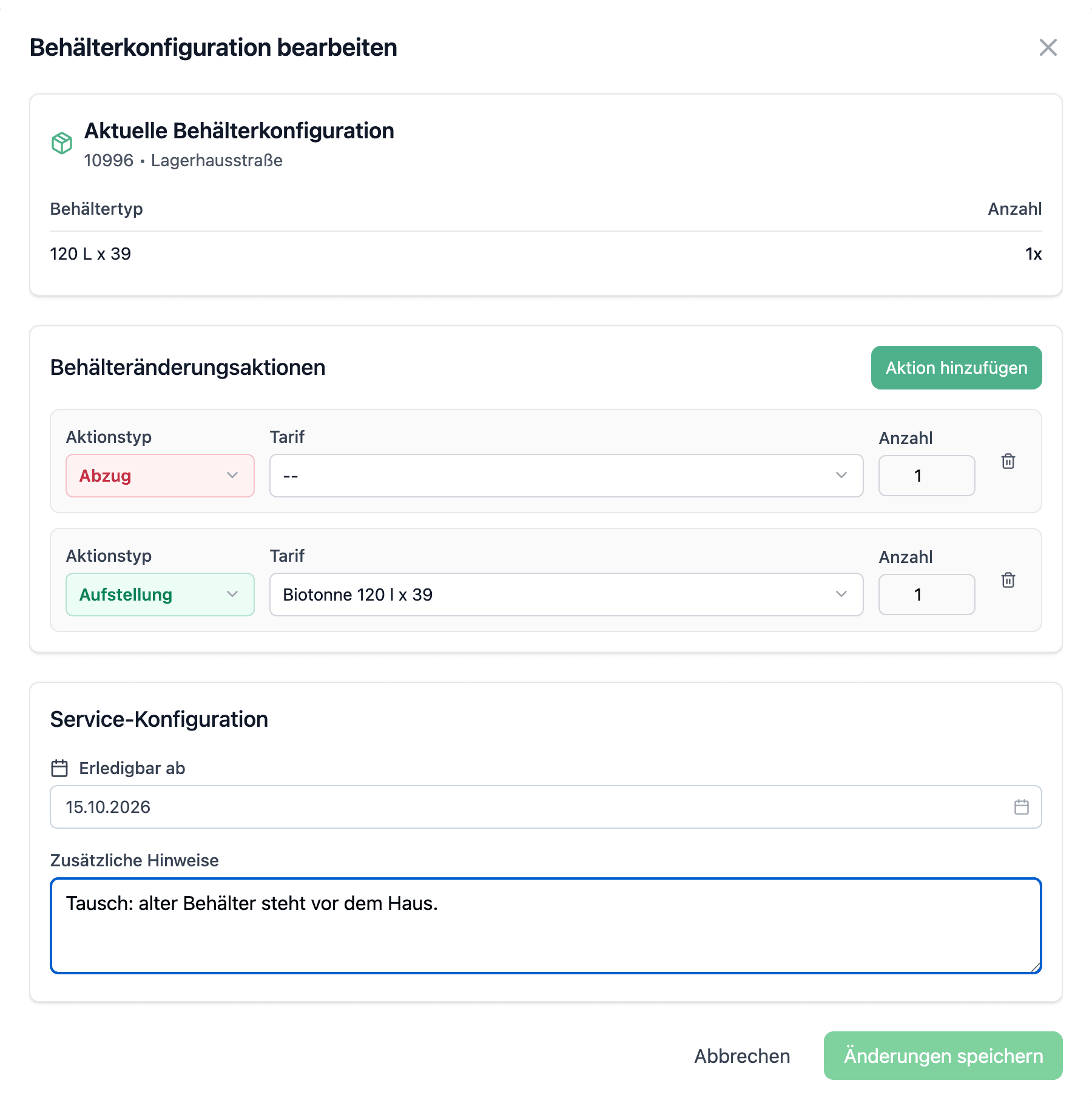
Unter Service-Konfiguration trägst du Erledigbar ab ein — das früheste Datum, ab dem das Feldteam ausrücken soll — und Zusätzliche Hinweise für vor Ort. Änderungen speichern wird erst aktiv, wenn mindestens eine Aktion vollständig ausgefüllt ist.
Auch dieser Dialog erzeugt immer eine Aufgabe für das Feldteam. Soll sich nur der Tarif, das Material oder der RFID-Chip eines Behälters ändern, ohne dass jemand vor Ort war, nutze stattdessen Behälter bearbeiten in der Haushaltsübersicht.
Offenen Auftrag bearbeiten oder abbrechen
Solange eine Aufgabe auf Offen steht, kannst du sie noch ändern oder zurücknehmen. Eine Änderung aus der Haushaltsübersicht lässt sich nicht abbrechen — korrigiere dort direkt die Daten.
Achtung: Ein Abbruch kann nicht rückgängig gemacht werden. Ist eine Aufgabe schon Ausgeführt oder Abgeschlossen, gibt es keinen Rückweg mehr — lege dann einen neuen Gegenauftrag an, etwa einen Abzug für eine irrtümliche Aufstellung.
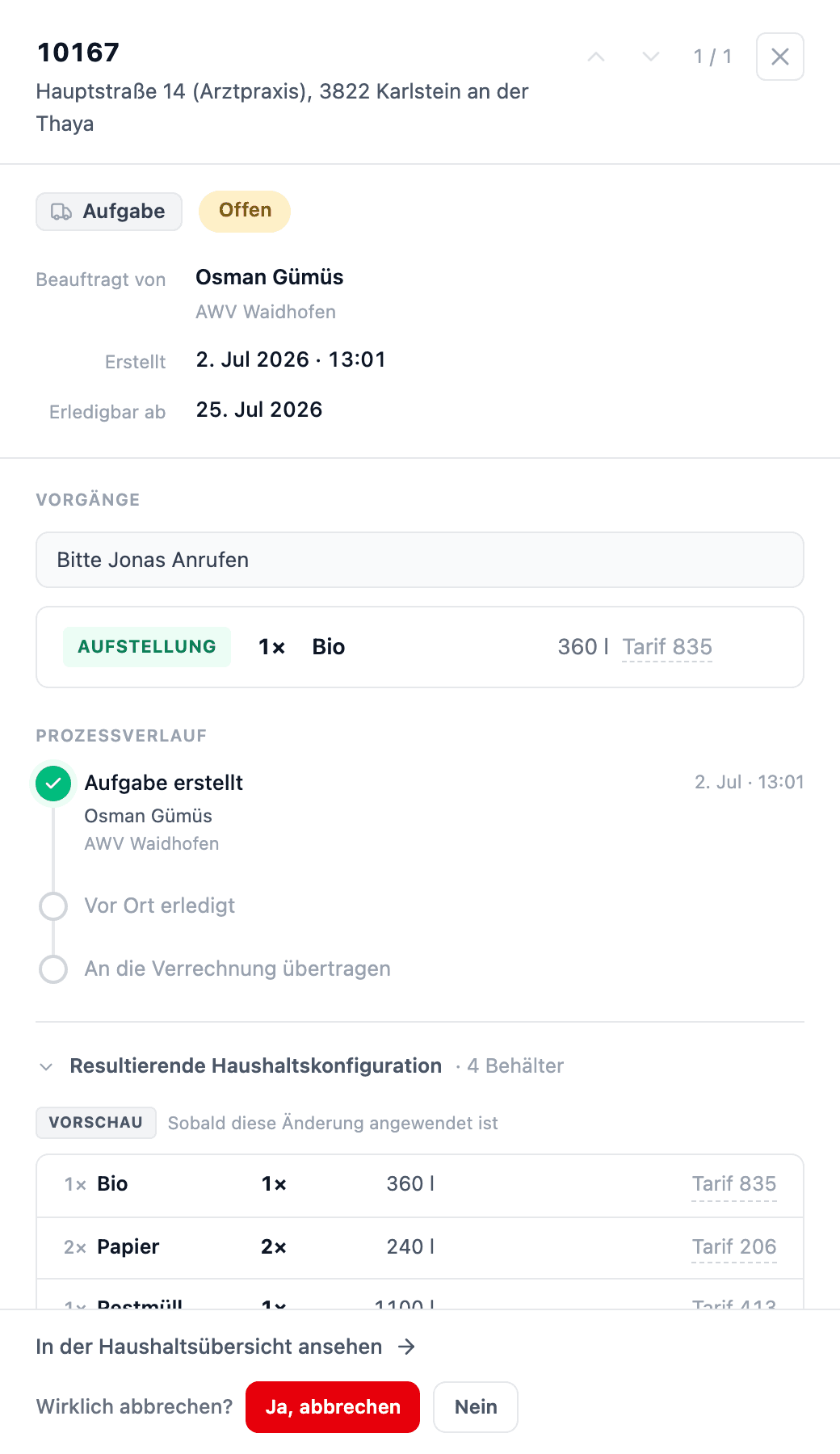
In der Liste des Moduls öffnest du die Detailansicht der Aufgabe und klickst unten auf Auftrag abbrechen. Die Frage Wirklich abbrechen? bestätigst du mit Ja, abbrechen — oder du nimmst mit Nein Abstand.
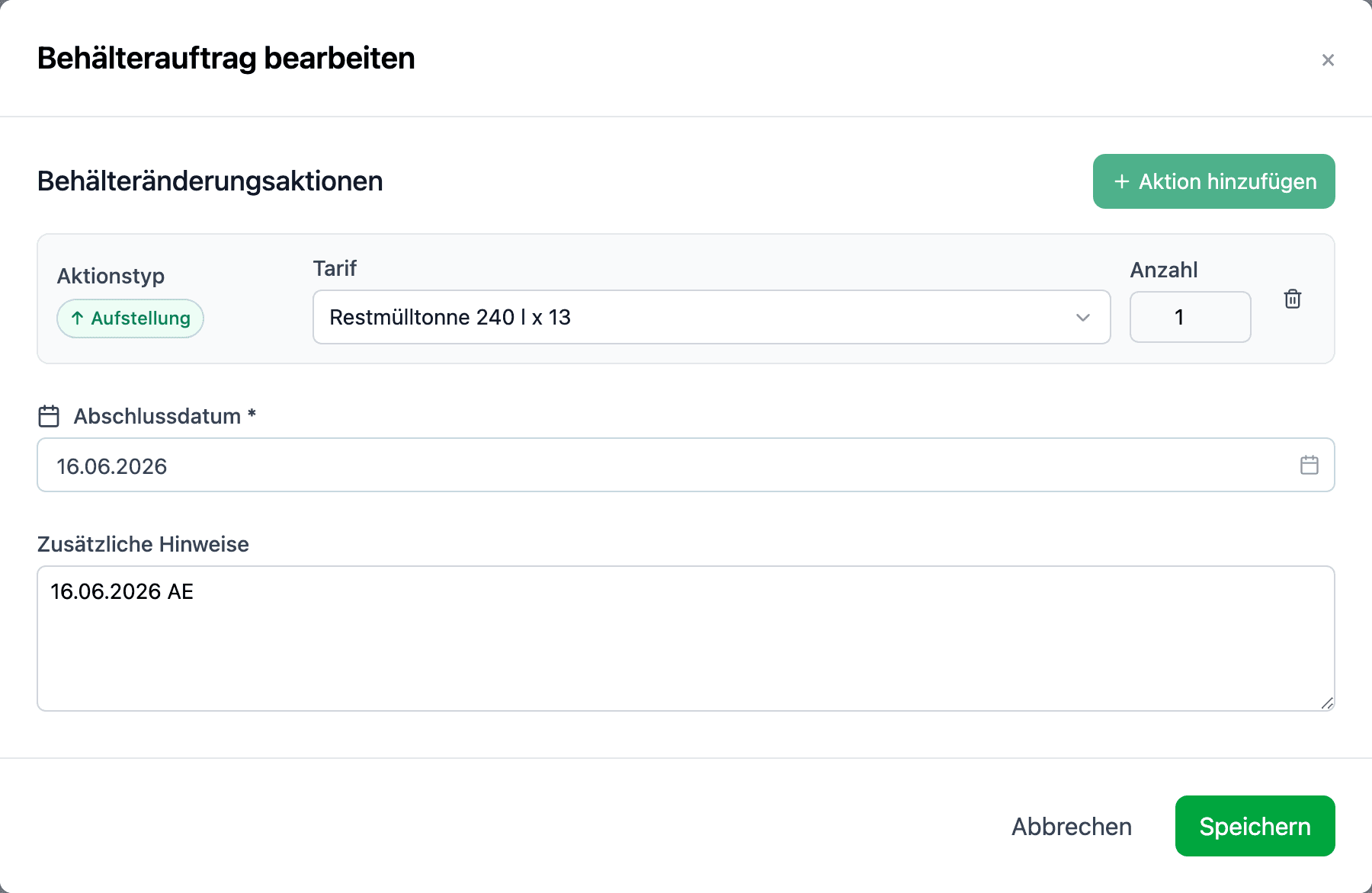
In der Haushaltsansicht (Schritt 3) findest du an der Karte einer offenen Aufgabe zwei Schaltflächen:
| Schaltfläche | Was passiert |
|---|---|
| Bearbeiten | Öffnet Behälterauftrag bearbeiten — du passt Positionen, Abschlussdatum und Hinweise an und speicherst |
| Abbrechen | Öffnet die Rückfrage Behälterauftrag abbrechen; Ja, Auftrag abbrechen nimmt die Aufgabe zurück |
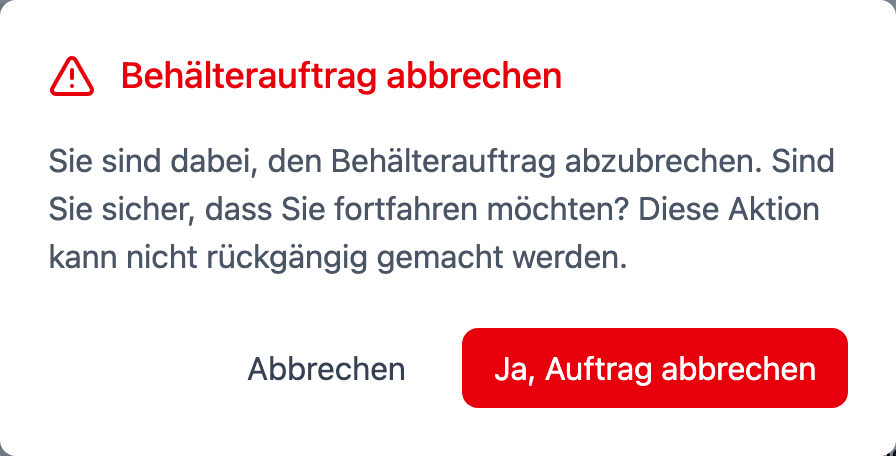
Ob du diese Schaltflächen siehst, hängt von deiner Zugriffsstufe ab (siehe Zugriff und Berechtigungen). Eine abgebrochene Aufgabe verschwindet aus der Liste des Moduls; in der Haushaltsansicht bleibt ihre Karte mit Storniert sichtbar.
Haushaltsdaten auswerten
Haushalte auf der Karte finden, die Leerungs- und Änderungshistorie eines Behälters nachvollziehen und den Bestand nach Excel exportieren.
Behälteränderungen verfolgen
Die Liste aller Behälteränderungen filtern, einen Auftrag im Detail ansehen, seinen Prozessverlauf nachvollziehen und die Abrechnungsexporte abholen.