

Aufgabenliste
Vom Portal erstellte Feldaufträge abarbeiten — Container abziehen, neue Container aufstellen und die Aufgabe abschließen.
Das Backoffice hat im Portal einen Auftrag für dich erstellt und du sollst ihn am Feld erledigen? Im Menüpunkt Aufgabenliste siehst du alle Feldaufträge — also Container-Änderungen, keine administrativen Anpassungen — und arbeiten sie Schritt für Schritt ab.
Voraussetzung: Du bist angemeldet und die Aufgaben wurden synchronisiert (siehe Anmeldung & Synchronisation).
Die Aufgabenliste öffnen
Tippe unten in der Menüleiste auf Aufgabenliste. Jeder Eintrag steht für eine Adresse mit offenen Aufgaben.
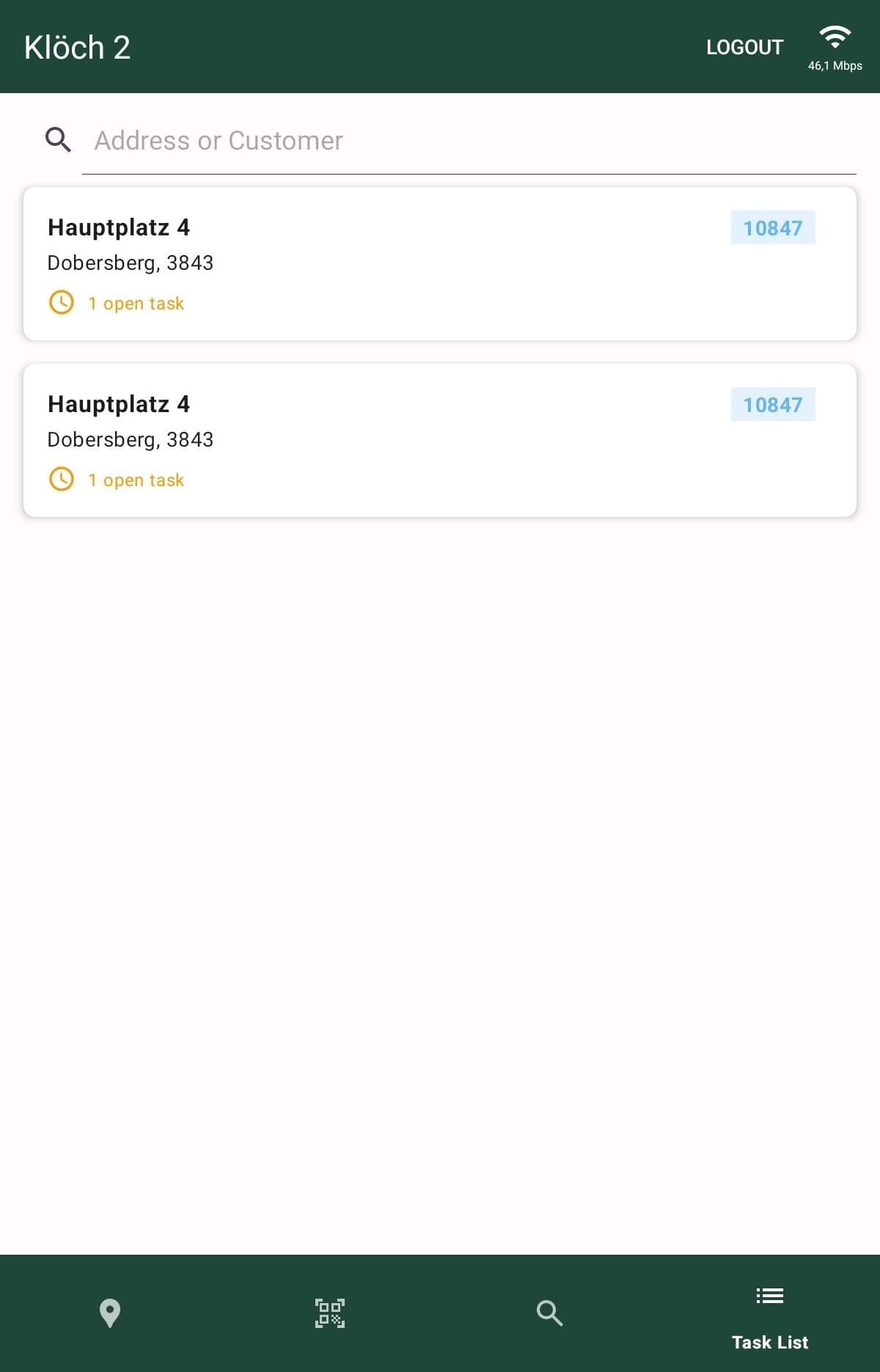
Pro Eintrag siehst du die wichtigsten Eckdaten:
| Angabe | Bedeutung |
|---|---|
| Adresse | Straße und Hausnummer |
| Ort / PLZ | Ort und Postleitzahl |
| Offene Aufgaben | Wie viele Aufgaben hier noch offen sind, z. B. "1 offene Aufgabe" |
| Kundennummer | Optional, falls im Portal gepflegt |
Eine Aufgabe öffnen
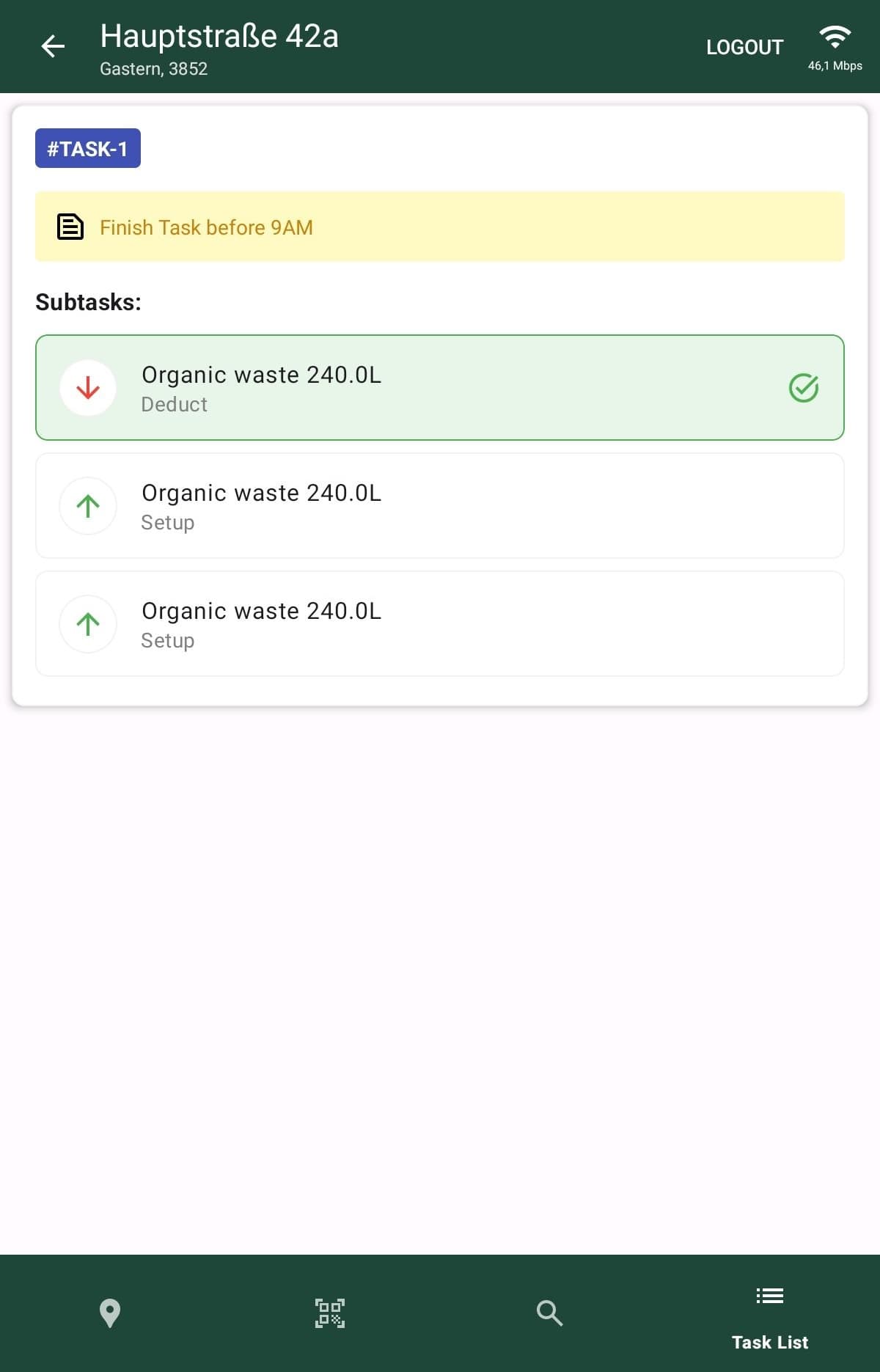
Tippst du auf eine Adresse, siehst du die Unteraufgaben, die dort erledigt werden sollen. Ganz oben steht die Notiz, die im Portal zur Aufgabe hinterlegt wurde.
An einer Adresse können also mehrere Aufgaben gebündelt sein (z. B. ein Abzug und zwei Aufstellungen). Du arbeitest alle Unteraufgaben dieses Stopps nacheinander in dieser Ansicht ab und schließt am Ende die Hauptaufgabe ab.
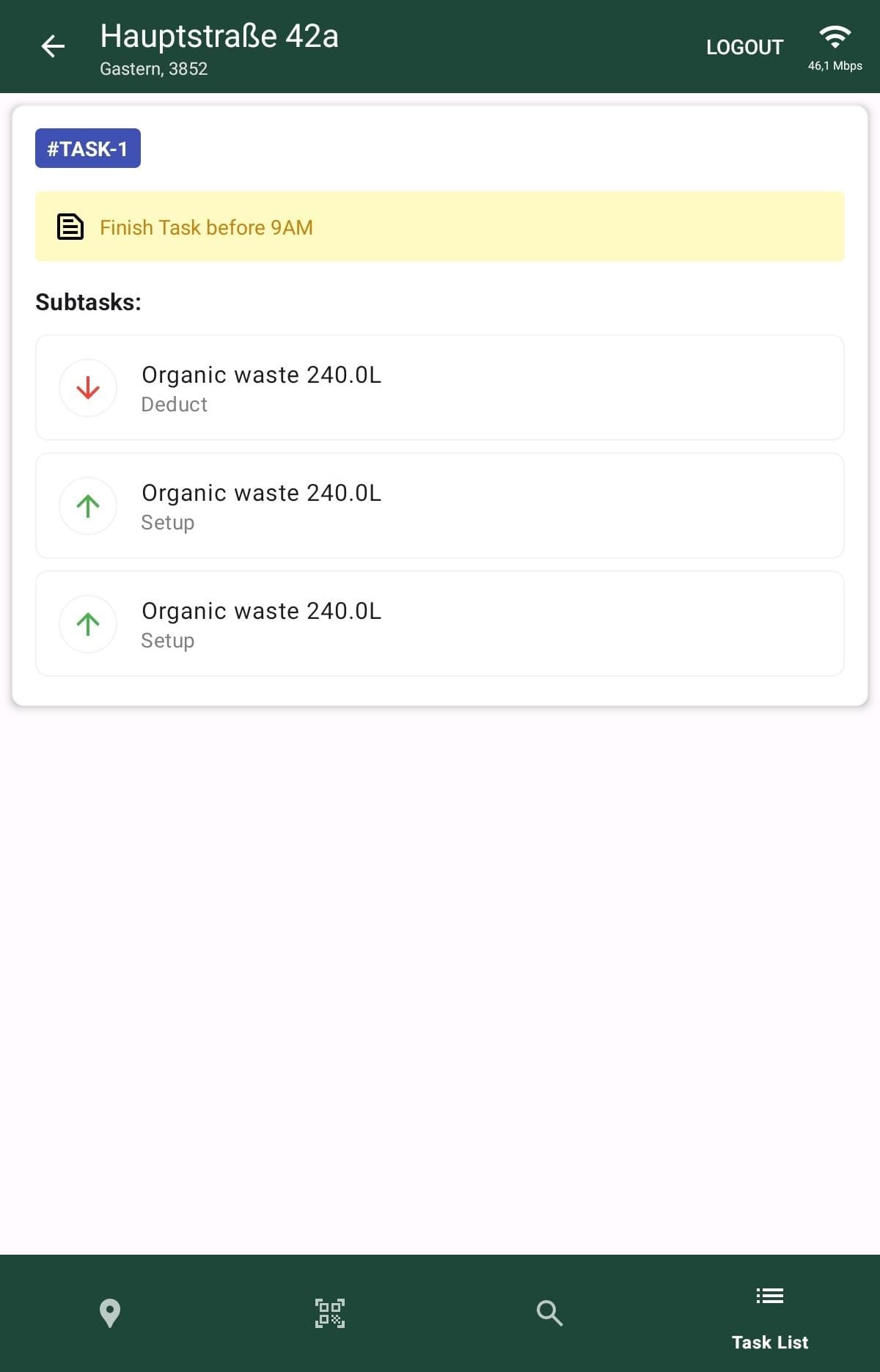
Jede Unteraufgabe zeigt, ob ein Behälter aufgestellt oder abgezogen werden soll, welcher Containertyp das ist und welches Material. Die beiden Modi erkennst du am Symbol:
| Symbol | Modus | Bedeutung |
|---|---|---|
| Roter Pfeil nach unten | Abziehen | Ein Behälter wird abgezogen |
| Grüner Pfeil nach oben | Aufstellen | Ein Behälter wird aufgestellt |
Operatoren sehen hierbei keine Tarife und können diese auch nicht auswählen. Die Tarifpflege liegt beim Backoffice und erfolgt nur im Portal.
Modus Abzug
Im Abzug-Modus zeigt die App die Container, die an der Sammelstelle abgezogen werden können. Es werden nur Behälter angezeigt, deren Behältergröße und Material zur Unteraufgabe passen und die im Portal aktiv sind.
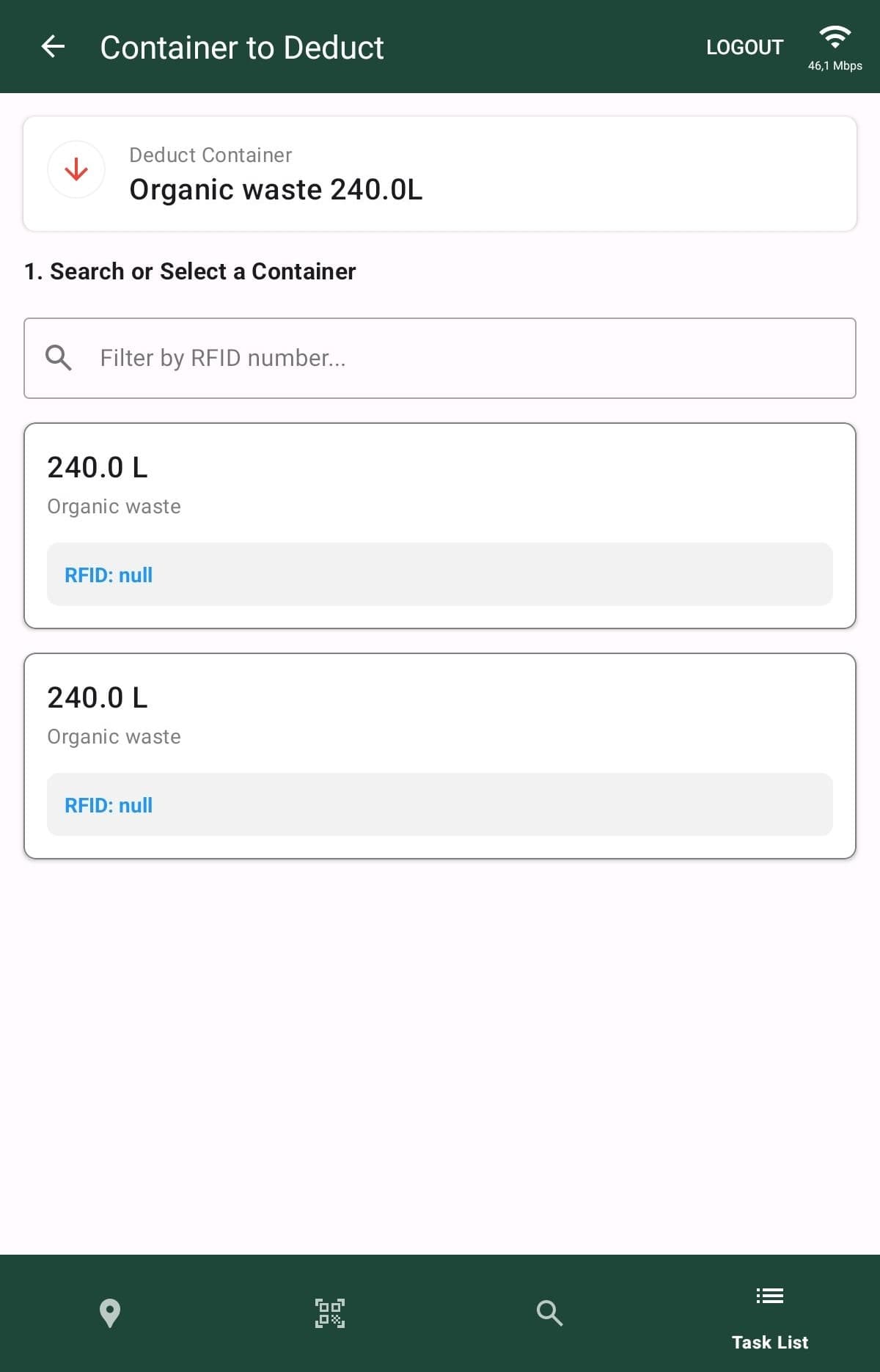
- Öffne die Abzug-Unteraufgabe.
- Gibt es mehrere passende Container mit RFID, schränke die Auswahl über das Suchfeld Nach RFID-Nummer filtern ein.
- Wähle den Container aus, den du abziehst.
- Leg unter Abzugsstatus setzen fest, was mit dem Behälter passiert.
- Bestätige mit Abziehen.
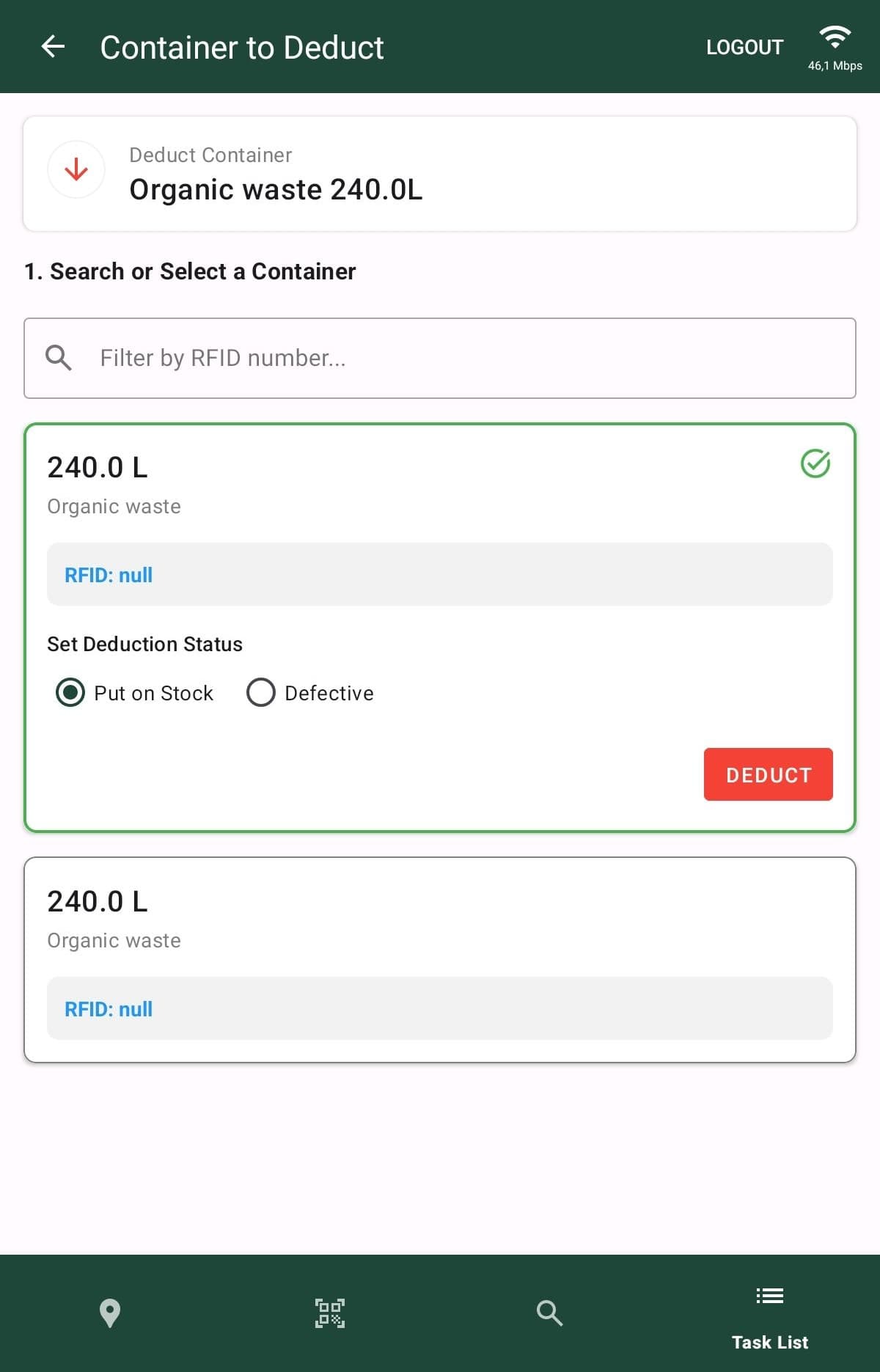
Den Status wählst du je nach Zustand des Behälters:
| Status | Bedeutung |
|---|---|
| Auf Lager legen | Der Behälter wird auf Lager gelegt |
| Defekt | Der Behälter ist defekt und wird entsorgt |
Nach dem Bestätigen kehrt die App in die Aufgabenübersicht zurück, und die Unteraufgabe ist als erledigt markiert.
Modus Aufstellen
Der Aufstell-Modus erscheint, wenn die Disposition im Portal einen Field-Service-Auftrag zur Aufstellung an dich übermittelt hat. Du führst ihn vor Ort aus: neuen Behälter aufstellen und mit einer RFID versehen.
Abzugrenzen davon: Steht ein Behälter bereits vor Ort und soll nur erfasst werden (ohne Auftrag), legst du ihn direkt über die Standortverwaltung an. Welcher Weg wann gilt, fasst die Übersicht Behälter aufstellen oder erfassen — welcher Weg? zusammen.
Im Aufstell-Modus gehst du so vor:
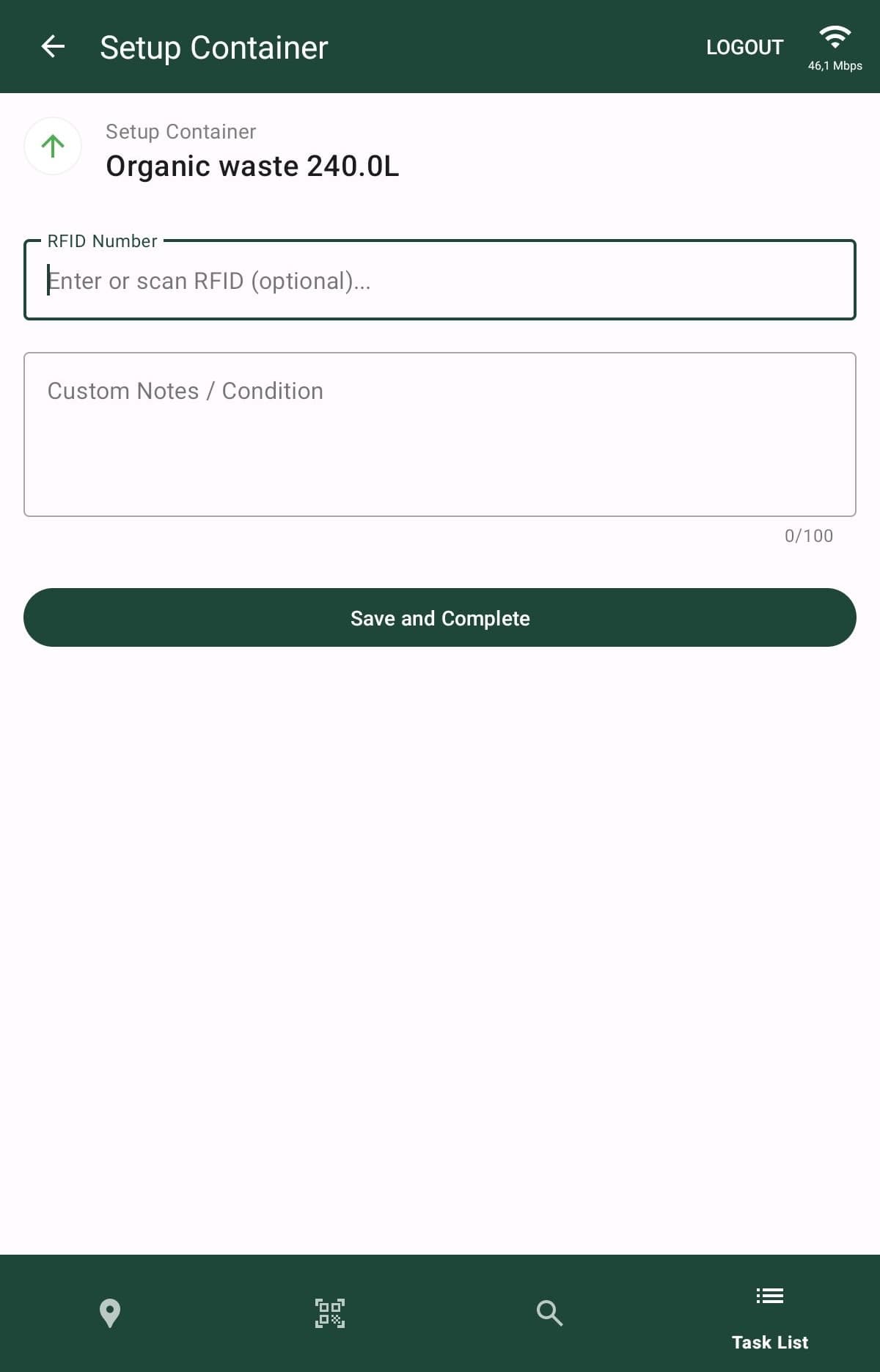
- Öffne die Aufstell-Unteraufgabe.
- Gib die RFID-Nummer ein oder scanne sie.
- Ergänze optional unter Eigene Notizen / Zustand eine Notiz (bis zu 100 Zeichen).
- Schließe mit Speichern und abschließen ab.
Die RFID muss dem gültigen 16-stelligen Format entsprechen. Den genauen Aufbau findest du unter QR-Code scannen.
Nach dem Speichern ist auch diese Unteraufgabe als erledigt markiert.
Die Hauptaufgabe abschließen
Sind alle Unteraufgaben ausgefüllt, kannst du die Hauptaufgabe abschließen. Erst dann werden die Änderungen gesamt in der Platform sichtbar und der Status im Portal springt auf Container change Completed.
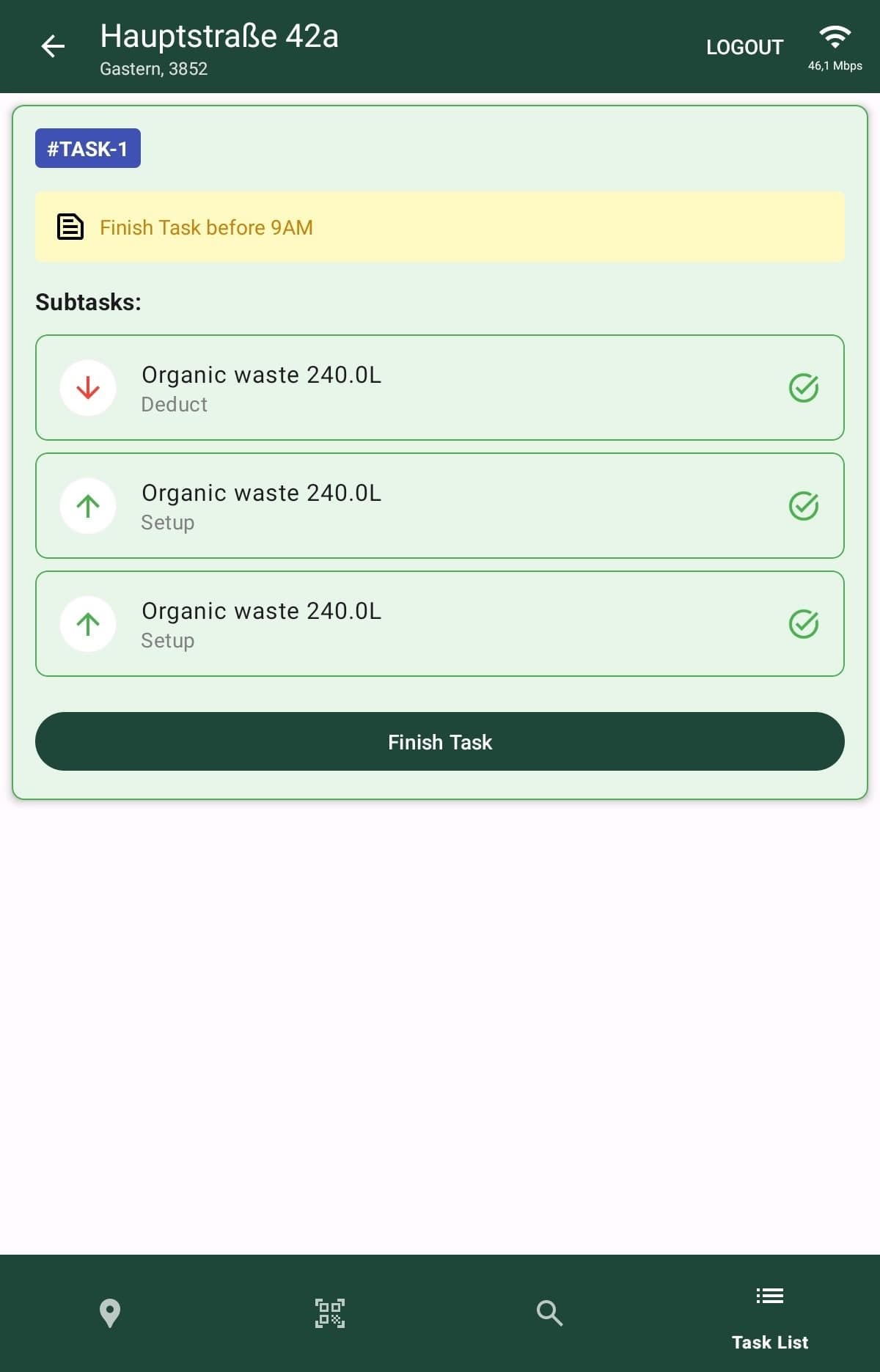
- Prüf, dass alle Unteraufgaben einen grünen Haken haben.
- Tippe auf Aufgabe abschließen.
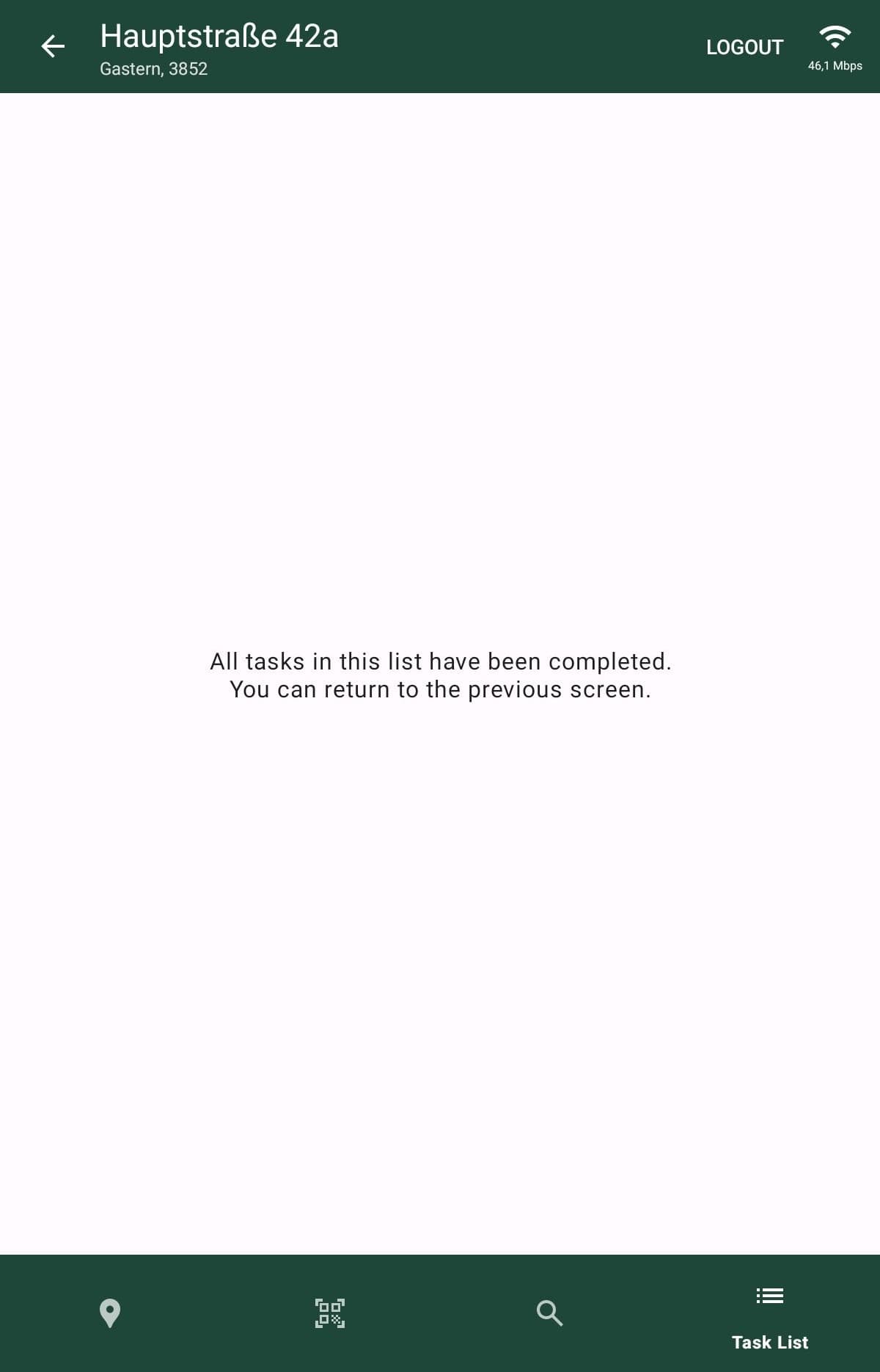
Die App bestätigt, dass alle Aufgaben dieser Liste abgeschlossen sind, und du kannst mit der nächsten Adresse weitermachen.
Aufgaben auf demselben Gerät abschließen
Um Synchronisationsfehler zu vermeiden, ist es notwendig, eine Hauptaufgabe samt aller Unteraufgaben auf demselben Gerät abzuschließen.
Werden Teile einer Aufgabe auf verschiedenen Geräten erledigt, kann es zu Synchronisationsproblemen kommen. Schließe eine begonnene Aufgabe daher immer dort ab, wo du sie gestartet hast.