

Anmeldung & Synchronisation
Sich an der Container-App anmelden, Berechtigungen erteilen und die Felddaten mit der Platform synchronisieren.
Du hast die App installiert und willst das erste Mal loslegen? Auf dieser Seite meldest du dich an, erteilst die nötigen Berechtigungen und siehst, wie die App deine Workspace-Daten lädt.
Voraussetzung: Die Container-App ist installiert (siehe Installation & Versionen) und du hast einen Operator-Account.
Woher bekomme ich meine Zugangsdaten?
Dein Zugang gehört zu einer Organisation vom Typ Operator. Solche Organisationen haben mit denselben Zugangsdaten Zugriff auf beides — das Portal und die Container-App.
- Anlage: Den Account legt der Administrator deiner Organisation in der Benutzerverwaltung des Portals an.
- Erhalt: Du bekommst die Zugangsdaten per E-Mail-Einladung und vergibst dein Passwort selbst.
- Keine Zugangsdaten? Wende dich an den Administrator deiner Organisation — die Container-App selbst kann keine Accounts anlegen.
Anmelden
Die App ist passwortgeschützt. Als Benutzername dient die E-Mail-Adresse, die im Portal für dich angelegt wurde. Für die Anmeldung wird eine aktive Internetverbindung benötigt.
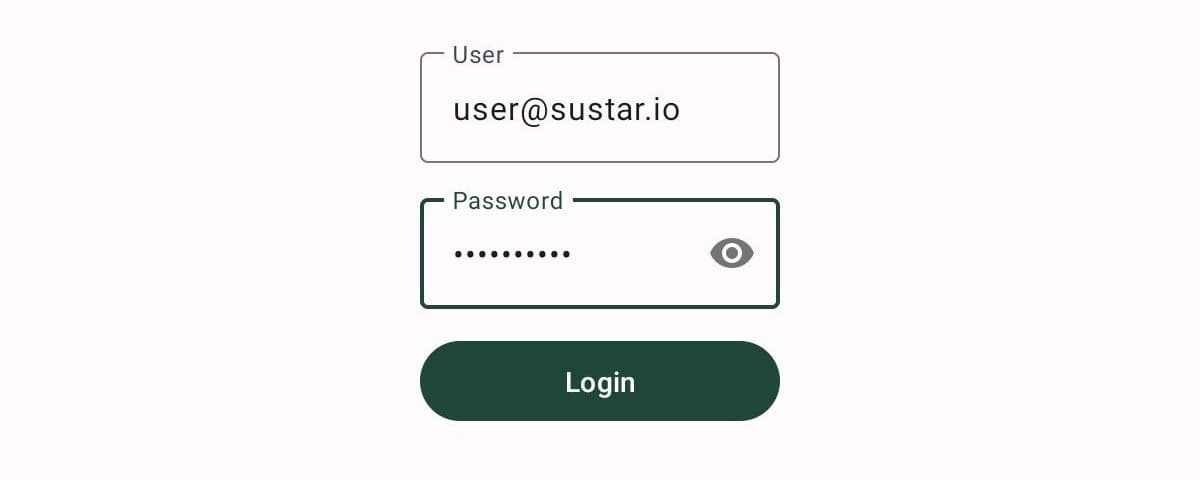
- Öffne die Container-App.
- Gib deine E-Mail-Adresse ein (die im Portal angelegte Adresse).
- Gib dein Passwort ein.
- Tippe auf Anmelden.
Nach erfolgreicher Anmeldung startet die App automatisch die Synchronisation der Daten.
Daten werden synchronisiert
Direkt nach der Anmeldung siehst du am Bildschirm, wie die einzelnen Datenpakete geladen werden. Ein grüner Haken bedeutet: dieser Teil ist fertig geladen.
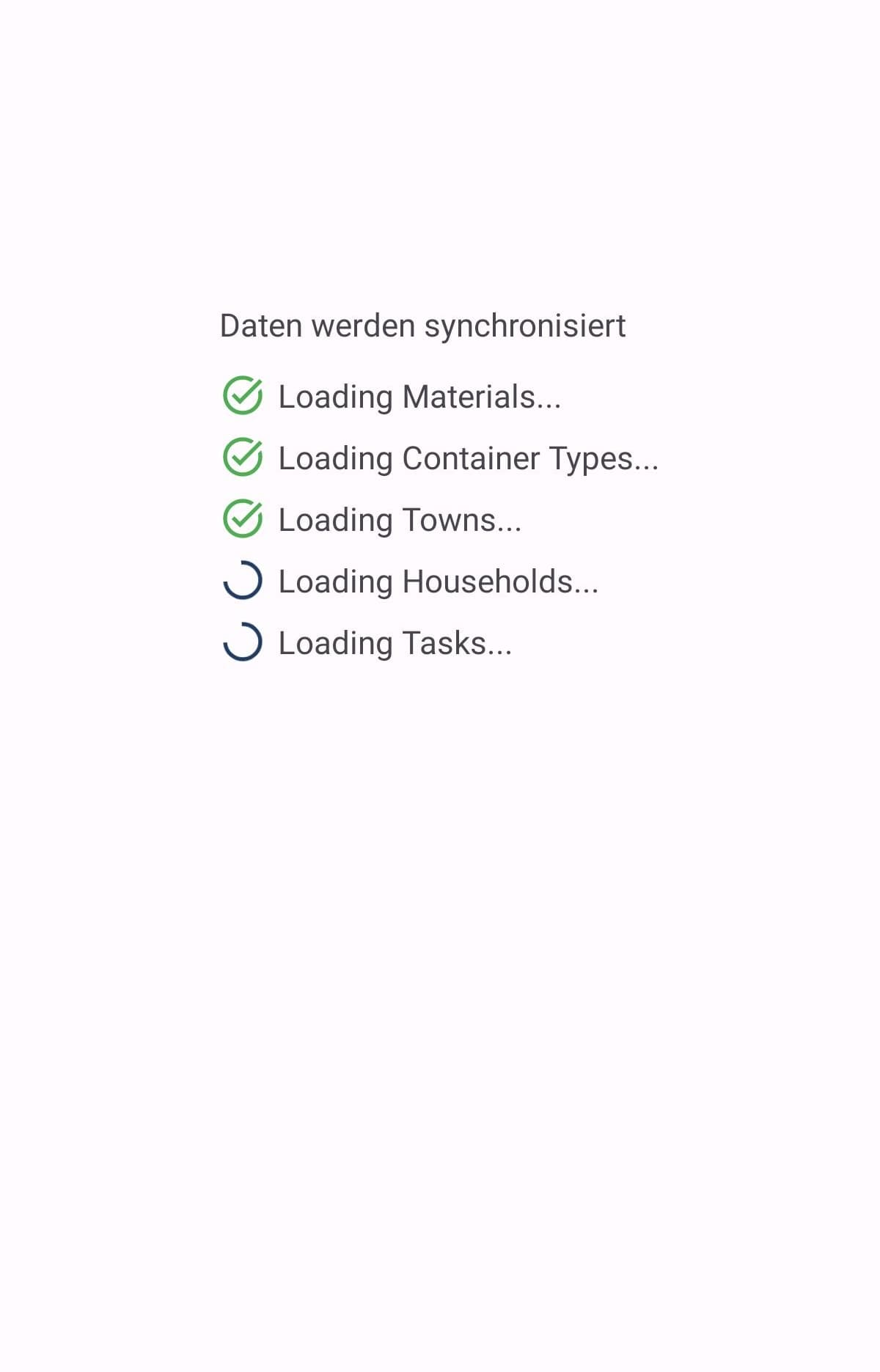
| Datenpaket | Inhalt |
|---|---|
| Materialien | Verfügbare Materialien deines Workspaces |
| Behältertypen | Verfügbare Behältertypen und -größen |
| Orte | Orte, die deinem Workspace zugewiesen sind |
| Haushalte | Adressen und ihre Behälterbestände |
| Aufgaben | Offene Feldaufträge aus dem Portal |
Sobald alle Pakete geladen sind, ist die App einsatzbereit. Es wird empfohlen, zumindest einmal am Tagesanfang Internet zu haben, damit alle Daten aktuell sind.
Wenn die Anmeldung fehlschlägt
Erscheint die Meldung "Anmeldung fehlgeschlagen", prüf zunächst die Eingabe. Häufigste Ursache ist ein falsches Passwort.
| Schritt | Vorgehen |
|---|---|
| Eingabe prüfen | Stell sicher, dass E-Mail und Passwort korrekt eingegeben wurden |
| Passwort zurücksetzen | Setz das Passwort über die Funktion "Passwort vergessen" im Portal zurück |
Ein Zurücksetzen des Passworts direkt am Tablet ist derzeit nicht möglich. Das Passwort wird ausschließlich über das Portal verwaltet.
Wenn die Synchronisation fehlschlägt
Bleibt ein Datenpaket hängen oder erscheint eine Fehlermeldung — zum Beispiel, dass Haushalte nicht synchronisiert werden können — wird der Fehler direkt am Bildschirm angezeigt.
Prüf zuerst deine Internetverbindung und starte die Synchronisation erneut. Lässt sich der Fehler nicht beheben, wende dich an support@sustar.io.
Abmelden
Melde dich nur ab, wenn zuvor alle Daten erfolgreich synchronisiert werden konnten. Die App synchronisiert im Hintergrund zwar teilweise selbstständig, doch um sicherzugehen, sollte vor einem Logout keine offene Aktion mehr ausstehen.
Die Schaltfläche ABMELDEN findest du oben rechts in der Kopfzeile. Grundsätzlich funktioniert die App nach einmaligem Login und erfolgter Synchronisation vollständig offline — eine tägliche Synchronisation wird dennoch empfohlen, um Daten- und Synchronisationsfehler auszuschließen.