

RFID suchen
Einen Container direkt über seine RFID-Nummer finden und seine Behälterdaten einsehen oder bearbeiten.
Du kennst die RFID-Nummer eines Containers und willst ihn ohne Scan öffnen? Über den Menüpunkt RFID suchen suchst du den Behälter direkt und gelangst — wenn du Zugriff hast — in die Containerdetailansicht.
Voraussetzung: Du bist angemeldet und die Daten deines Workspaces wurden synchronisiert (siehe Anmeldung & Synchronisation).
Einen Container über die RFID suchen
- Tippe in der Menüleiste unten auf RFID suchen.
- Gib die RFID-Nummer ein.
- Bestätige die Suche.
Ist der Container im System verfügbar und hast du Zugriff darauf, öffnet sich die Behälterübersicht mit allen Stammdaten.
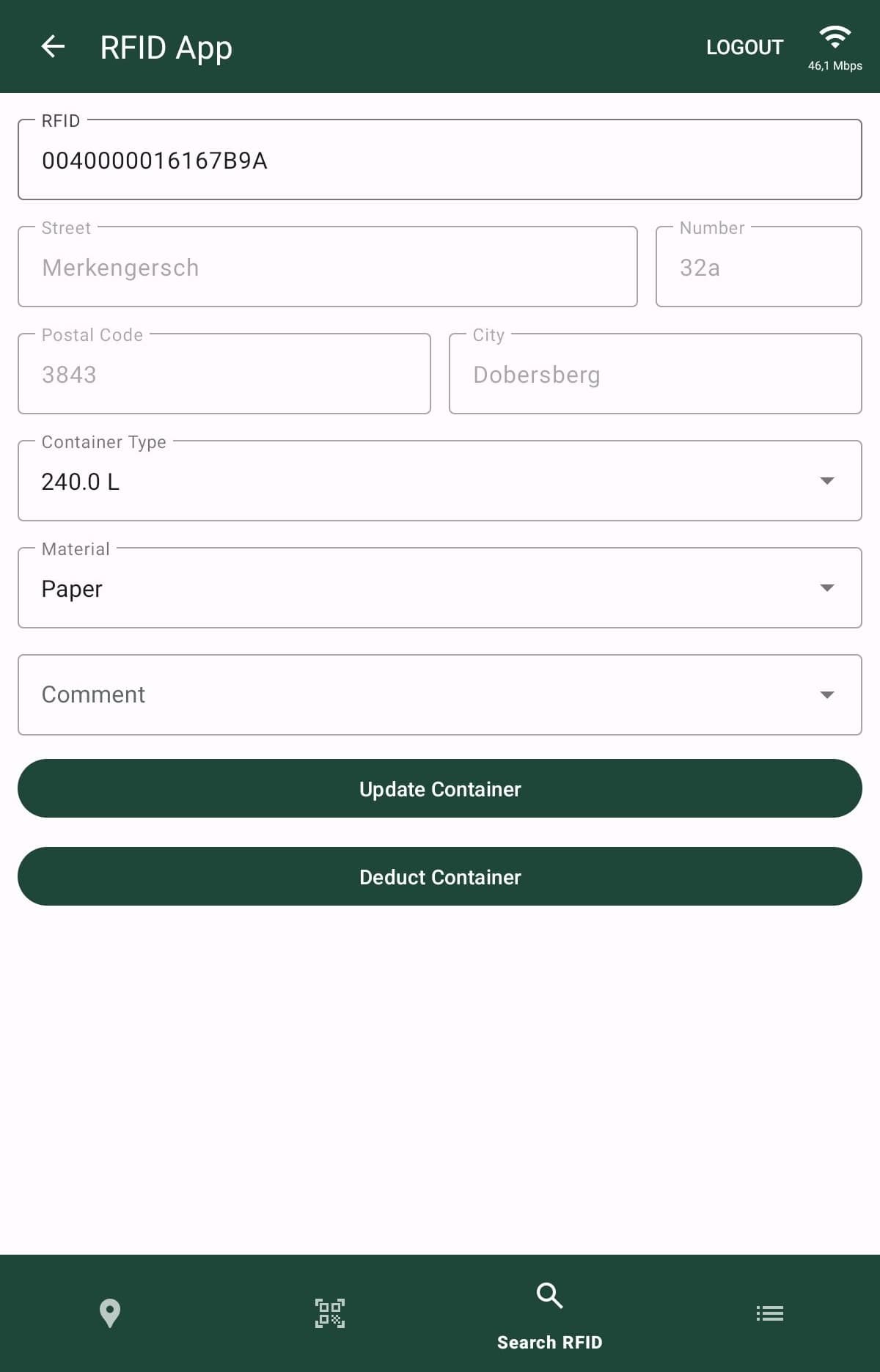
Die RFID-Nummer muss dem gültigen 16-stelligen Format entsprechen. Den genauen Aufbau findest du unter QR-Code scannen.
Was die Detailansicht zeigt
Die Behälterübersicht enthält dieselben Daten wie das Portal. Adresse, Behältertyp und Material sind hinterlegt; ein Kommentar lässt sich ergänzen.
| Feld | Beschreibung |
|---|---|
| RFID | Eindeutige Nummer des Containers |
| Straße / Nummer | Straße und Hausnummer der Adresse |
| PLZ / Ort | Postleitzahl und Ort |
| Behältertyp | Behältergröße, z. B. 240,0 L |
| Material | Zugeordnetes Material, z. B. Papier |
| Kommentar | Optionaler Kommentar zum Zustand |
Container aktualisieren oder abziehen
Aus der Detailansicht heraus hast du zwei Möglichkeiten.
| Schaltfläche | Wirkung |
|---|---|
| Behälter aktualisieren | Änderungen an Containertyp, Material oder Kommentar speichern |
| Behälter abziehen | Den Container abziehen (auf Lager legen oder als defekt entsorgen) |
Die Änderungen werden nach dem Speichern in die Platform übernommen. Den vollständigen Abzug-Ablauf beschreibt die Aufgabenliste.
Das ist der App-Weg, die RFID und weitere Behälterdaten zu bearbeiten. Dieselben Daten lassen sich auch im Portal über die Haushaltsübersicht → Behälter bearbeiten ändern.
Wenn kein Container gefunden wird
Findet das System keinen passenden Container, hast du entweder keinen Zugriff darauf oder die Nummer existiert nicht in deinem Workspace.
Prüf die Eingabe auf Tippfehler und auf das korrekte 16-stellige Format. Bleibt die Suche erfolglos, wende dich an support@sustar.io.