

Standortverwaltung
Standorte und Behälterbestände eines Workspaces filtern, einsehen, bearbeiten und neue Container anlegen.
Du willst den Behälterbestand einer Adresse einsehen oder einen Container korrigieren, ohne dass dazu ein Auftrag im Portal vorliegt? Im Menüpunkt Standortverwaltung siehst du alle Standorte und Behälter des Workspaces, dem du zugewiesen bist.
Voraussetzung: Du bist angemeldet und die Workspace-Daten wurden synchronisiert (siehe Anmeldung & Synchronisation).
Nach Ort filtern
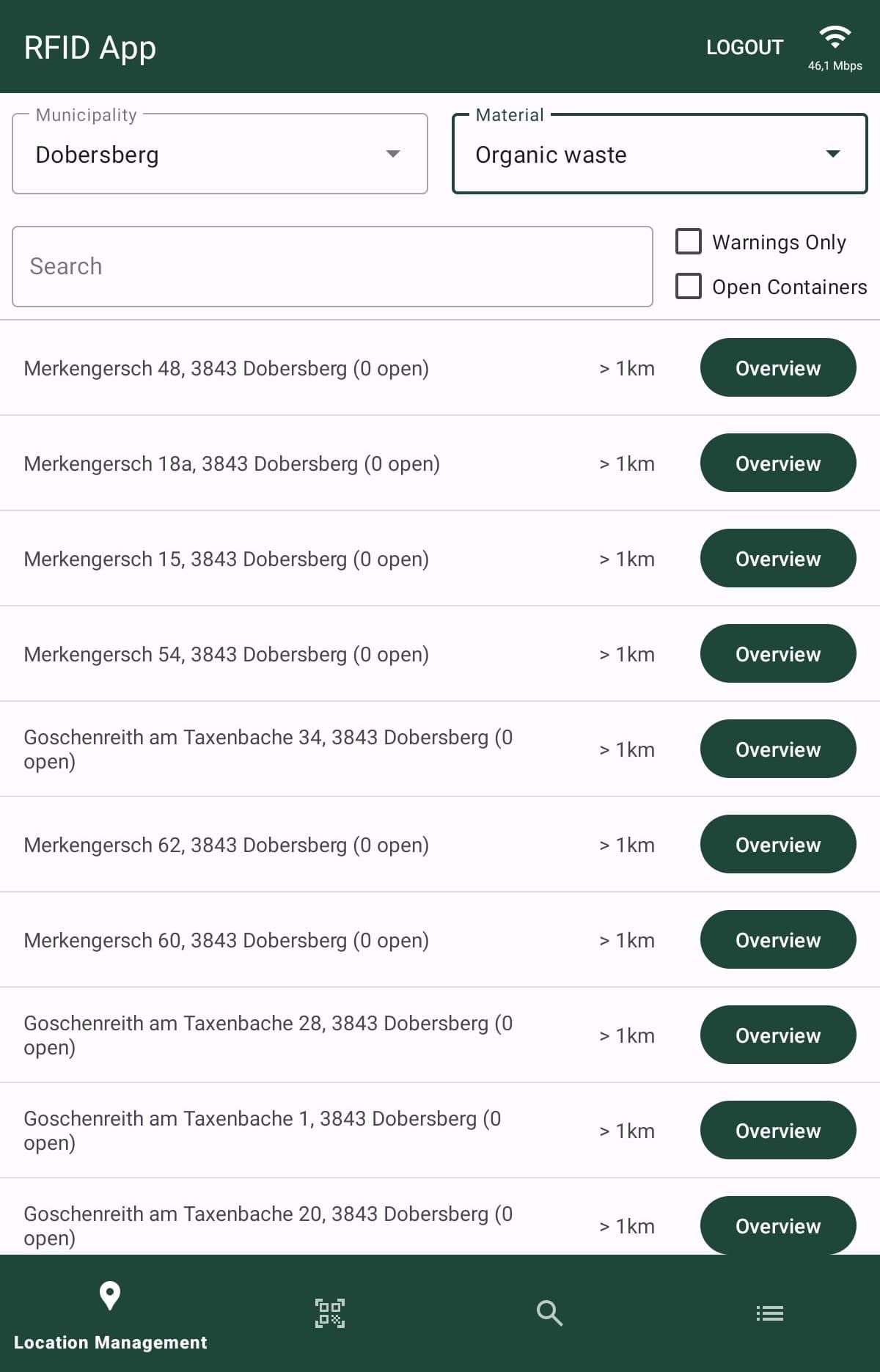
Bevor Adressen angezeigt werden, musst du zuerst nach einem Ort filtern. Standardmäßig zeigt die App dann nur die Adressen dieses Ortes an. Das hält die Liste auch in großen Workspaces übersichtlich.
- Öffne unten in der Menüleiste Standortverwaltung.
- Wähle unter Gemeinde den gewünschten Ort aus.
Die App zeigt nun die Adressen dieses Ortes an.
Filtern und suchen
Zusätzlich zum Ort schränkst du die Liste über das Material, zwei Kontrollkästchen und die Freitextsuche weiter ein.
| Option | Wirkung |
|---|---|
| Material | Zeigt nur Haushalte mit mindestens einem aktiven Behälter dieses Materials |
| Suche | Freitextsuche nach einer Adresse innerhalb des gewählten Ortes |
| Nur Warnungen | Zeigt nur Adressen mit einer Warnung (z. B. fehlende oder auffällige Behälterdaten) |
| Offene Behälter | Zeigt nur Adressen, an denen noch Container ohne RFID ("offen") vorhanden sind |
Filterst du nach Material, verschwinden alle Adressen ohne aktiven Behälter dieses Materials.
Sortierung, Entfernung und die Anzeige "offen"
Die Adressen sind nach Luftlinie sortiert: Die laut aktueller GPS-Position nächstgelegenen Adressen stehen oben, mit einer Entfernungsangabe pro Zeile (z. B. > 1km). So lassen sich die Einträge im Feld leichter zuordnen.
Hinter jeder Adresse steht in Klammern, wie viele Behälter dort noch offen sind — also noch keine RFID hinterlegt haben (z. B. "(0 offen)"). Über das Kontrollkästchen Offene Behälter blendest du gezielt nur die Adressen mit offenen Behältern ein.
Behälter einer Adresse ansehen
Über Übersicht siehst du alle aktiven Container einer Adresse. Pro Container werden RFID-Nummer, Behältergröße, Material und ein etwaiger Kommentar angezeigt.
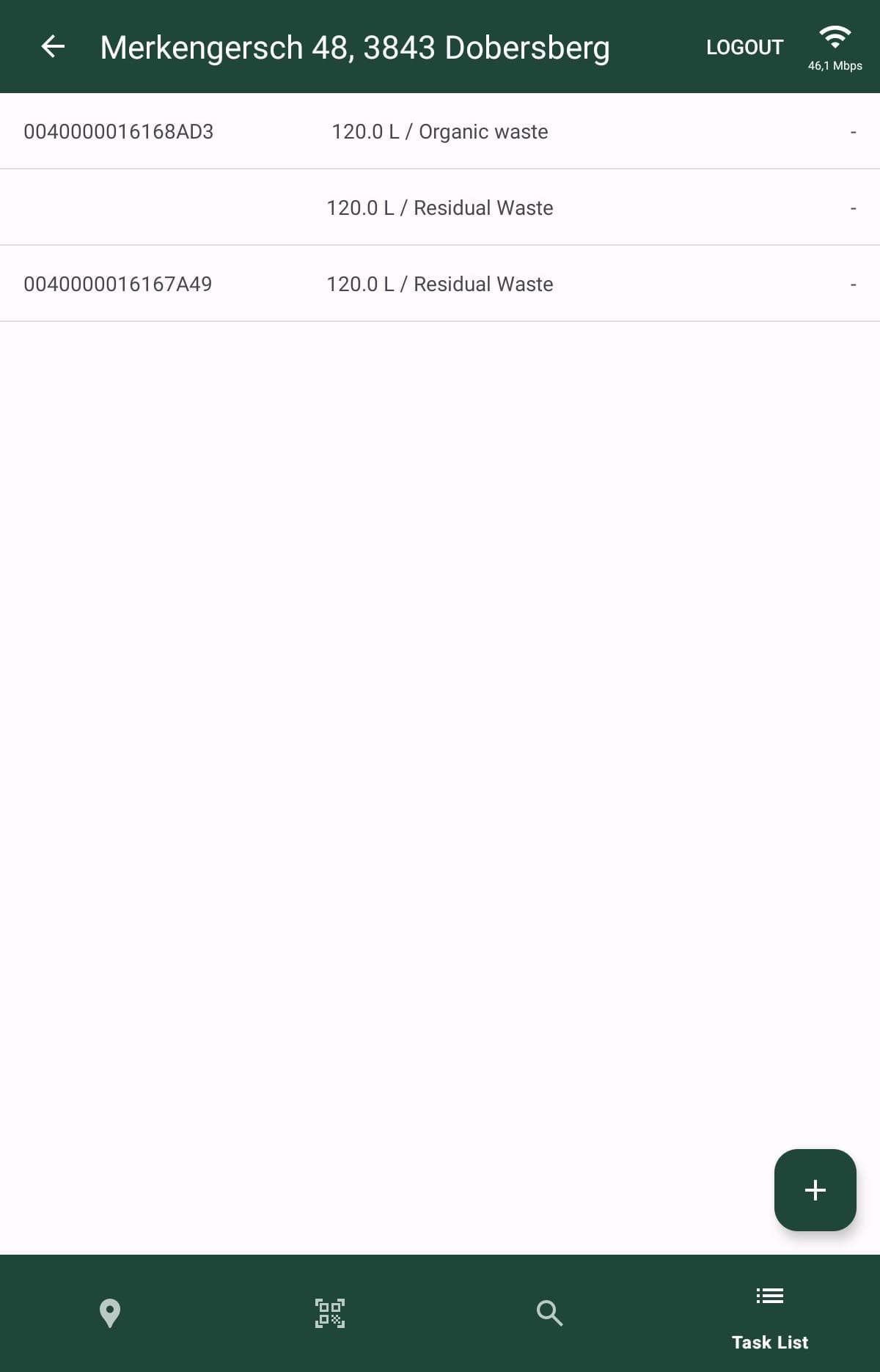
Fehlt bei einem Container die RFID-Nummer, ist die Zeile leer — genau dieser Behälter gilt als noch "offen".
Einen Container bearbeiten
Tippst du auf einen der Container, gelangst du in die Containerdetailansicht. Dort kannst du RFID, Containertyp, Material und einen Kommentar hinterlegen. Änderungen werden sofort in die Platform übernommen.
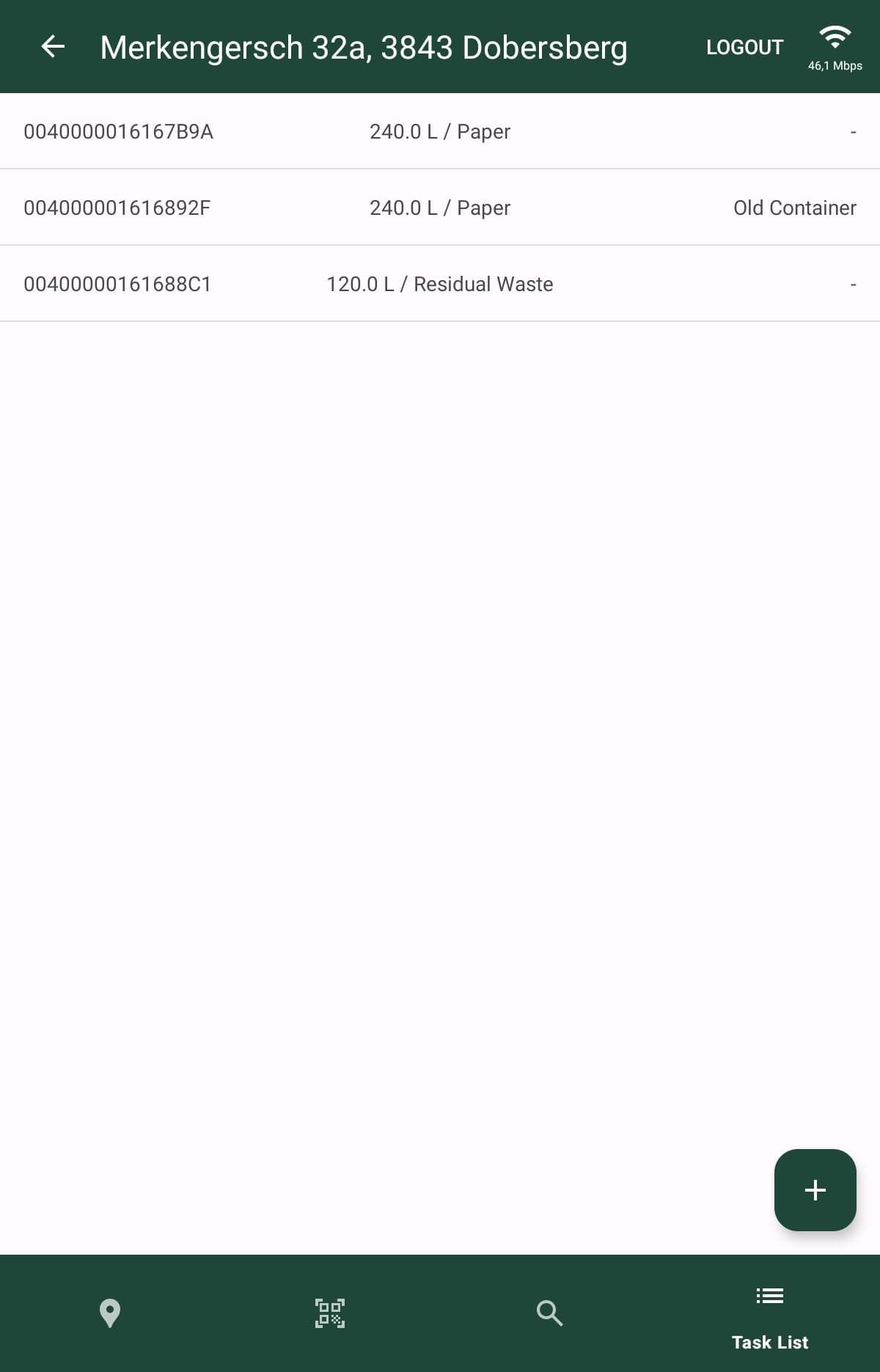
Als Kommentar stehen aktuell die folgenden Werte zur Auswahl:
| Kommentar | Bedeutung |
|---|---|
| Behälter alt | Alter Container |
| Behälter defekt | Defekter Container |
| Behälter nicht chipbar | Container nicht chipbar |
| Behälter nicht bereitgestellt | Container nicht bereitgestellt |
Einen neuen Container anlegen
Dies ist der richtige Weg, wenn der Behälter bereits physisch vor Ort steht und nur noch im System erfasst werden soll — ganz ohne Auftrag im Portal. Muss ein neuer Behälter dagegen erst aufgestellt (physisch gebracht) werden, läuft das über das Portal als Field-Service-Auftrag (siehe Container Changes).
Über das + unten rechts in der Übersicht legst du einen neuen Container für die Adresse an.
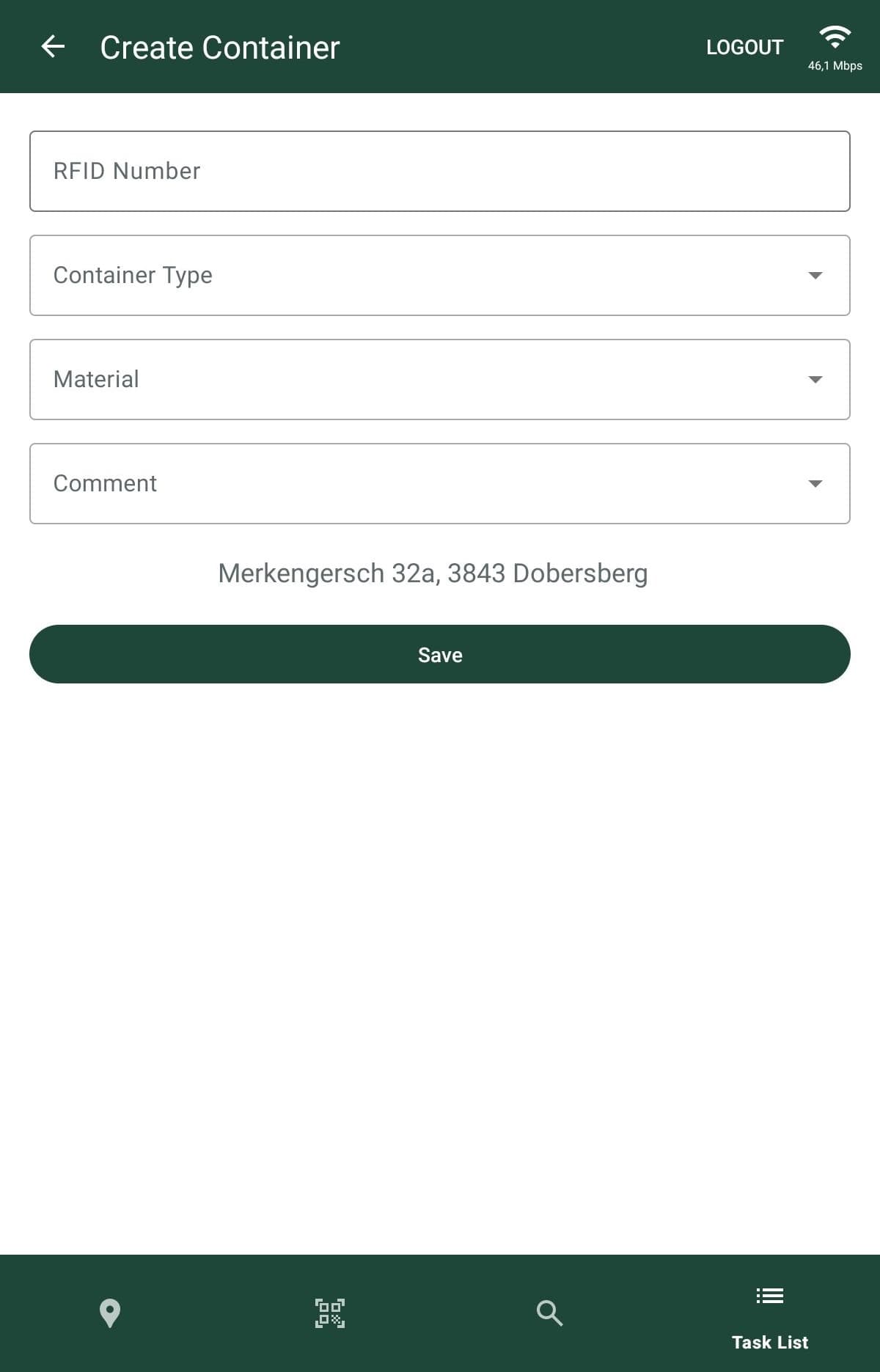
- Tippe in der Übersicht auf +.
- Gib die RFID-Nummer ein.
- Wähle Behältertyp und Material.
- Ergänze optional einen Kommentar.
- Bestätige mit Speichern.
Der neue Container erscheint sofort in der Übersicht und in der Platform.
Was nur im Portal geht
Bei Containertyp und Material stehen ausschließlich die Werte zur Auswahl, die im jeweiligen Workspace freigeschaltet sind. Diese Auswahl wird ausschließlich im Portal gepflegt — über die Workspace-Bearbeitung legt das Backoffice fest, welche Materialien und Containertypen verfügbar sind.
Außerdem lassen sich neue Adressen nicht über die Container-App anlegen. Adressen werden ausschließlich im Portal verwaltet.