

Feldanleitung (PDF)
Kurze Anleitung zum Ausdrucken fürs Feld — Aufgaben abarbeiten und Behälter über die Standortverwaltung pflegen.
Die Kurzanleitung fürs Feld: anmelden, Aufgaben abarbeiten und Behälter in der Standortverwaltung pflegen.
Anmelden und synchronisieren
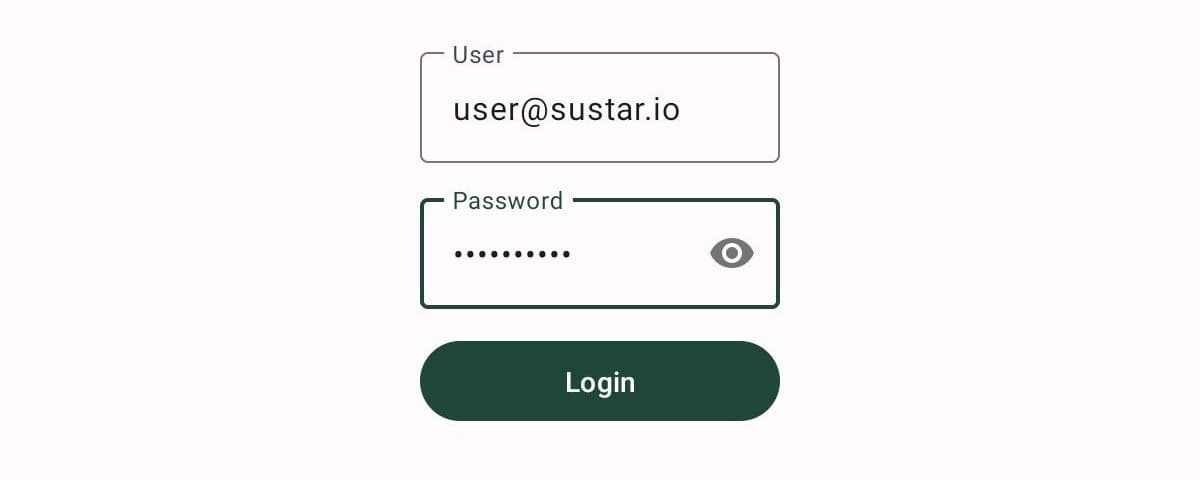
Container-App öffnen, E-Mail und Passwort eingeben, Anmelden tippen (Internet nötig).
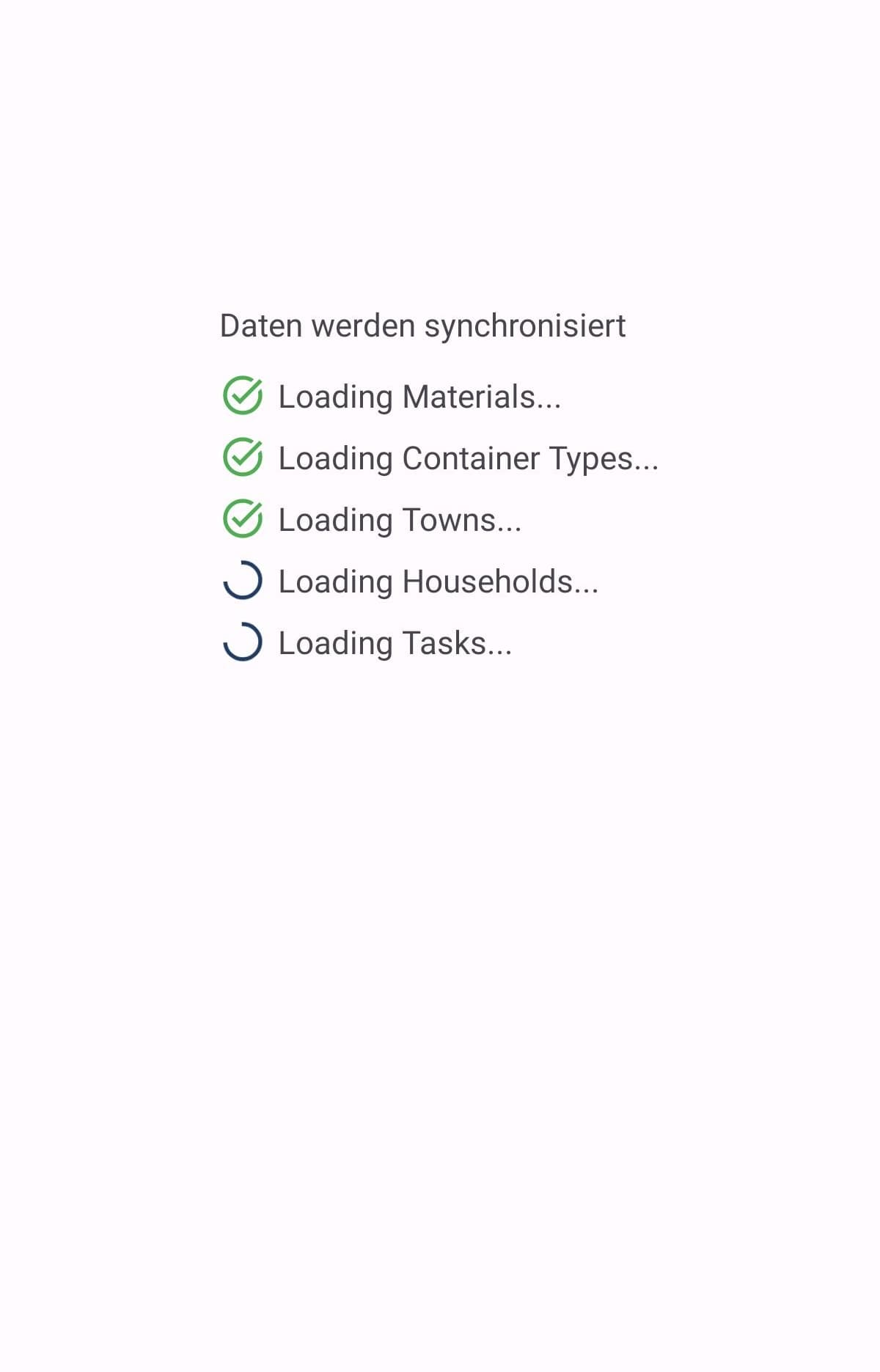
Danach lädt die App die Daten. Warte, bis alle Pakete einen grünen Haken haben.
Ablauf A — Aufgaben abarbeiten
Vom Portal erstellte Feldaufträge (Aufstellen und Abziehen) abarbeiten.
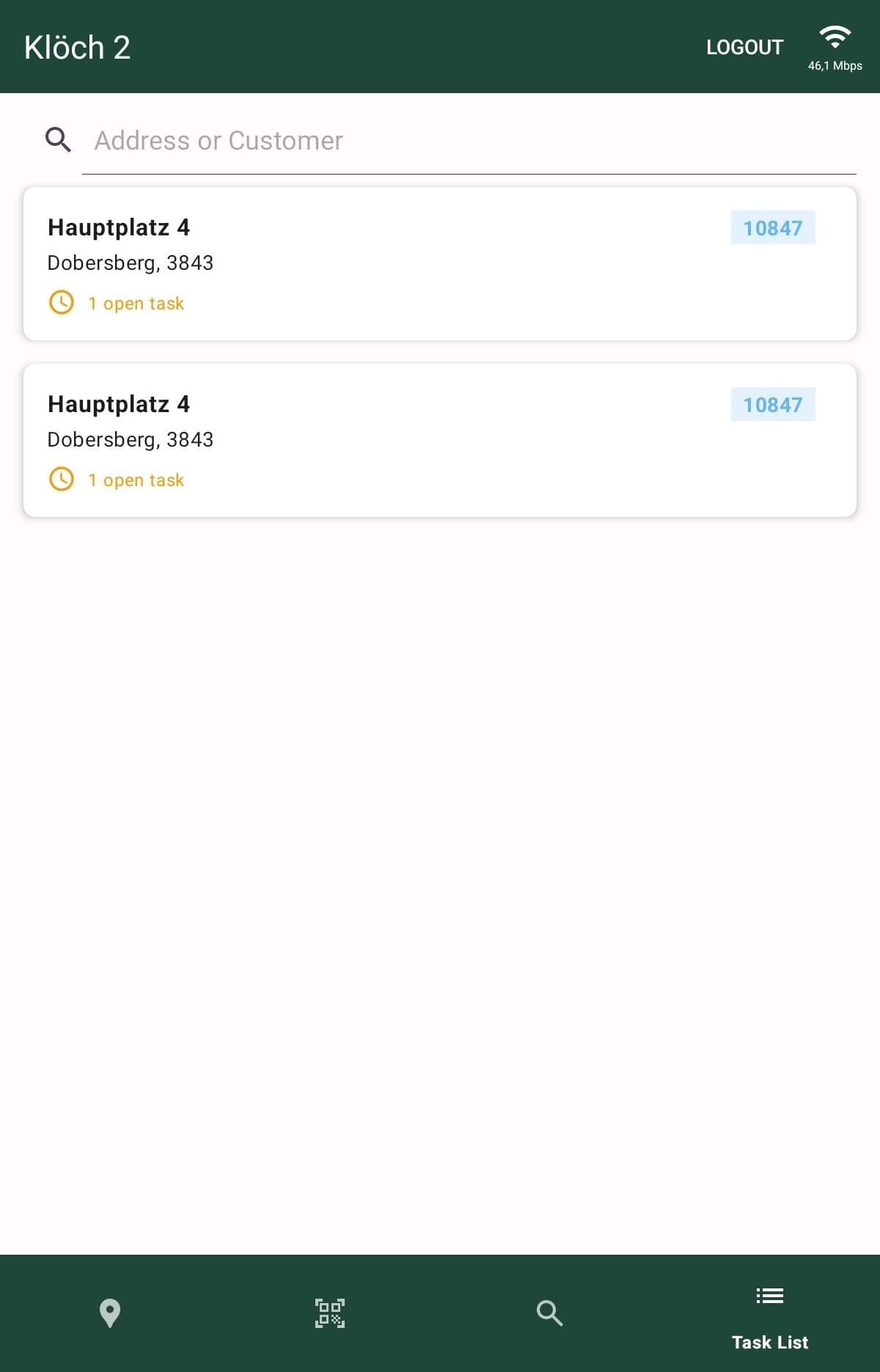
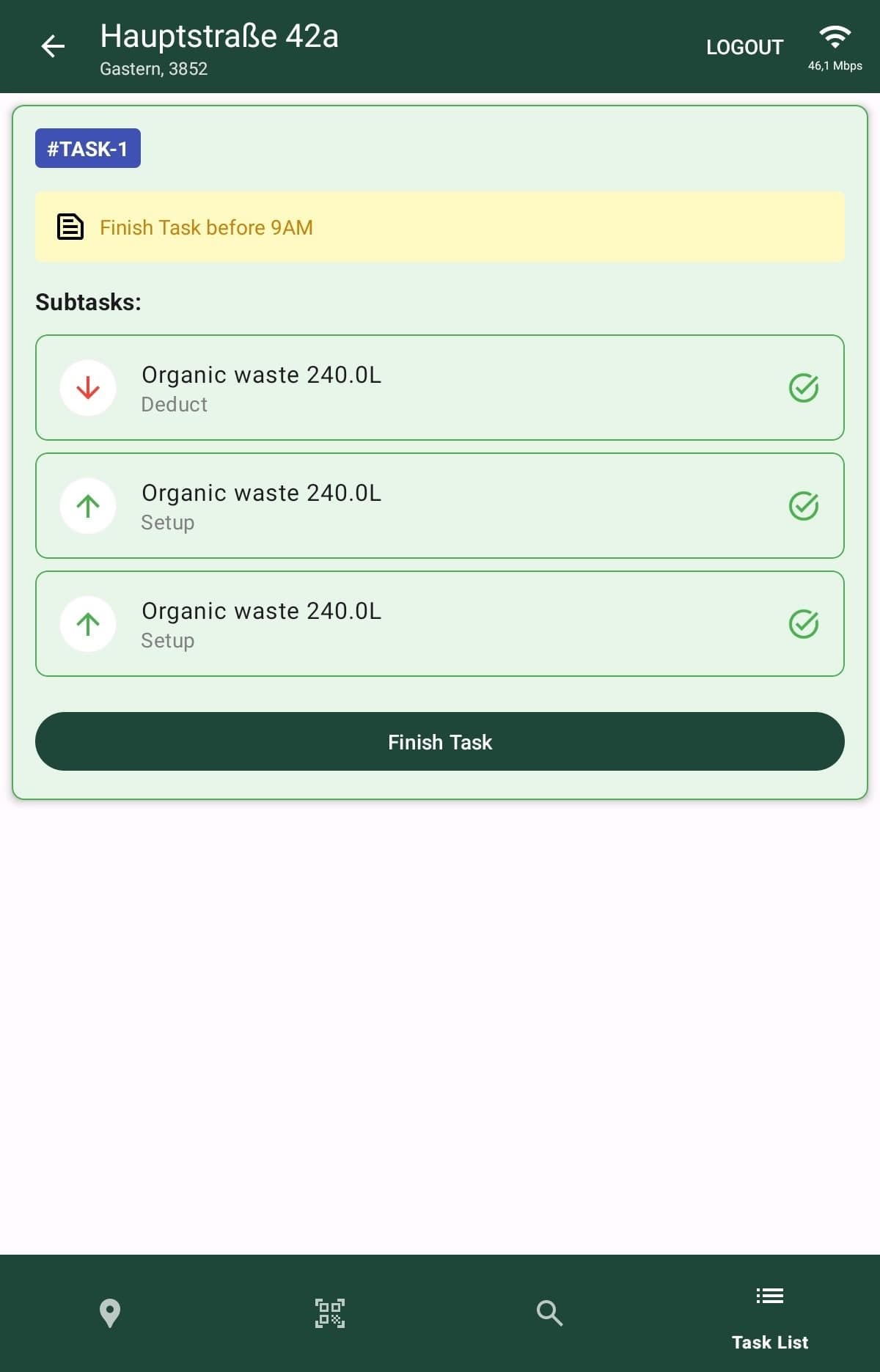
- Unten Aufgabenliste öffnen und eine Adresse antippen — du siehst die Unteraufgaben.
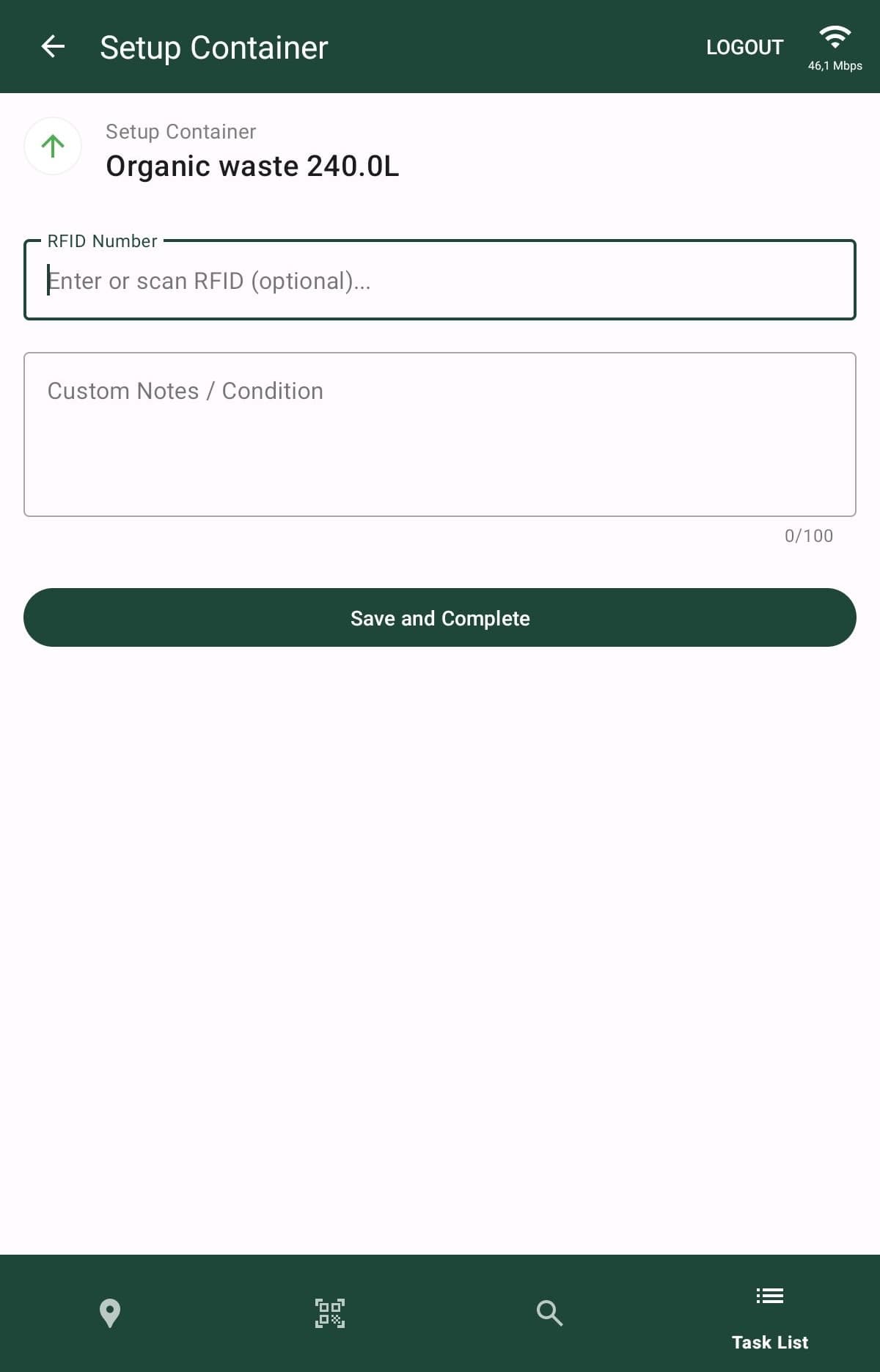
- Aufstellen — RFID-Nummer eingeben oder per QR-Code scannen, optional eine Notiz ergänzen, dann Speichern und abschließen.
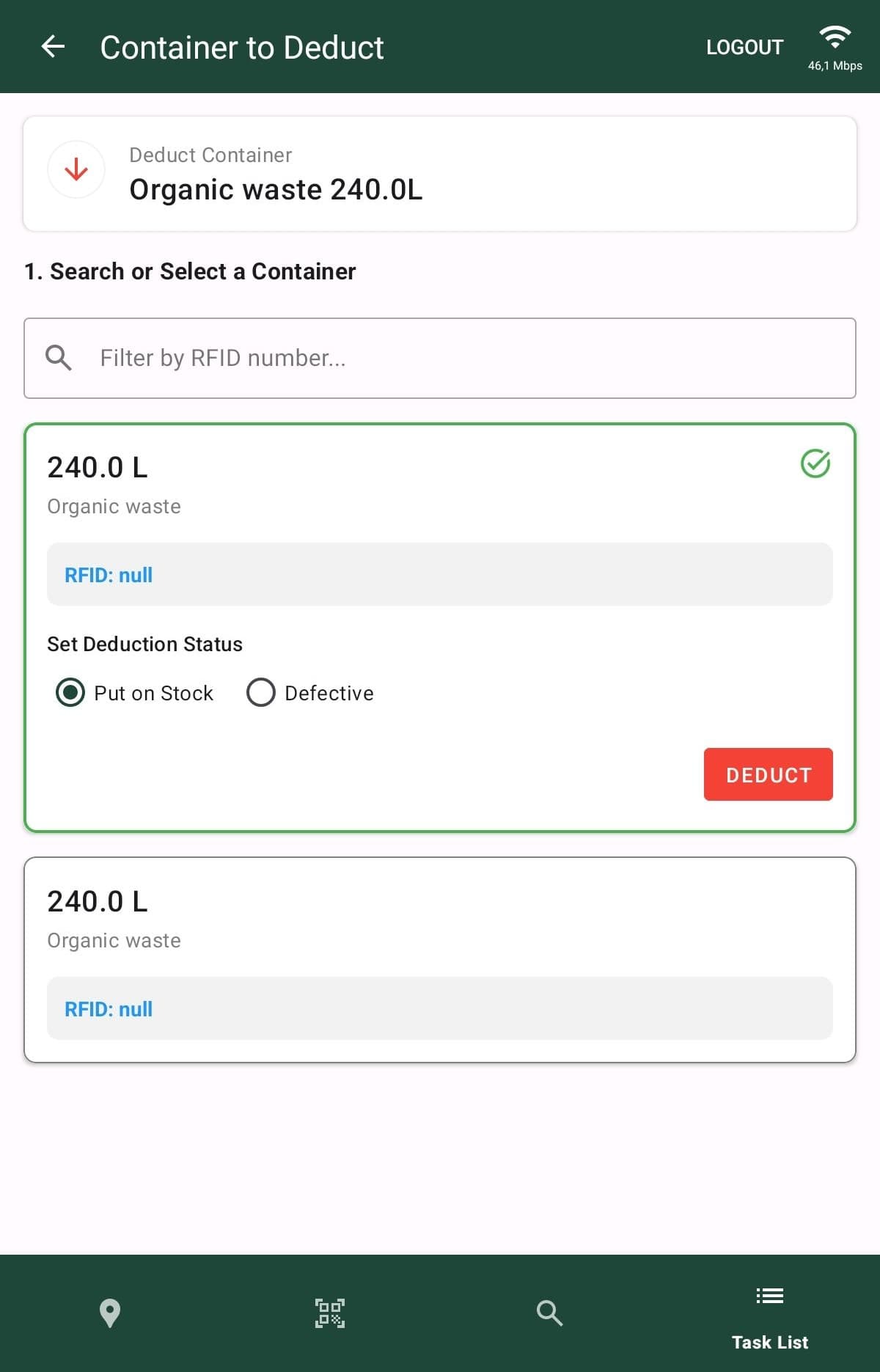
- Abziehen — den Container wählen (bei mehreren über die RFID-Nummer filtern), den Abzugsstatus setzen (Auf Lager legen oder Defekt) und mit Abziehen bestätigen.
- Haben alle Unteraufgaben einen grünen Haken, auf Aufgabe abschließen tippen — erst dann werden die Änderungen in der Platform sichtbar.
Ablauf B — Standortverwaltung
Behälter direkt an einer Adresse ansehen, bearbeiten oder neu erfassen — ohne Auftrag.
- Unten Standortverwaltung öffnen und unter Gemeinde den Ort wählen. Bei Bedarf nach Material oder Adresse filtern.
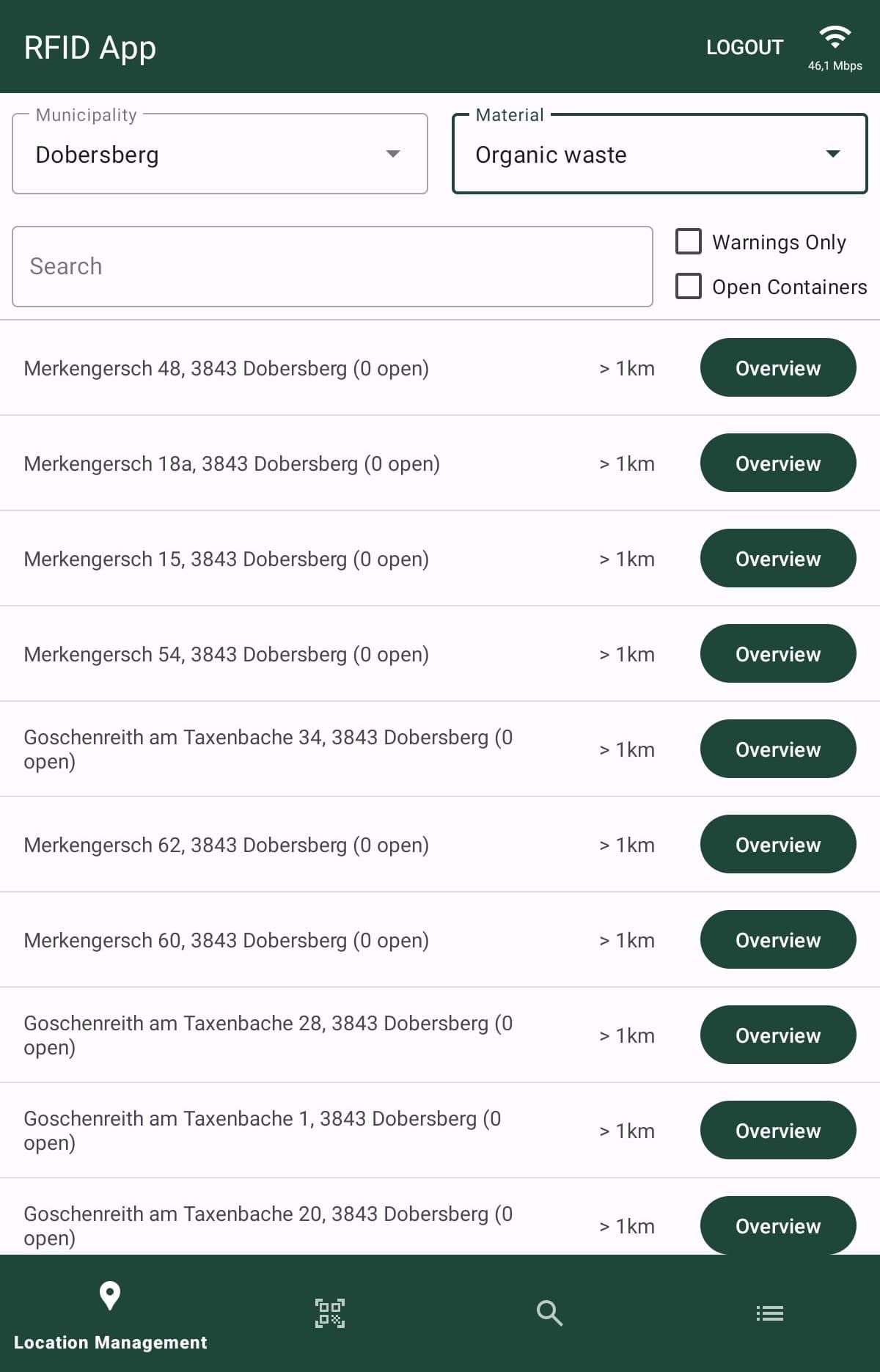
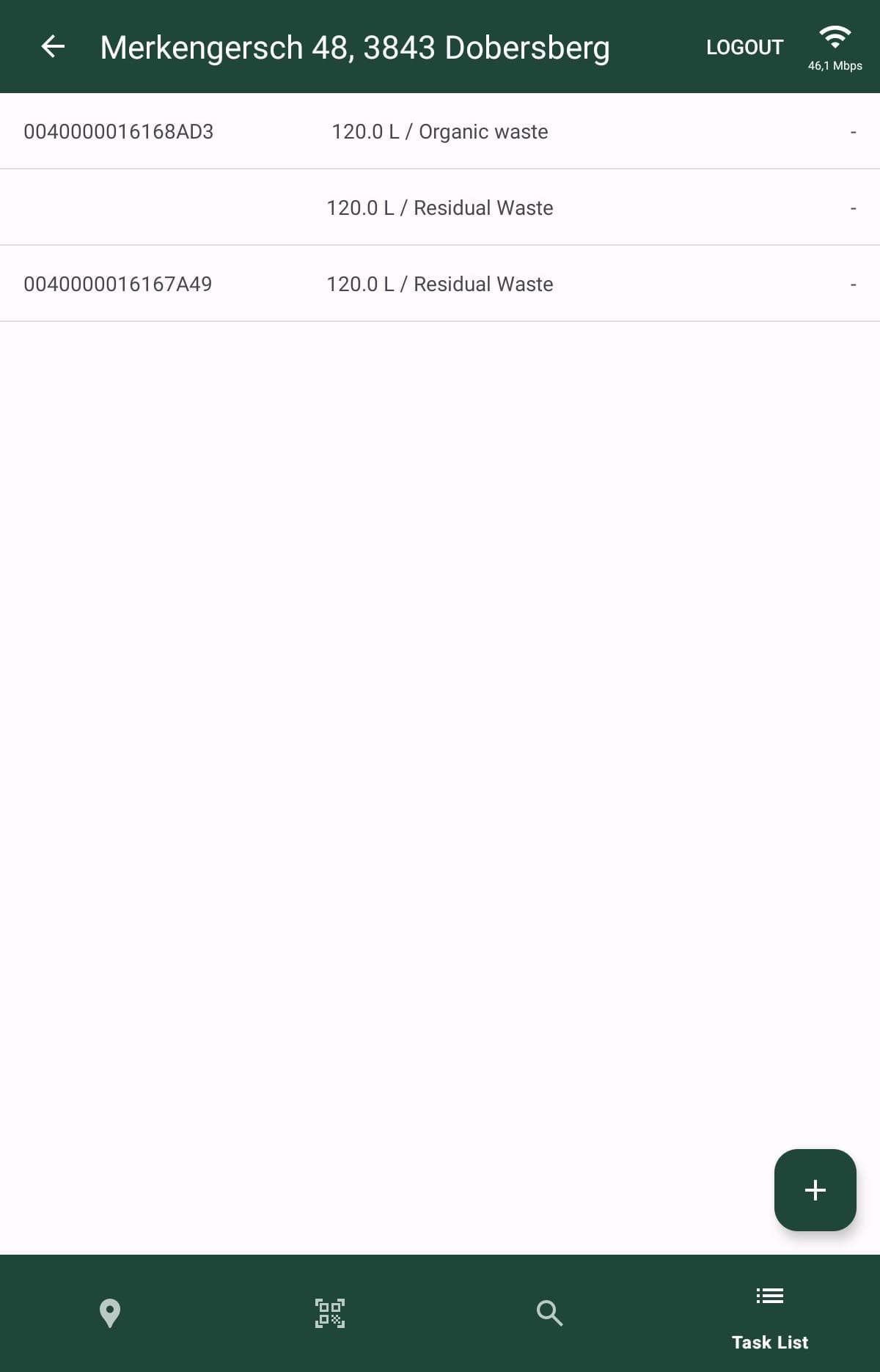
- Über Übersicht die Behälter einer Adresse ansehen — RFID-Nummer, Größe, Material und Kommentar.
-
Einen Container antippen, um RFID, Behältertyp, Material oder Kommentar zu bearbeiten. Änderungen gehen sofort an die Platform.
-
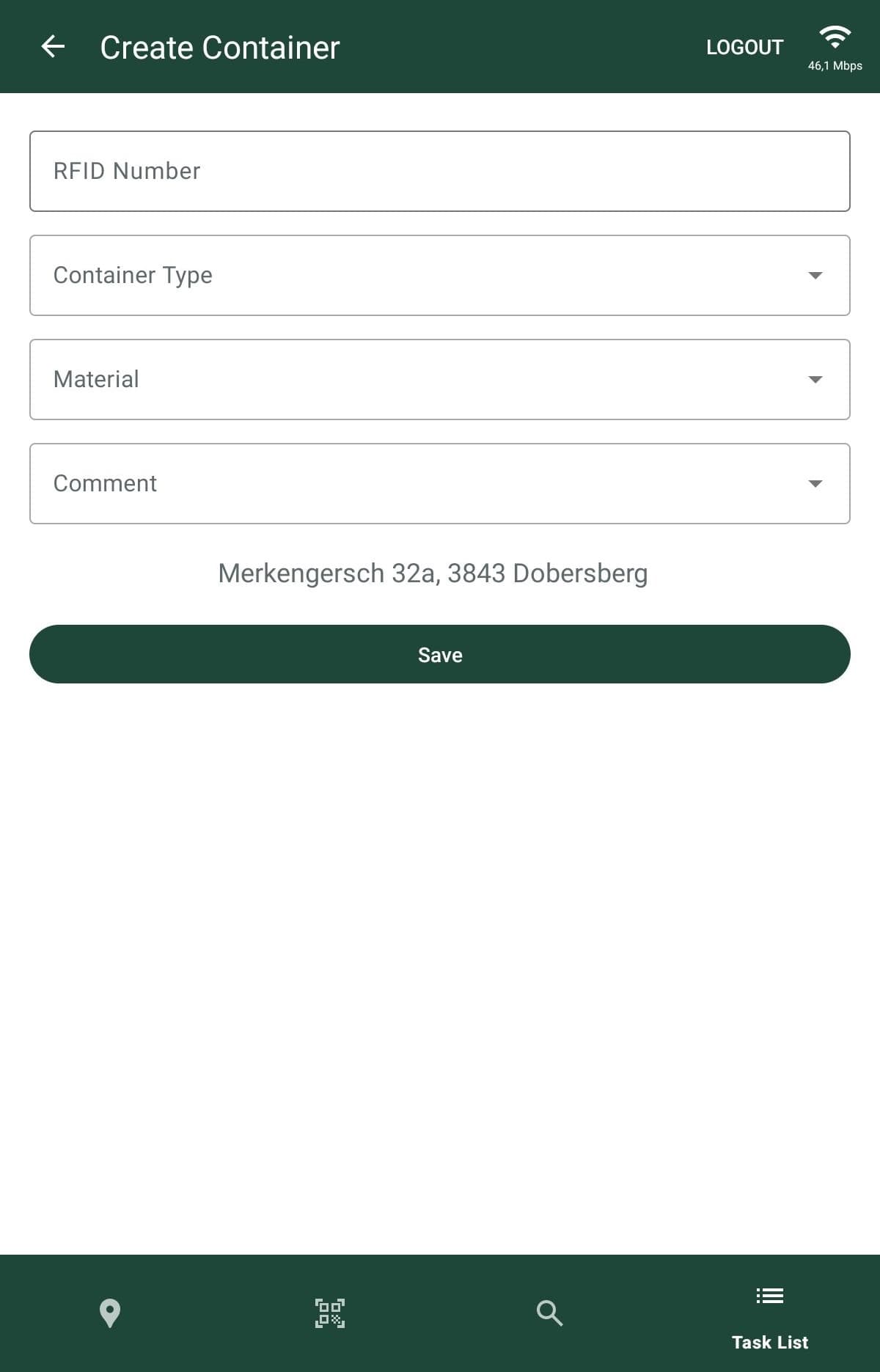
Steht ein Behälter bereits vor Ort, über + neu erfassen: RFID-Nummer, Behältertyp, Material und Kommentar eingeben, dann Speichern.
Abmelden
Erst abmelden, wenn alle Daten synchronisiert sind — sonst gehen offline erfasste Daten verloren. ABMELDEN steht oben rechts.
Gut zu wissen
| Thema | Hinweis |
|---|---|
| Identifikation | Behälter per QR-Code scannen oder RFID-Nummer (16-stellig) eingeben. |
| Offen | Ein Behälter ohne RFID gilt als „offen" — über den Filter Offene Behälter gezielt anzeigen. |
| Offline | Nach Anmeldung und Sync funktioniert die App offline; einmal täglich synchronisieren. |
| Zugang | Nur mit der Rolle Operator. |