

QR-Code scannen
Container über den aufgedruckten QR-Code öffnen, das Fotolicht nutzen oder die RFID-Nummer manuell eingeben.
Du stehst vor einem Container und willst seine Daten sehen? Über den Menüpunkt QR-Code scannst du den aufgedruckten Code, und die App öffnet den passenden Container automatisch.
Zwei Kennungen, die oft verwechselt werden: Der QR-Code trägt die eindeutige Container-ID (z. B. id=016709) und öffnet den Behälter direkt. Die RFID-Nummer ist etwas anderes — der 16-stellige Chip-Code, den du beim Anlegen eines Containers oder bei fehlendem oder unlesbarem QR-Code manuell eingibst (sie hat genau 16 Stellen — siehe unten).
Voraussetzung: Du bist angemeldet (siehe Anmeldung & Synchronisation). Den Kamerazugriff erteilst du beim ersten Scan — siehe unten.
Kamerazugriff erlauben
Beim ersten Scan-Versuch fragt Android, ob die App die Kamera verwenden darf. Der Zugriff ist nötig, damit du QR-Codes scannen kannst.
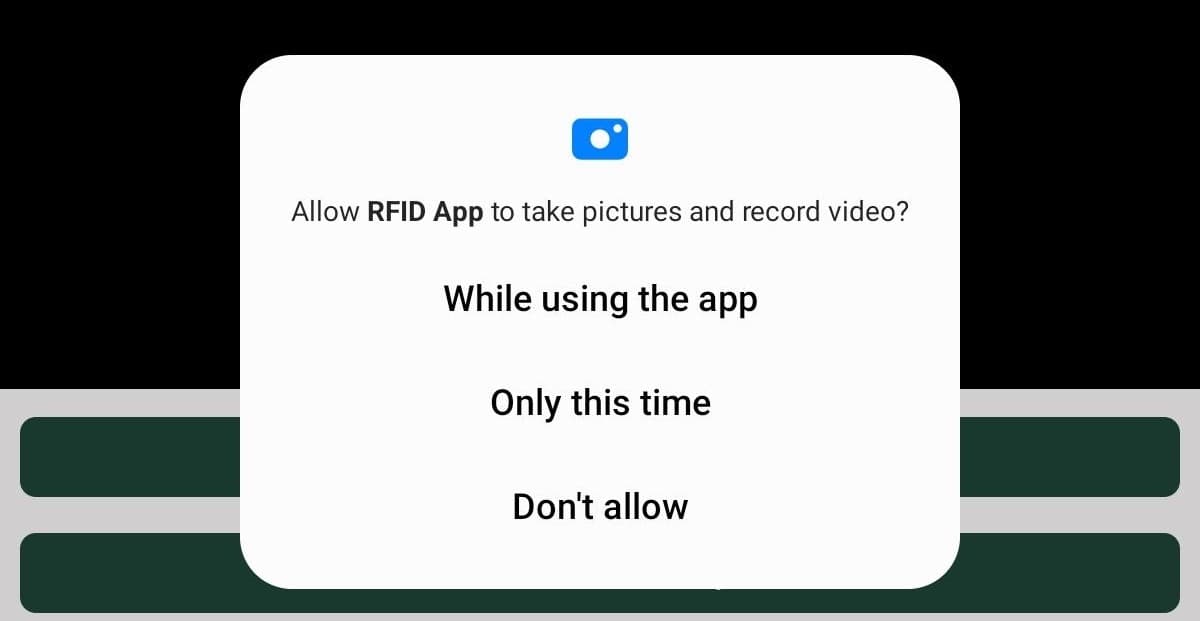
Tippe auf Bei Verwendung der App, damit der QR-Scan dauerhaft funktioniert.
Einen QR-Code scannen
- Tippe in der Menüleiste unten auf QR-Code.
- Richte die Kamera so aus, dass der Code im Sucherrechteck liegt.
- Warte, bis die App den Code erkennt.
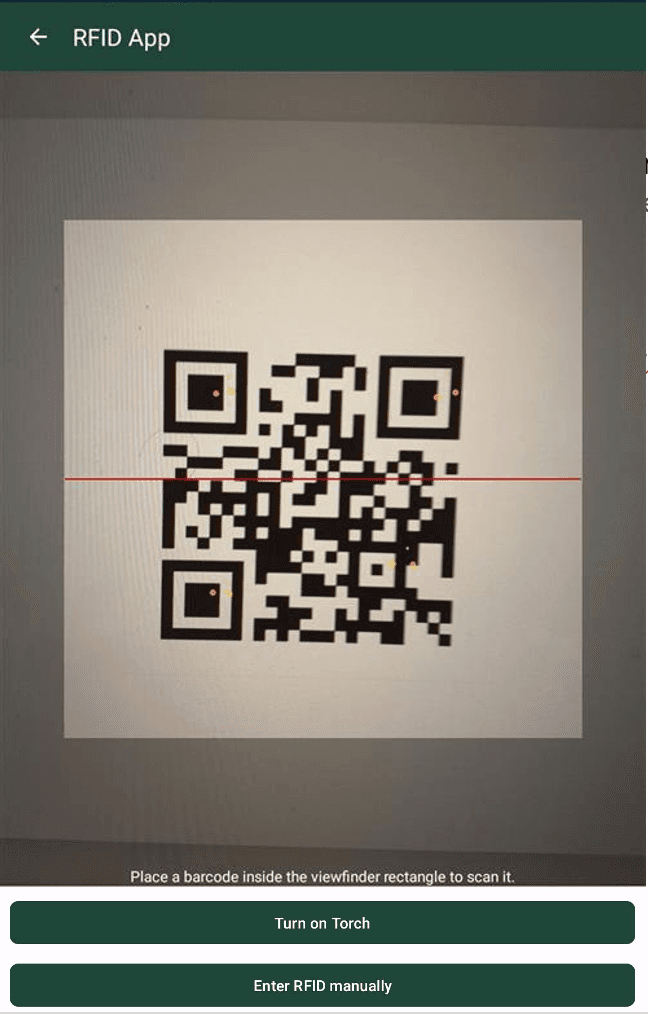
Erkennt das System den Container, werden seine Behälterinfos direkt angezeigt — dieselben, die auch im Portal sichtbar sind.
Das richtige QR-Code-Format
Damit ein Code geöffnet werden kann, müssen die Container über eine eindeutige ID verfügen. Diese wird üblicherweise im Initialsetup vom Portalanbieter vergeben.
Werden QR-Codes nachgedruckt, müssen sie genau diese Formatierung enthalten:
| Element | Beschreibung |
|---|---|
| Format | https://ihr-workspace.binid.io?id=016709 |
| Platzhalter | ihr-workspace steht stellvertretend für deinen Workspace |
| Pflichtteil | id muss die eindeutige ID des Containers sein |
Passt das Format nicht oder hast du keinen Zugriff auf den Container, meldet die App, dass der gescannte Behälter nicht identifiziert werden konnte.
Fotolicht im Dunkeln zuschalten
Bei schlechten Lichtverhältnissen lässt sich das Licht der Kamera (Taschenlampe) direkt im Scan-Bildschirm einschalten. Das erleichtert den Scanvorgang an dunklen Standorten oder in den frühen Morgenstunden.
RFID-Nummer manuell eingeben
Ist der QR-Code beschädigt oder nicht mehr lesbar, kannst du die RFID-Nummer von Hand eingeben. Erscheint die Meldung, dass der Behälter nicht identifiziert werden konnte, tippe dazu auf RFID manuell eingeben.
Findet das System den Container, werden seine Behälterinfos direkt angezeigt — genau wie nach einem erfolgreichen Scan.
Wenn die Nummer nicht angenommen wird
Eine RFID-Nummer muss genau 16 Stellen haben, zum Beispiel 00400000037DK3X. Kürzere oder längere Eingaben lehnt die App ab — das verhindert, dass am Feld eine halb abgetippte Nummer gespeichert wird.
Zähl im Zweifel nach und übernimm die Nummer Zeichen für Zeichen vom Chip. Braucht ihr Nummern in einem anderen Format, kann das nur der Support freischalten — wende dich dazu an support@sustar.io.