

Live-Touren
Nachvollziehen, welche Behälter ein Fahrzeug an einem Tag geleert hat, einzelne Schüttpunkte auf der Karte prüfen und Reklamationen mit der Adresssuche beantworten.
Du willst wissen, welche Behälter heute schon geleert wurden, oder ein Bürger meldet sich mit der Frage „Mein Behälter wurde nicht abgeholt"? Das Modul Live Touren zeigt dir pro Fahrzeug und Tag jede Leerung als Schüttpunkt auf der Karte und in einer Liste — laufend ergänzt, sobald neue Lesungen eintreffen. Mit der Adresssuche beantwortest du eine Reklamation in Sekunden.
Voraussetzung: Das Modul ist für deine Organisation freigeschaltet — dann findest du Live Touren in der Seitenleiste unter Touren. Welche Touren du siehst, hängt von deinem Workspace ab (siehe Workspaces einrichten).
Wie Live-Touren entstehen
Anders als die optimierten Touren aus der Tourenoptimierung legst du Live-Touren nicht selbst an. Sie entstehen automatisch aus den RFID-Lesungen, die ein Fahrzeug während der Sammlung an Sustario sendet.
Damit aus Lesungen eine Tour wird, müssen drei Bedingungen zusammenkommen:
| Bedingung | Wofür sie sorgt |
|---|---|
| Fahrzeug ist im Portal hinterlegt | Die Lesungen werden über das Kennzeichen dem Fahrzeug zugeordnet. Lesungen eines unbekannten Kennzeichens gehen in keine Tour ein. |
| Mindestens fünf Lesungen mit Chip-Nummer an einem Tag | Erst dann legt das System die Tour an. Davor ist im Modul nichts zu sehen. |
| Mindestens fünf dieser Chips gehören zu Behältern deines Workspace | So entstehen nur Touren, die für deinen Workspace relevant sind — keine „Geistertouren" durch fremde Chips. |
Sobald die Tour angelegt ist, hängt das System die früheren Lesungen des Tages nachträglich an — es geht also nichts verloren. Jede weitere Lesung des Fahrzeugs an diesem Tag landet in derselben Tour.
Pro Fahrzeug und Kalendertag gibt es genau eine Live-Tour. Fährt ein Fahrzeug nach der Mittagsentladung eine zweite Runde, wachsen dieselbe Tourkarte und dieselbe Schüttpunkt-Liste einfach weiter.
Tag wählen und Touren filtern
Beim Öffnen zeigt das Modul die Touren von heute. In der Kopfzeile wechselst du den Tag und grenzt die Liste ein:
| Element | Was es tut |
|---|---|
| Datumsfeld | Öffnet einen Kalender. Die Liste zeigt genau die Touren des gewählten Tages. |
| Heute | Springt zurück auf den heutigen Tag. |
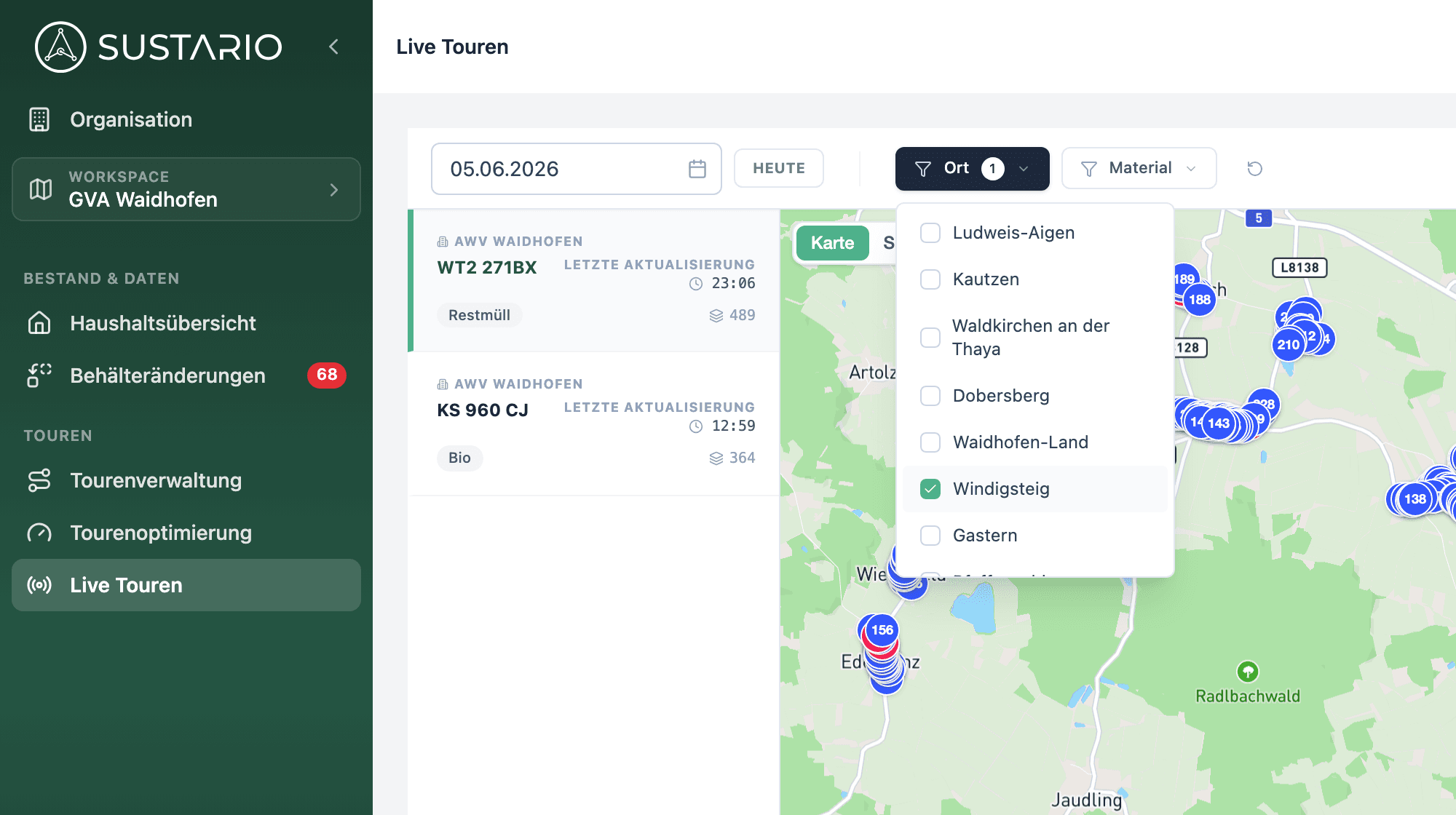
| Ort | Klappt die Gemeinden deines Workspace auf — hake an, welche du sehen willst. |
| Material | Dasselbe für die Materialien (z. B. Restmüll, Bio). |
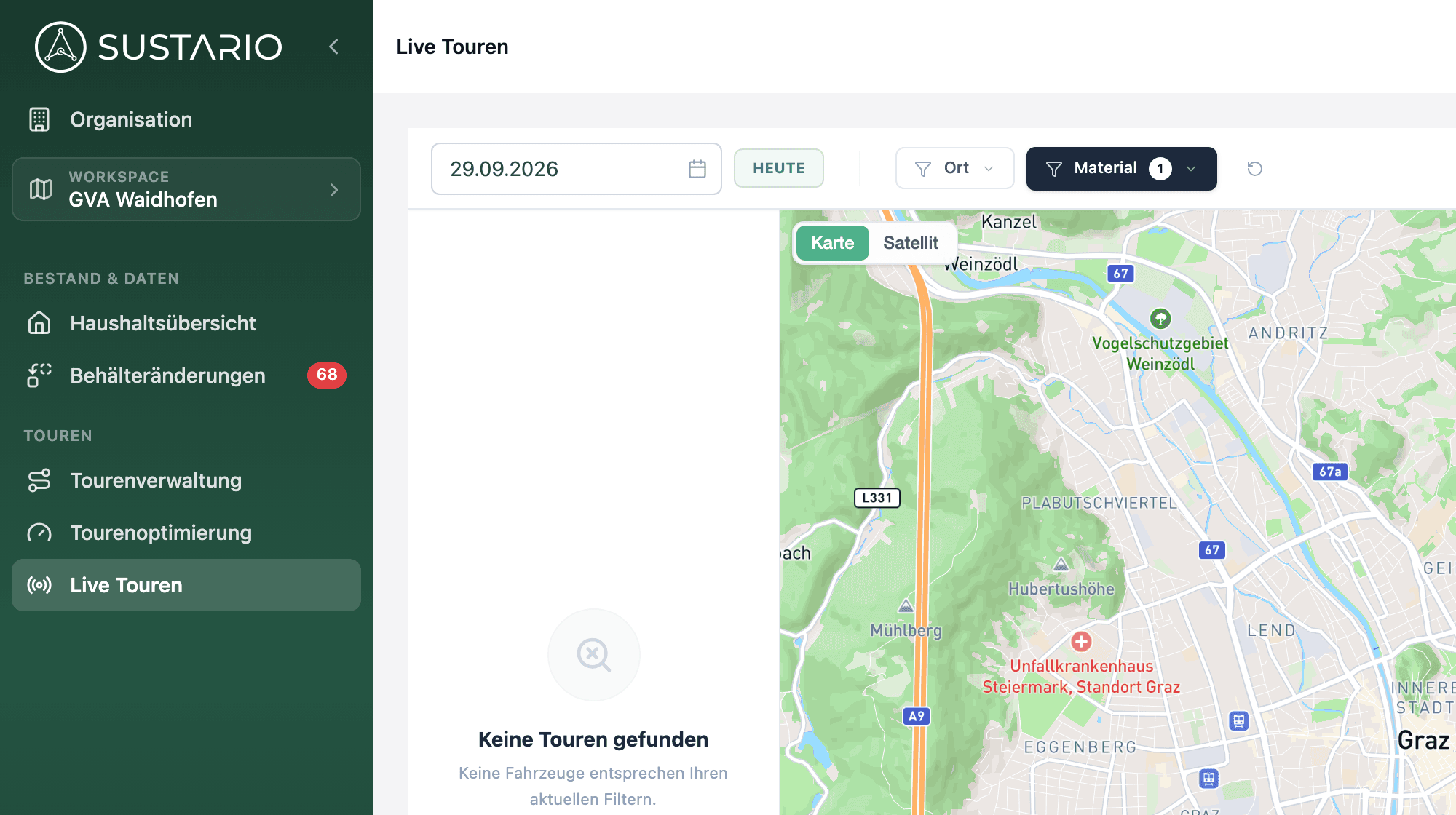
Ist ein Filter aktiv, wird seine Schaltfläche dunkel und zeigt die Anzahl der gewählten Einträge. Daneben erscheint ein Pfeil-Symbol, mit dem du alle Filter auf einmal zurücksetzt.
Passt keine Tour zu Tag und Filtern, bleibt die Seitenleiste leer und meldet Keine Touren gefunden mit dem Hinweis Keine Fahrzeuge entsprechen Ihren aktuellen Filtern. Bei aktivem Filter steht darunter die Schaltfläche Filter zurücksetzen.
Touren in der Seitenleiste
Links siehst du eine Karte pro Tour, sortiert nach der letzten Aktualisierung — die zuletzt aktive Tour steht oben. Bei mehr als zehn Touren blätterst du mit den Pfeilen am Ende der Liste.
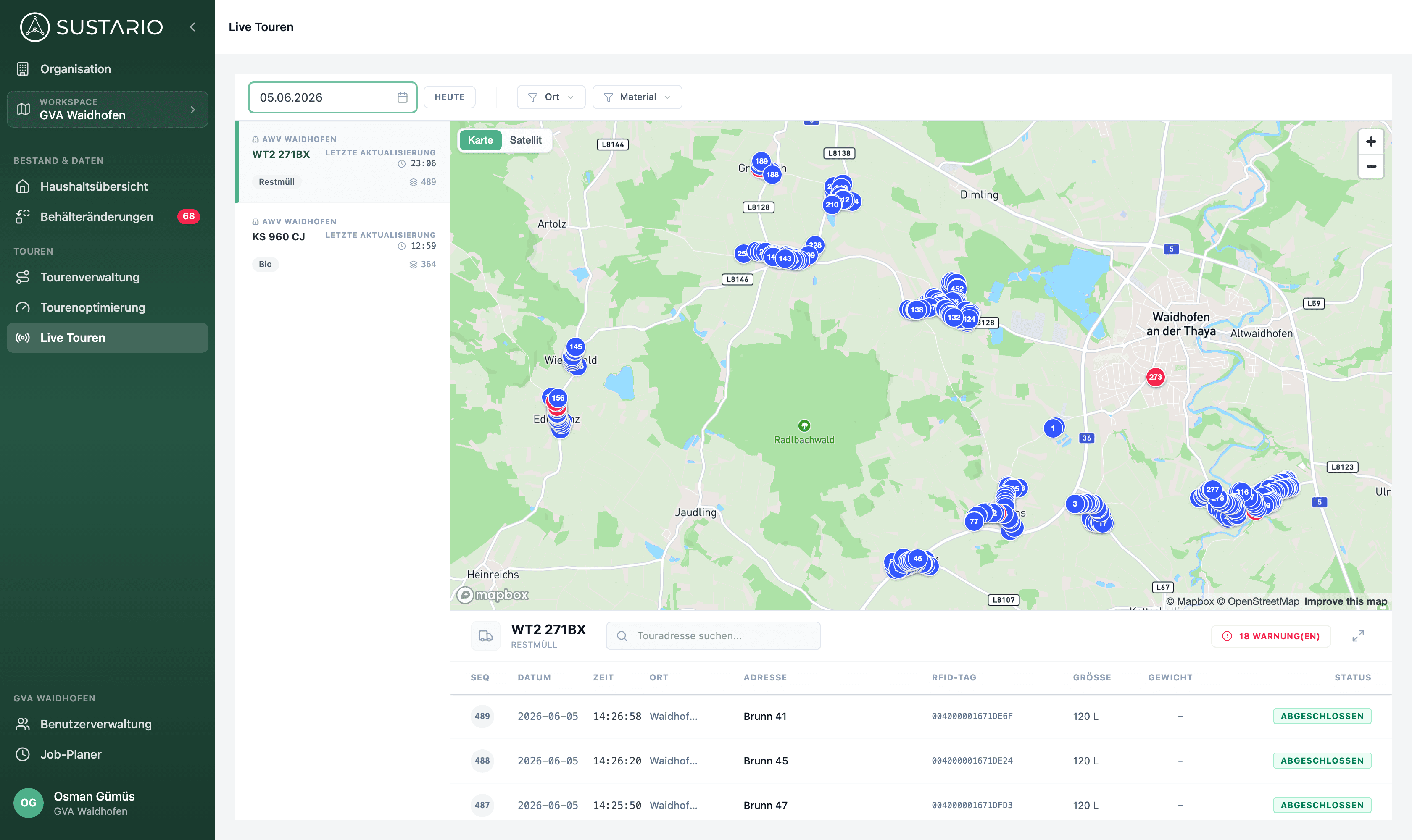
Pro Tour zeigt die Karte die wichtigsten Eckdaten:
| Anzeige | Bedeutung |
|---|---|
| Organisation | Wem das Fahrzeug gehört — hilfreich, wenn dein Workspace Touren mehrerer Organisationen enthält |
| Kennzeichen | Das Fahrzeug, wie es im Portal hinterlegt ist |
| Letzte Aktualisierung | Uhrzeit, zu der zuletzt eine Lesung dieses Fahrzeugs eingegangen ist |
| Material | Material der Tour (z. B. Restmüll, Bio) |
| Anzahl der Stopps | Wie viele Lesungen bisher zur Tour gehören — auch die mit unbekanntem RFID |
Die erste Tour der Liste ist beim Öffnen automatisch ausgewählt und trägt links einen blauen Rand. Klickst du eine andere Karte an, wechseln Karte und Schüttpunkt-Liste auf diese Tour.
Was die Karte zeigt
Die Karte zeigt die Schüttpunkte der ausgewählten Tour — einen nummerierten Marker pro Lesung mit Standort. Beim Wechsel der Tour zoomt die Karte automatisch so, dass alle ihre Schüttpunkte im Bild sind.
| Marker | Bedeutung |
|---|---|
| Blau | Behälter erkannt und geleert (Status Abgeschlossen) |
| Rot | Problem bei der Lesung (Status RFID unbekannt oder RFID fehlt) |
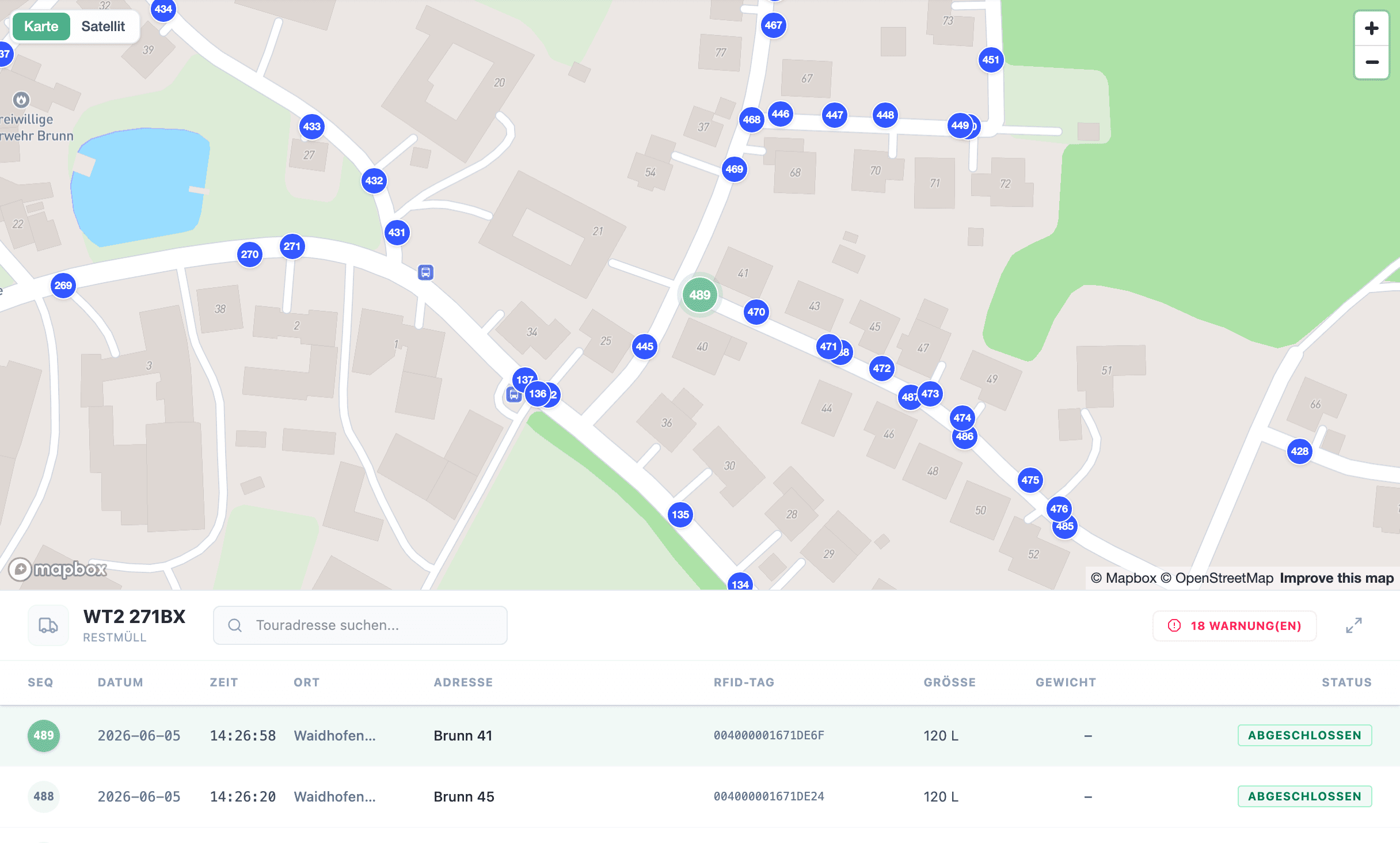
| Grün, vergrößert | Der aktuell ausgewählte Schüttpunkt |
Die Zahl im Marker ist die laufende Nummer der Lesung innerhalb der Tour — dieselbe Zahl wie in der Spalte Seq der Liste. Oben links schaltest du zwischen Karte und Satellit um, oben rechts zoomst du mit + und −.
Eine Fahrzeugposition oder die gefahrene Strecke zeigt die Karte aktuell nicht. Wo das Fahrzeug zuletzt war, erkennst du am Marker mit der höchsten Nummer — er entspricht der obersten Zeile der Liste.
Live-Aktualisierung
Sobald neue Lesungen eintreffen, ergänzt das Modul die Tour von selbst — du musst die Seite nicht neu laden. Neue Zeilen leuchten in der Liste kurz auf, und die Letzte Aktualisierung auf der Tourkarte rückt nach.
Schüttpunkte in der Liste
Unter der Karte listet das Modul jede Lesung der ausgewählten Tour als Zeile — die neueste zuoberst. In der Kopfzeile der Liste stehen Kennzeichen und Material der Tour, das Suchfeld Touradresse suchen..., die Schaltfläche Warnung(en) und rechts ein Symbol, mit dem du die Liste auf zwei Drittel der Seite vergrößerst und wieder verkleinerst.
Die Spalten der Liste:
| Spalte | Inhalt |
|---|---|
| Seq | Laufende Nummer der Lesung innerhalb der Tour — dieselbe Zahl wie am Marker |
| Datum / Zeit | Wann der Behälter geleert wurde |
| Ort / Adresse | Gemeinde sowie Straße und Hausnummer des Haushalts, zu dem der Behälter gehört — bleibt bei unbekanntem Chip leer |
| RFID-Tag | Die gelesene Chip-Nummer |
| Größe | Behältergröße aus den Stammdaten |
| Gewicht | Gewogenes Gewicht, sofern das Fahrzeug eines übermittelt — sonst ein Strich |
| Status | Ergebnis der Lesung, siehe unten |
Der Status sagt dir, ob die Lesung einem Behälter zugeordnet werden konnte:
| Status | Bedeutung |
|---|---|
| Abgeschlossen (grün) | Der Chip ist einem Behälter in den Stammdaten zugeordnet — der Behälter wurde geleert |
| RFID unbekannt (rot) | Das Fahrzeug hat eine Chip-Nummer gelesen, die auf keinem Behälter in den Stammdaten hinterlegt ist |
| RFID fehlt (rot) | Das Fahrzeug hat eine Leerung ohne Chip-Nummer gemeldet |
Zeile und Marker gehören zusammen
Klickst du eine Zeile an, hebt die Liste sie hervor, und die Karte zoomt auf den passenden Marker — er erscheint grün und vergrößert. Umgekehrt genauso: Ein Klick auf einen Marker markiert die Zeile und scrollt die Liste dorthin.
Solange die Schüttpunkte einer frisch gewählten Tour laden, zeigt die Liste Stopps werden geladen....
Warnungen
Rechts in der Kopfzeile der Liste steht die rote Schaltfläche Warnung(en) mit der Zahl der Lesungen, deren RFID unbekannt ist. Hat die Tour keine Problemfälle, ist die Schaltfläche ausgegraut und zeigt beim Überfahren Keine Warnungen vorhanden.
Es gibt zwei Problemfälle:
| Status | Was dahintersteckt | Was du tun kannst |
|---|---|---|
| RFID unbekannt | Der gelesene Chip ist auf keinem Behälter in den Stammdaten hinterlegt. Ort und Adresse bleiben leer. | Stammdaten prüfen und den Chip in der Haushaltsübersicht nachpflegen |
| RFID fehlt | Die Lesung kam ohne Chip-Nummer an. | Mit dem Disponenten klären, ob das Lesegerät im Fahrzeug funktioniert |
Klickst du die Schaltfläche an, zeigt die Liste nur noch die Problemfälle, und die Karte zoomt auf die roten Marker. Ein zweiter Klick hebt den Filter wieder auf — beim Wechsel zu einer anderen Tour wird er ohnehin zurückgesetzt.
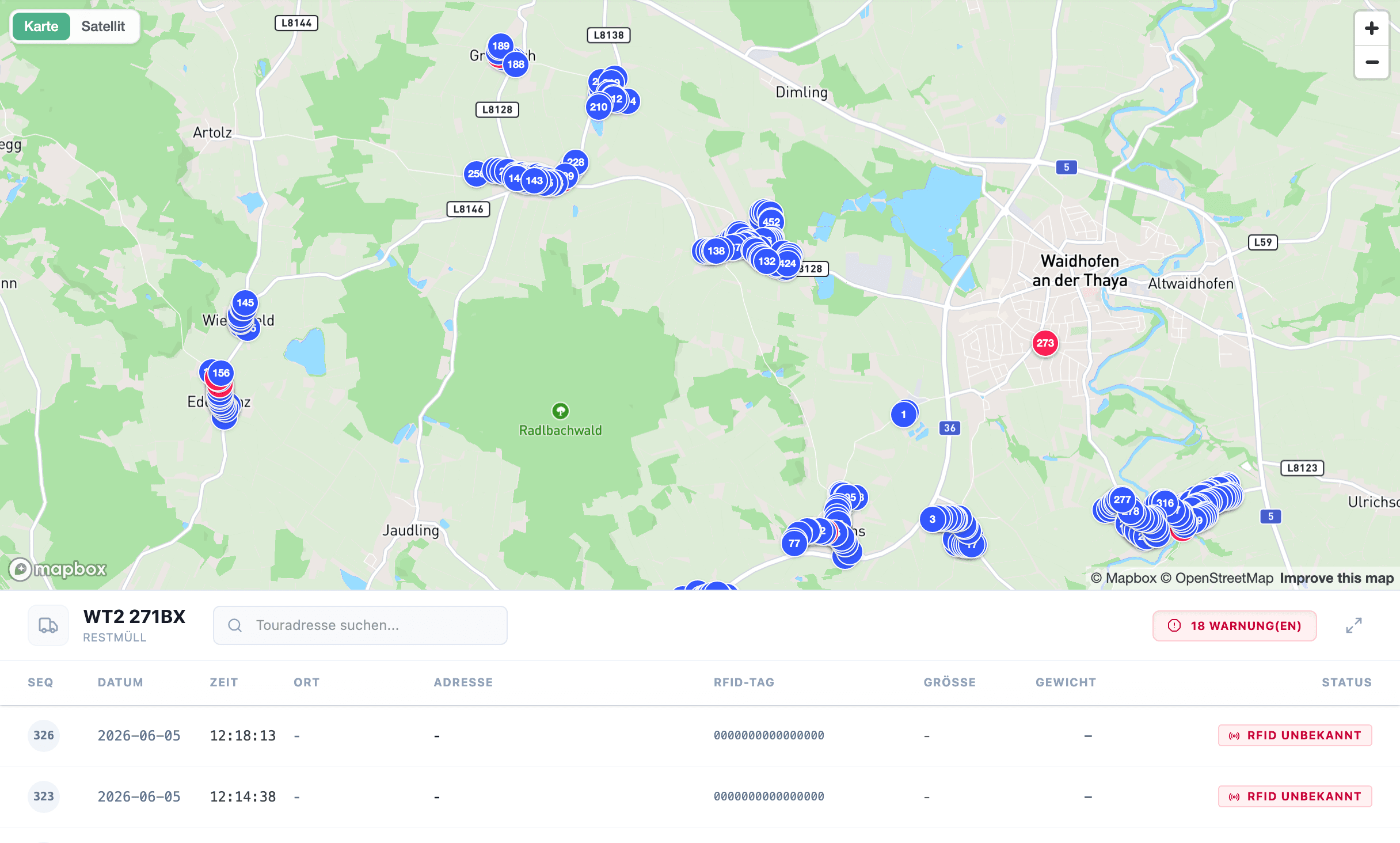
So prüfst du nach jeder Tour gezielt, welche Chips nachgepflegt werden müssen.
Reklamation bearbeiten: „Wurde mein Behälter abgeholt?"
Der häufigste Anwendungsfall: Ein Bürger ruft an und beschwert sich, dass sein Behälter nicht geleert wurde. So gehst du vor:
- Wähle in der Kopfzeile den Tag, um den es geht — für heute passt die Vorgabe.
- Klick in der Seitenleiste die Tour an, die in der betroffenen Gemeinde unterwegs war.
- Tipp die genannte Straße und Hausnummer in das Suchfeld Touradresse suchen... ein.
Die Liste zeigt nur noch Zeilen, deren Adresse den eingegebenen Text enthält. Gemeinde und Chip-Nummer durchsucht das Feld nicht. Es gibt drei mögliche Ergebnisse.
Fall 1: Adresse ist auf der Tour
Findet die Suche eine Zeile, siehst du sofort Datum, Uhrzeit, Chip-Nummer, Behältergröße und Status. Damit ist klar: Der Behälter wurde geleert, und du kannst dem Bürger die Uhrzeit nennen.

Klick die Zeile an, um den Schüttpunkt auf der Karte zu sehen. Lesungen mit RFID unbekannt findest du über die Adresssuche nicht — bei ihnen ist die Adresse leer. Dafür gibt es die Warnungen.
Adresse ist nicht auf der Tour
Findet die Suche keine Zeile, schaltet die Liste automatisch um: Links steht die Lokale Tourprüfung mit deiner Suchanfrage und dem Status Nicht auf Tour, rechts die Globalen Suchergebnisse — „Passende Standorte, die nicht zur aktuellen Tour gehören."
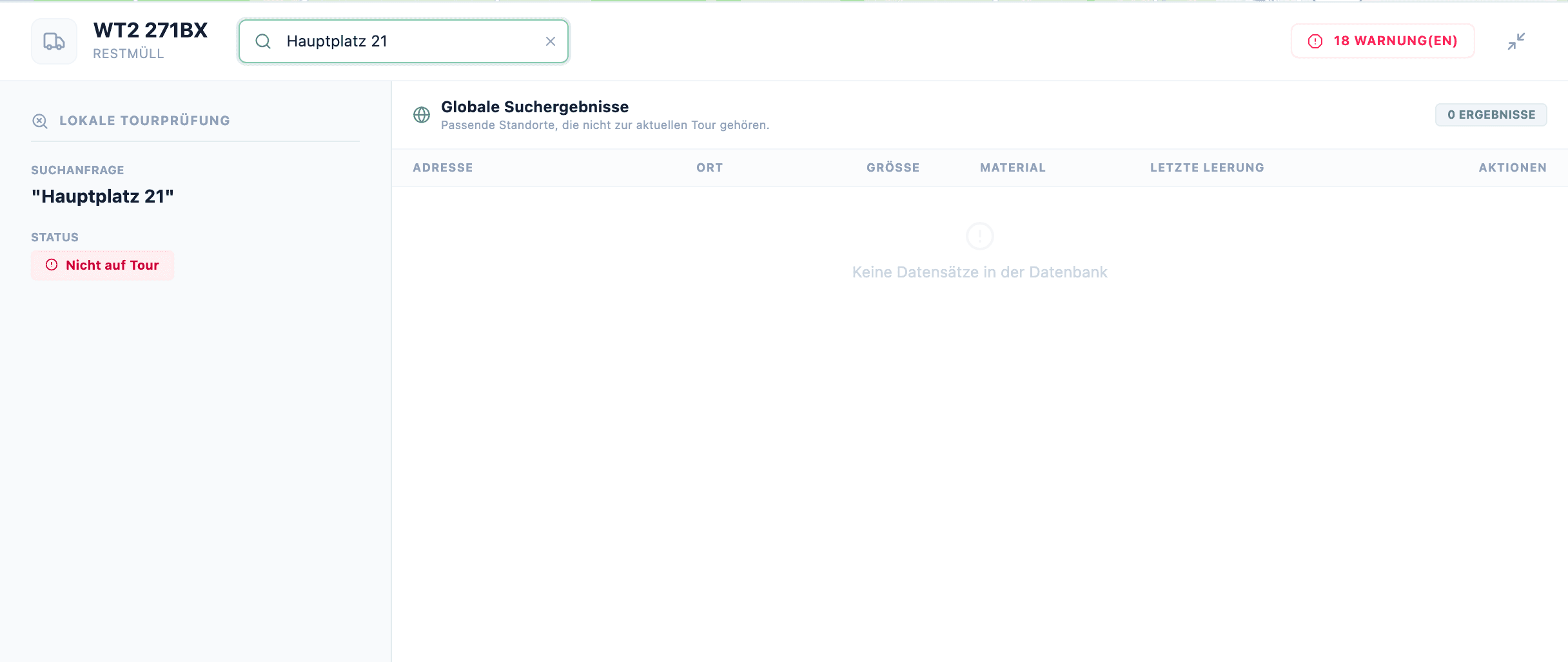
Die globale Suche durchsucht die Haushalte deines Workspace nach Adressen, die mit dem eingegebenen Text beginnen. Ein aktiver Ort-Filter in der Kopfzeile grenzt sie zusätzlich ein.
Wichtig: Die globale Suche findet nur Haushalte mit einem Behälter des Tour-Materials. Ein Haushalt, der nur eine Papiertonne hat, erscheint bei einer Restmüll-Tour als „Keine Datensätze in der Datenbank".
Fall 2: Adresse ist im Workspace bekannt
Pro gefundenem Haushalt zeigt die Tabelle eine Zeile je Behälter des Tour-Materials mit Adresse, Ort, Größe, Material, Letzte Leerung und Aktionen. Damit weißt du: Die Adresse existiert, sie war nur nicht Teil dieser Tour. Bei mehr als 20 Treffern blätterst du unten mit den Pfeilen weiter.
Über das Symbol in der Spalte Aktionen zeigst du die Adresse auf der Karte: Die Karte fliegt dorthin und setzt einen blauen, pulsierenden Pin mit der Adresse als Beschriftung. Die nummerierten Schüttpunkte der Tour bleiben sichtbar. Ein Klick auf den Pin entfernt ihn wieder.
Anhand der Schüttpunkte rund um den Pin triffst du eine eindeutige Aussage:
| Beobachtung auf der Karte | Aussage gegenüber dem Bürger |
|---|---|
| Direkt neben dem Pin liegt ein Schüttpunkt | Der Behälter wurde geleert, ist aber unter einer anderen Adresse erfasst — Stammdaten prüfen |
| In der Straße liegen Schüttpunkte, aber keiner am Pin | Das Fahrzeug war in der Straße, hat den Behälter aber nicht erkannt — möglicherweise stand er nicht draußen |
| In der ganzen Straße liegt kein Schüttpunkt | Das Fahrzeug war an diesem Tag nicht in dieser Straße — Tourplanung prüfen |
Fall 3: Adresse ist im Workspace nicht bekannt
Findet auch die globale Suche nichts, zeigt der Bereich 0 ERGEBNISSE und Keine Datensätze in der Datenbank. Dann ist die Adresse anders geschrieben, nicht in deinem Workspace hinterlegt, oder der Haushalt hat keinen Behälter des Tour-Materials.
Prüf die Schreibweise mit dem Anrufer und such den Haushalt in der Haushaltsübersicht.