

Schritt 5: Übersicht
Konfiguration ein letztes Mal prüfen und die Cluster-Berechnung starten.
Du hast Aufträge, Fahrzeuge, Grenzen und Sammelmodus konfiguriert? In diesem Schritt — in der Schrittleiste Übersicht — siehst du eine Zusammenfassung deiner Eingaben und startest die eigentliche Berechnung. Danach läuft die Optimierung im Hintergrund — du kannst das Portal schließen oder in anderen Modulen weiterarbeiten.
Zusammenfassung
Oben meldet Bereit zur Berechnung, dass alle Einstellungen konfiguriert sind. Darunter fasst die Konfigurationsübersicht die wichtigsten Parameter zusammen.
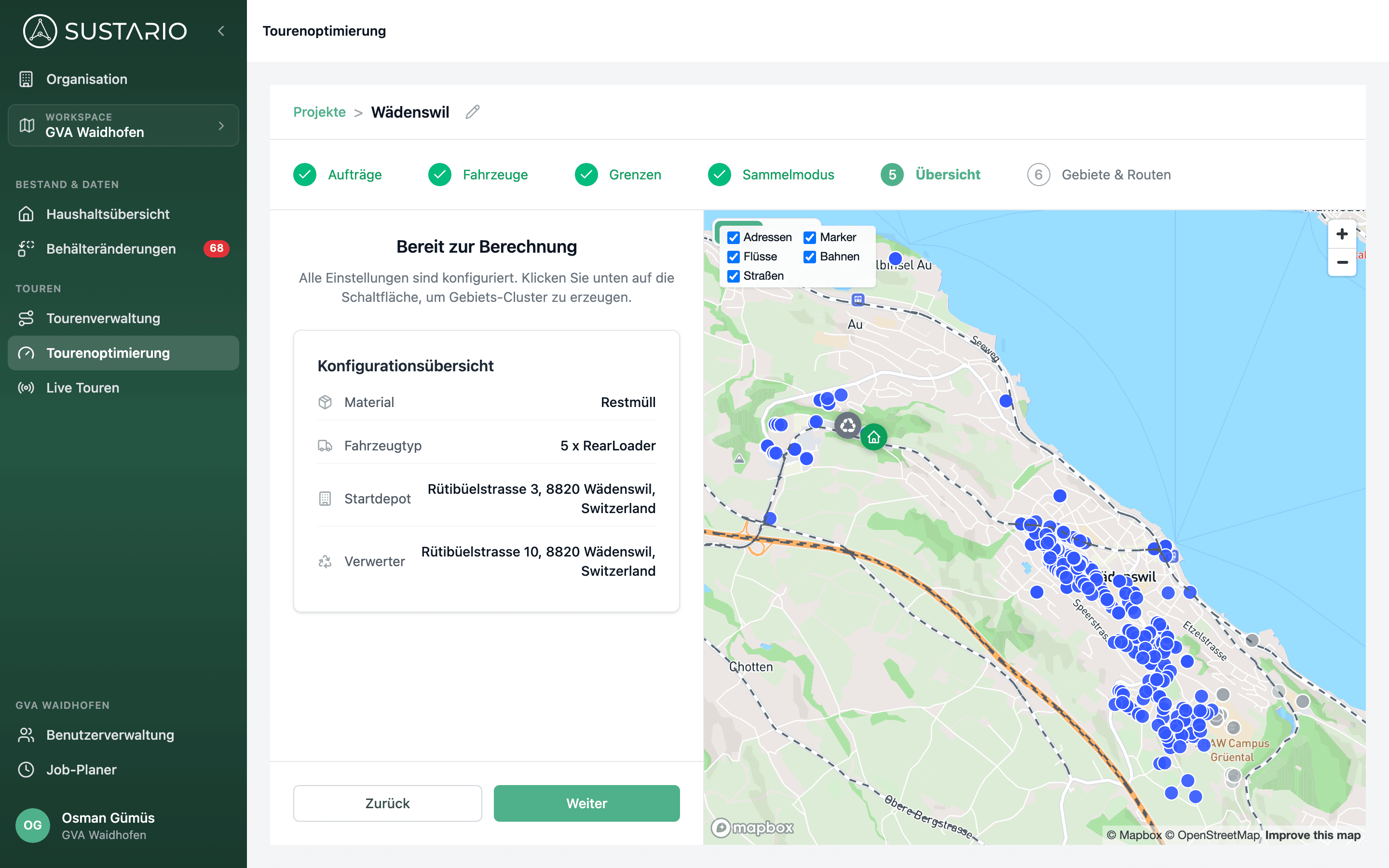
| Anzeige | Inhalt |
|---|---|
| Material | Ausgewählte Materialfraktion |
| Fahrzeugtyp | Anzahl und Typ — der Typ erscheint derzeit noch als englischer Rohwert, im Bild „5 x RearLoader" (Hecklader) |
| Startdepot | Startadresse |
| Enddepot | Nur, wenn du Anderes Ende gesetzt hast |
| Verwerter | Entladepunkt |
Fehlt ein Wert, steht dort Nicht angegeben. Überschreitet die Konfiguration eine Grenze deines Plans, erscheint statt der Freigabe ein roter Kasten Limit überschritten — dann geh zurück und reduziere z. B. die Fahrzeuganzahl oder die Sammelpunkte.
Auf der Karte rechts siehst du alle Eingaben in der Übersicht. Über die Legende oben links blendest du einzelne Ebenen ein oder aus, um die Konfiguration zu prüfen:
| Ebene | Zeigt |
|---|---|
| Adressen | Alle Sammelpunkte |
| Marker | Die Standorte von Depot und Verwerter |
| Flüsse | Übernommene Flüsse aus den Grenzen |
| Bahnen | Übernommene Eisenbahnen aus den Grenzen |
| Straßen | Markierte Sammelstraßen |
Berechnung starten
- Prüf die Zusammenfassung und die Karte ein letztes Mal.
- Klick auf Weiter, um die Cluster-Berechnung zu starten.
Der Wizard wechselt zu Schritt 6 in die Ansicht Gebiete werden berechnet... und zeigt den Fortschritt in vier Stufen: Berechnung wird gestartet, Daten werden gesammelt, Straßennetz wird vorbereitet, Gebiete werden erzeugt. Sobald die Cluster vorliegen, erscheinen sie in den Planungsergebnissen.
Der Kasten Berechnung läuft darunter erinnert daran, dass die Berechnung im Hintergrund läuft: Über Zurück zu Projekten verlässt du den Bildschirm jederzeit und kehrst später zurück — der Fortschritt bleibt erhalten (siehe Hintergrundberechnung). Berechnung abbrechen stoppt das Clustering nach einer Rückfrage.
Bei nur einem Fahrzeug (Maximale verfügbare Fahrzeuganzahl = 1) wird kein Clustering benötigt — die Routenberechnung startet direkt. Beachte: In diesem Fall prüft das System aktuell nicht, ob die Daten kapazitätsmäßig zu einem Fahrzeug passen. Reicht die Kapazität nicht aus, kann die Route sehr lang ausfallen.
Hintergrundberechnung
Während die Berechnung läuft, kannst du:
- Zu anderen Projekten wechseln
- Andere Module der Platform nutzen
- Das Portal schließen
Der gesamte Zustand — Parametrierung, Zwischenergebnisse und Berechnungsstatus — wird automatisch gespeichert. Du verlierst keinen Fortschritt. Den aktuellen Status siehst du in der Projektliste jederzeit am Status-Punkt (blau pulsierend = Berechnung läuft).
Dieses Prinzip gilt für den gesamten Wizard: Auch mitten in der Parametrierung kannst du jederzeit wegnavigieren und später weitermachen.
Wenn die Berechnung fehlschlägt
Schlägt die Berechnung fehl, zeigt der Wizard Es ist ein Fehler aufgetreten mit der Meldung Fehler bei der Gebietsbeschreibung. und der Schaltfläche Erneut versuchen.
- Starte die Berechnung zunächst über Erneut versuchen neu.
- Bleibt der Fehler bestehen, prüf deine Parameter. Häufige Ursache ist eine unlösbare Konfiguration: Das System findet keine gültige Lösung — etwa, wenn Maximale verfügbare Fahrzeuganzahl = 2 gesetzt ist, zum Abfahren aller Sammelpunkte aber mindestens 3 Fahrzeuge nötig wären. Erhöh dann die Fahrzeuganzahl oder die Arbeitszeit.
Steht an dieser Stelle stattdessen die Meldung, dass deine Organisation die maximale Anzahl paralleler Berechnungen erreicht hat, ist die Konfiguration in Ordnung — warte, bis eine andere Berechnung fertig ist, und klick dann auf Erneut versuchen (siehe Verfügbarkeit und Grenzen).
Wichtig zum Ziel der Optimierung: Es wird jeder Behälter eingeplant. Das System lässt nicht — etwa aus Kostengründen — einzelne Punkte weg. Reichen deine Vorgaben nicht aus, um alle Punkte zu bedienen, schlägt die Berechnung daher fehl, statt eine Teillösung zu liefern.
Besteht der Fehler weiterhin, wende dich an den Support und nenn Projektname und Workspace-Name. Damit lässt sich das Problem nachstellen und klären, ob die Ursache ein Fehler oder ein Eingabeproblem ist.