

Routen veröffentlichen
Optimierte Routen in die Tourenverwaltung übertragen, damit Fahrer sie in der NAVARO-App sehen.
Du bist mit dem Ergebnis der Optimierung zufrieden und willst die Route deinen Fahrern bereitstellen? Solange du eine Route nur im Optimierungs-Wizard bearbeitest und berechnest, bleibt sie dort — sie steht weder in der Tourenverwaltung noch den Fahrern zur Verfügung. Erst wenn du sie aktiv veröffentlichst, wandert sie in die Tourenverwaltung. Und erst dann lässt sie sich zuweisen, in der NAVARO-App anzeigen und von Fahrern abfahren.
Du öffnest den Veröffentlichungs-Dialog, indem du beim optimierten Cluster auf das Speichern-Symbol Route speichern klickst. Der Dialog hat zwei Bereiche: 1. Aktion auswählen (was passieren soll) und 2. Konfiguration (die Details dazu). Unten bestätigst du mit Veröffentlichen oder verwirfst mit Abbrechen.
Aktion auswählen
Zuerst entscheidest du, wie die Route in die Tourenverwaltung übernommen wird. Nur die gewählte Aktion zeigt ihre Beschreibung, die anderen beiden stehen als Einzeiler darunter.
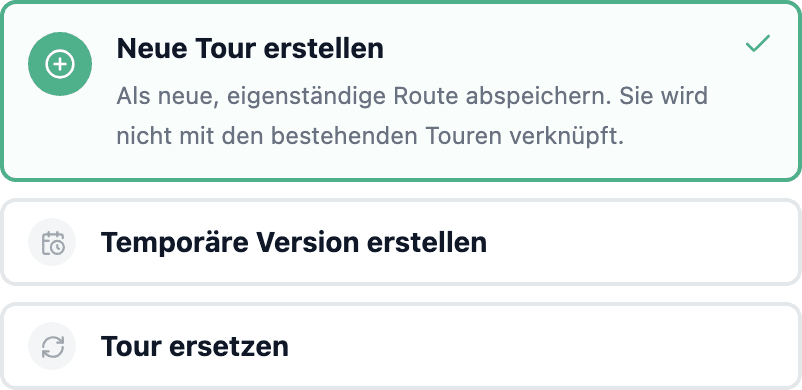
| Aktion | Wirkung | Wann verwenden |
|---|---|---|
| Neue Tour erstellen | Legt eine komplett neue, eigenständige Tour an — ohne Verknüpfung zu bestehenden Touren | Eine Route, die es so noch nicht gibt |
| Temporäre Version erstellen | Legt eine zeitlich begrenzte Version einer bestehenden Tour an | Baustellen, Feiertage, saisonale Umleitungen |
| Tour ersetzen | Die bestehende Tour läuft bis zum gewählten Datum weiter und wird ab dann von der neuen Route abgelöst | Eine bestehende Tour wurde dauerhaft neu optimiert |
Was aus der Route wird, hängt also allein von dieser Wahl ab:
Je nach gewählter Aktion ändern sich die Felder im Bereich 2. Konfiguration. Die Platzhalter in den Feldern sind derzeit noch englisch (etwa „e.g. G03828_93").
Neue Tour erstellen
Erstellt eine komplett neue, eigenständige Tour in der Tourenverwaltung.
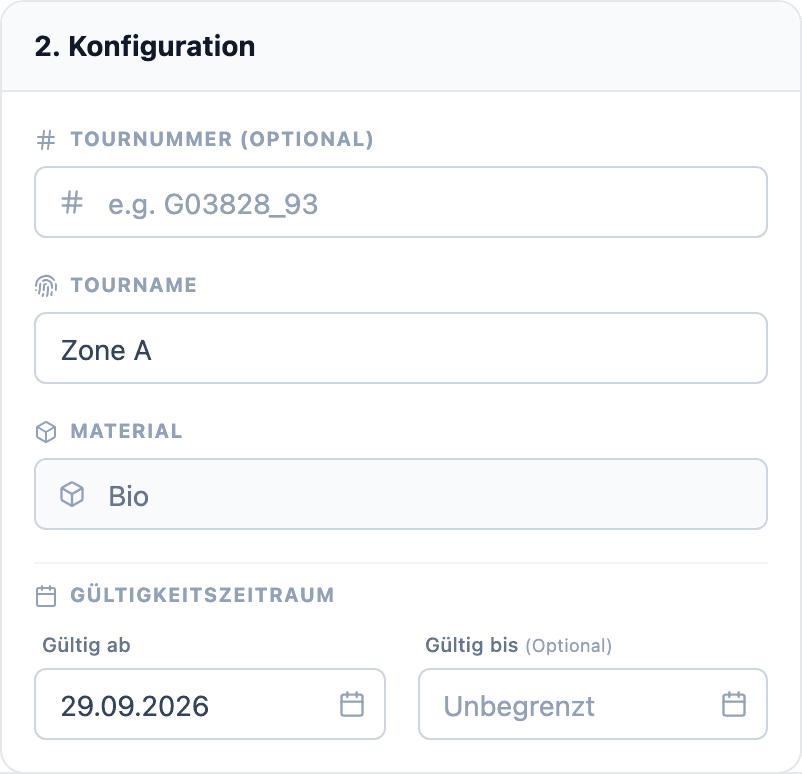
| Feld | Beschreibung |
|---|---|
| Tournummer (Optional) | Interne Kennung, z. B. die Tournummer deines Betriebs |
| Tourname | Name der Tour, vorausgefüllt mit dem Cluster-Namen |
| Material | Materialfraktion, übernommen aus der Konfiguration (nicht änderbar) |
| Gültig ab | Ab wann die Tour aktiv ist — vorbelegt mit dem heutigen Datum |
| Gültig bis (Optional) | Enddatum; lässt du das Feld leer, gilt die Tour Unbegrenzt |
Temporäre Version erstellen
Erstellt eine Version einer bestehenden Tour — z. B. für Baustellen-Umleitungen, Feiertage oder saisonale Anpassungen. Die Version ist an einen Zeitraum gebunden.
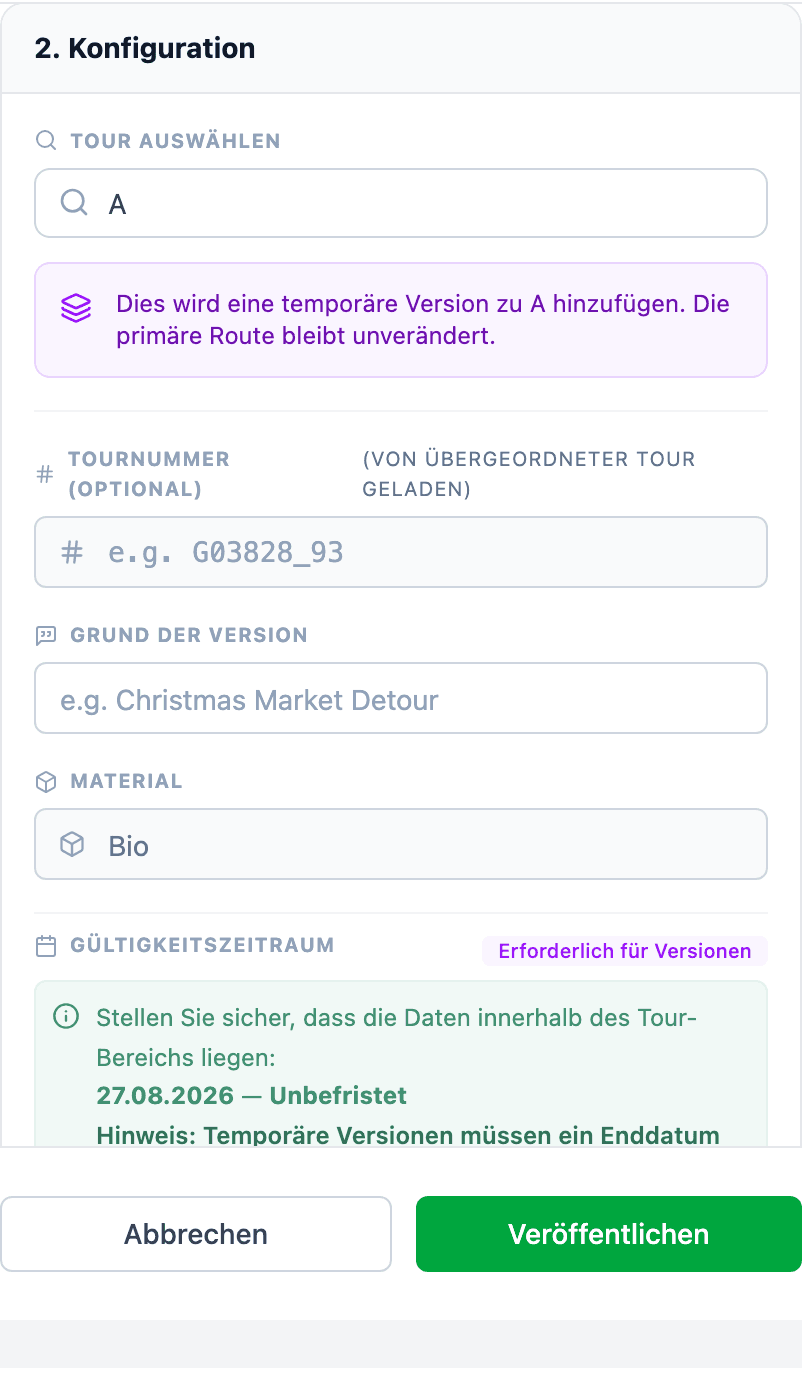
| Feld | Beschreibung |
|---|---|
| Tour auswählen | Bestehende Tour suchen, der die Version zugeordnet wird. Danach bestätigt ein Hinweis: Dies wird eine temporäre Version zu … hinzufügen. Die primäre Route bleibt unverändert. |
| Tournummer | Nicht änderbar — Von übergeordneter Tour geladen |
| Grund der Version | Grund der Abweichung, z. B. eine Umleitung |
| Material | Übernommen aus der Konfiguration (nicht änderbar) |
| Gültigkeitszeitraum | Pflicht, markiert mit Erforderlich für Versionen. Der Hinweis Stellen Sie sicher, dass die Daten innerhalb des Tour-Bereichs liegen nennt den Zeitraum der Haupttour; Temporäre Versionen müssen ein Enddatum haben. |
Einen eigenen Tournamen gibt es in diesem Modus nicht. Innerhalb ihres Gültigkeitszeitraums hat die temporäre Version Vorrang vor der Haupttour.
Tour ersetzen
Löst eine bestehende Tour ab dem gewählten Datum durch die neue Route ab. Die alte Tour — samt ihrer Versionen — endet am Tag vor Gültig ab; die neue Route wird als eigenständige neue Tour angelegt, nicht als Version der alten.
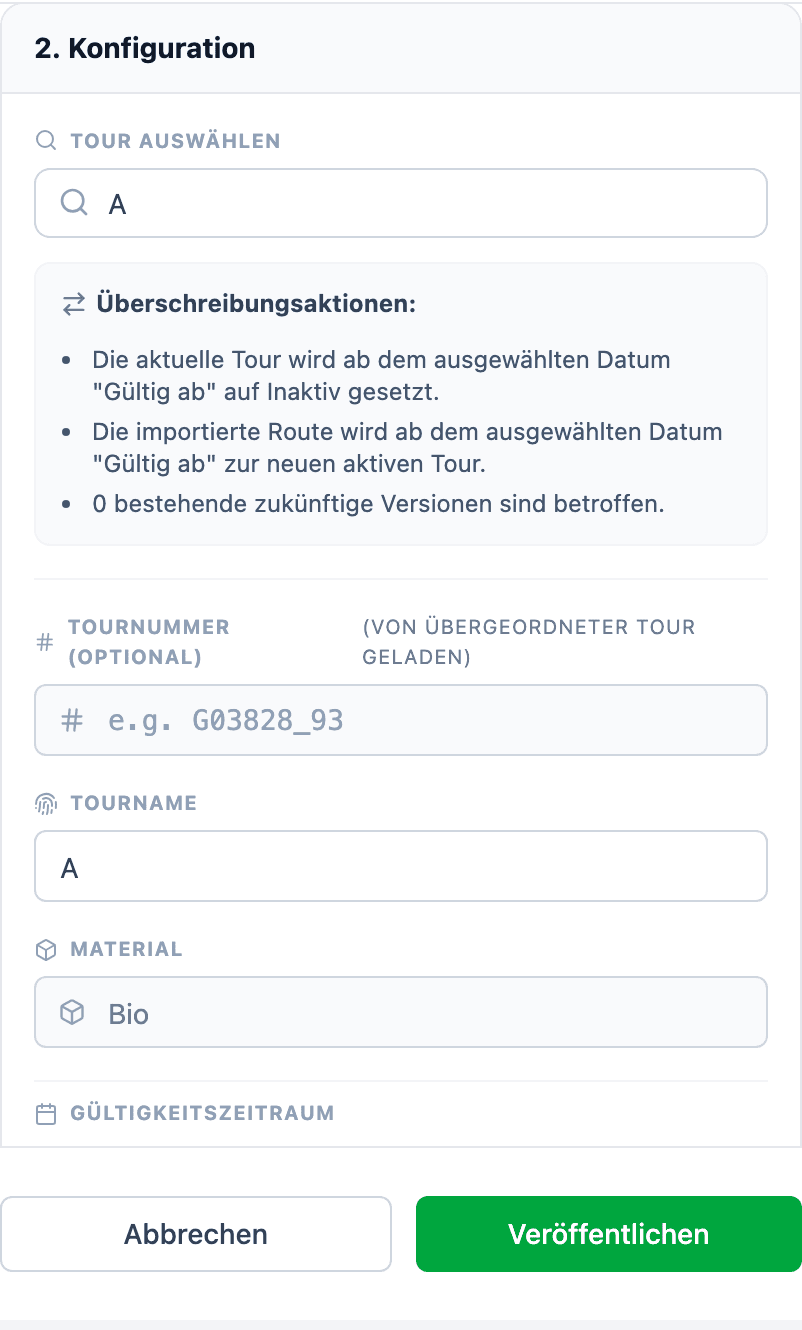
Sobald du eine Tour gewählt hast, listet der Kasten Überschreibungsaktionen auf, was beim Veröffentlichen passiert:
- Die aktuelle Tour wird ab dem gewählten Gültig ab auf Inaktiv gesetzt.
- Die importierte Route wird ab demselben Datum zur neuen aktiven Tour.
- Wie viele bestehende zukünftige Versionen davon betroffen sind.
| Feld | Beschreibung |
|---|---|
| Tour auswählen | Bestehende Tour suchen, die abgelöst wird |
| Tournummer | Nicht änderbar — Von übergeordneter Tour geladen |
| Tourname | Vorbelegt mit dem Namen der alten Tour, kann angepasst werden |
| Material | Übernommen aus der Konfiguration (nicht änderbar) |
| Gültig ab | Umstellungsdatum — darf nicht in der Vergangenheit liegen; der Hinweis Datum ändern, um das Aktivierungsdatum anzupassen. erinnert daran |
| Gültig bis (Optional) | Enddatum der neuen Tour |
Sichtbarkeit auf Endgeräten
Touren erscheinen in der NAVARO-App nur dann, wenn sie in der Tourenverwaltung als aktiv gelten. Eine Tour ist aktiv, wenn das aktuelle Datum im Zeitraum zwischen Gültig ab und Gültig bis liegt.
| Szenario | Sichtbar in NAVARO |
|---|---|
| Heute liegt im Gültigkeitszeitraum | Ja |
| Gültig ab liegt in der Zukunft | Nein — Tour noch nicht gestartet |
| Gültig bis liegt in der Vergangenheit | Nein — Tour abgelaufen |
| Temporäre Version und Haupttour beide aktiv | Temporäre Version hat Vorrang |