

Übersicht
Veröffentlichte Touren verwalten, ihre Gültigkeit steuern, Versionen pflegen und aufgezeichnete Routen prüfen.
Du hast eine Tour veröffentlicht und willst sie jetzt verwalten — zeitlich begrenzen, eine Ferien-Version anlegen oder erneut optimieren lassen? Das Modul Tourenverwaltung ist die zentrale Stelle für all diese Aufgaben.
Tipp: Wie eine Tour von der Optimierung bis auf das Fahrer-Tablet kommt, zeigt Ablauf: Tour planen und übergeben.
Eine Tour erscheint hier auf zwei Wegen: Du veröffentlichst sie aus dem Optimierungs-Wizard (siehe Routen veröffentlichen), oder ein Fahrer zeichnet sie mit NAVARO auf und du gibst sie unter Aufgezeichnete Routen prüfen frei. Danach hat die Tour ihren eigenen Lebenszyklus: Gültigkeit, Versionen, Anpassungen an der Route.
Willst du die Routengeometrie einer Tour nachträglich anpassen (zeichnen, teilen, kürzen), nimm die eigene Seite Route-Editor. Diese Übersicht beschreibt alles rund um Status, Versionen und Listen-Aktionen.
Voraussetzung: Das Modul ist für Entsorger verfügbar.
Wann eine Tour aktiv ist
Jede Tour hat einen Gültigkeitszeitraum (Gültig ab / Gültig bis). Daraus leitet das System den Status ab, und der Status entscheidet, ob die Fahrer die Tour heute in NAVARO sehen.
Die Spalte Status zeigt eines von vier farbigen Badges. So liest du sie:
| Status | Farbe | Bedeutung | Sichtbar in NAVARO |
|---|---|---|---|
| Aktiv | Grün | Das heutige Datum liegt im Gültigkeitszeitraum | Ja — zugewiesene Fahrer sehen die Tour |
| Inaktiv | Grau | Heute liegt außerhalb des Zeitraums (noch nicht begonnen oder schon abgelaufen) | Nein |
| Ausgesetzt | Orange | Die Tour wurde durch Tour ersetzen abgelöst — ihr Zeitraum endet, bevor er beginnt | Nein |
| Entwurf | Lila, pulsierend | Die Tour hat noch keinen der drei anderen Status | Nein |
Du setzt den Status nie von Hand. Das System schaltet eine Tour automatisch aktiv oder inaktiv, sobald das Datum den Gültigkeitszeitraum betritt oder verlässt.
Hat eine Tour Versionen (siehe Master-Touren und Versionen), gilt dieselbe Datumslogik für die ganze Gruppe: Liegt heute im Zeitraum einer Version, fahren die Fahrer heute diese Version. Endet ihr Zeitraum, greift automatisch wieder die Master-Tour. Es ist also immer genau eine Route der Gruppe unterwegs, und der Wechsel passiert allein über das Datum. In der Liste trägt die Master-Tour währenddessen weiterhin das Badge Aktiv — sie bleibt der Rahmen der Gruppe.
Master-Touren und Versionen
Touren stehen nicht immer allein. Zu einer Haupttour gehören oft Sondervarianten — eine Ferien-Tour mit weniger Stopps, eine Baustellen-Umleitung für drei Wochen oder eine saisonale Anpassung. Die Tourenverwaltung führt solche Varianten als Versionen einer Master-Tour.
Eine Master-Tour mit ihren Versionen bildet eine Gruppe. Für die Gültigkeitsdaten in dieser Gruppe gelten drei Regeln:
| Regel | Konsequenz |
|---|---|
| Genau eine gefahrene Route pro Gruppe | Entweder die Master-Tour oder eine ihrer Versionen ist unterwegs — nie beide gleichzeitig |
| Versionen liegen innerhalb der Master-Tour | Gültig ab und Gültig bis einer Version müssen im Zeitraum der Master-Tour liegen, sonst meldet die Detailansicht Fehler: Datum liegt außerhalb des Master-Bereichs |
| Versionen überschneiden sich nicht | Zwei Versionen derselben Gruppe dürfen keinen gemeinsamen Tag haben, sonst erscheint Fehler: Zeitliche Überschneidung mit anderen Versionen |
Beide Fehler prüft die Detailansicht, sobald du ein Datum änderst — bei der Version selbst und bei der Master-Tour. Solange ein Fehler angezeigt wird, bleibt Speichern gesperrt. Beim Anlegen einer Version (etwa über Vers. duplizieren) findet diese Prüfung noch nicht statt; kontrolliere die Daten deshalb direkt danach.
In der Liste erkennst du eine Master-Tour am Badge 1 Versions (Zahl der Versionen; das Badge ist in der deutschen Oberfläche noch englisch). Über den Pfeil links klappst du die Gruppe auf. Jede Versionszeile zeigt den Grund der Version, den du beim Anlegen vergeben hast.
Die Liste hat neun Spalten. Drei Spaltentitel sind in der deutschen Oberfläche derzeit noch englisch — hier mit ihrer Bedeutung:
| Spalte | Inhalt |
|---|---|
| Tour Name / Version (Tourname / Version) | Name der Tour, bei Master-Touren ergänzt um das Versions-Badge |
| Tour Number (Tournummer) | Optionale interne Kennung, z. B. eine eigene Tournummer deines Betriebs |
| Gebiet | Gemeinde, die der Tour zugeordnet ist |
| Fahrzeug | Kennzeichen des zugeordneten Fahrzeugs |
| Material | Materialfraktion der Tour |
| Dauer | Geplante Fahrzeit aus der letzten Optimierung |
| Stops (Stopps) | Anzahl der Sammelpunkte |
| Gültigkeit | Gültig ab — Gültig bis; das Zeichen ∞ steht für unbefristet |
| Status | Eines der vier Badges aus dem Abschnitt oben |
Ist ein Wert nicht hinterlegt, zeigt die Zelle einen Strich. Aktive Touren stehen oben, inaktive unten, innerhalb dessen alphabetisch.
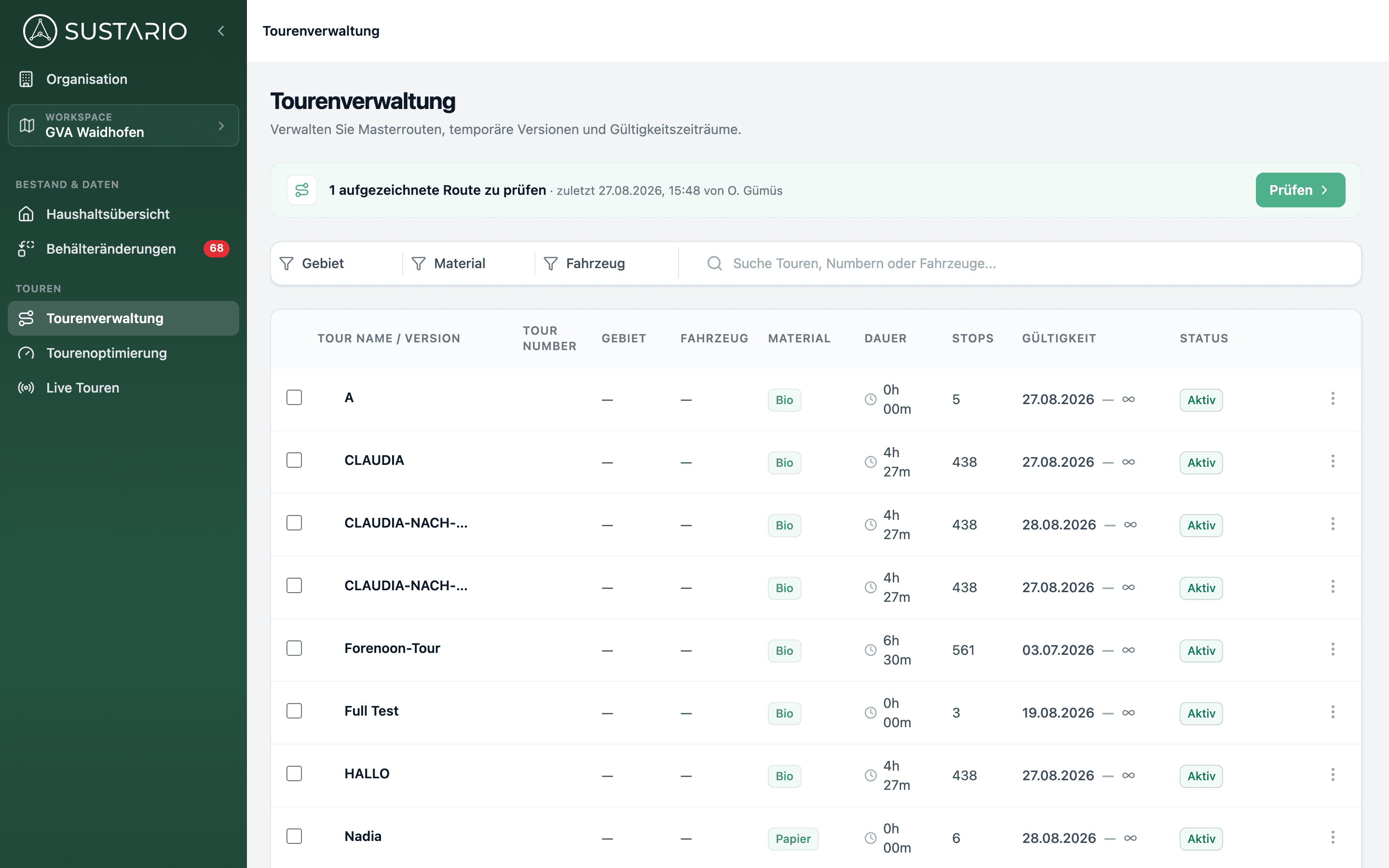
Unter der Liste blätterst du mit Zurück / Weiter und legst unter Pro Seite fest, wie viele Touren du auf einmal siehst.
Touren filtern und finden
Bei vielen Touren findest du eine bestimmte am schnellsten über die Filterleiste oberhalb der Liste. Sie bietet drei Filter und ein Suchfeld:
| Werkzeug | Wofür es gedacht ist |
|---|---|
| Gebiet | Zeigt nur Touren, die dieser Gemeinde zugeordnet sind — die Master-Tour oder eine ihrer Versionen |
| Material | Beschränkt auf eine Materialfraktion (Restmüll, Bio, Papier, …) |
| Fahrzeug | Zeigt nur Touren mit diesem Fahrzeug |
| Suchfeld | Sucht gleichzeitig in Tourname, Tournummer und Fahrzeug (Kennzeichen und Bezeichnung) |
Jeder Filter lässt genau eine Auswahl zu. Im geöffneten Filter suchst du in der Optionsliste und hebst die Auswahl mit … zurücksetzen wieder auf. Ein aktiver Filter trägt eine kleine blaue Zahl.
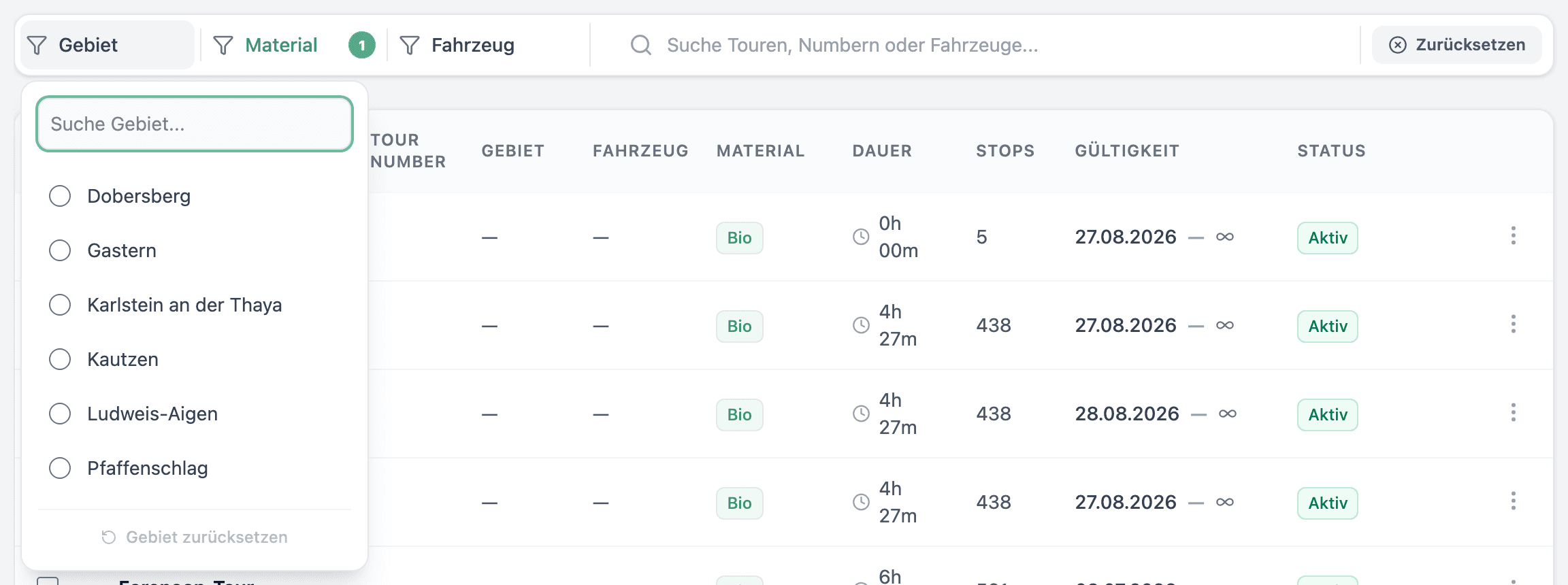
Sobald ein Filter oder ein Suchtext aktiv ist, erscheint rechts in der Leiste Zurücksetzen. Ein Klick leert Suche und alle drei Filter auf einmal.
Aktionen pro Tour
Über das Drei-Punkte-Menü rechts in einer Zeile öffnest du das Aktionsmenü. Welche Einträge du siehst, hängt davon ab, ob die Zeile eine Master-Tour, eine Version oder eine versionslose Tour ist.

Bei einer Master-Tour oder einer versionslosen Tour stehen drei Aktionen zur Wahl:
| Aktion | Wirkung |
|---|---|
| Ansehen | Öffnet die Detailansicht mit Karte und Gültigkeitsangaben |
| Duplizieren | Erzeugt eine eigenständige Kopie der Tour mit demselben Gültigkeitszeitraum — sie gehört zu keiner Gruppe |
| Löschen | Löscht die Tour; bei einer Master-Tour zusammen mit allen Versionen |
Bei einer Version heißen die Einträge anders:
| Aktion | Wirkung |
|---|---|
| Ansehen | Öffnet die Detailansicht der zugehörigen Master-Tour; die Version findest du dort unter Routenversionen |
| Mastertour erstellen | Löst die Version aus der Gruppe und macht sie zur eigenständigen Master-Tour |
| Vers. duplizieren | Erzeugt eine weitere Version derselben Gruppe mit demselben Gültigkeitszeitraum wie das Original |
| Löschen | Löscht nur diese Version — die übrigen Touren der Gruppe bleiben unberührt |
Beide Duplizieren-Aktionen fragen im Dialog Tour duplizieren nach und legen die Kopie mit dem Zusatz (Copy) im Namen an. Weil die Kopie die Gültigkeitsdaten des Originals übernimmt, überschneidet sich eine duplizierte Version zunächst mit ihrer Vorlage — vergib ihr gleich in der Detailansicht einen eigenen Zeitraum.
Achtung beim Löschen einer Master-Tour
Löschen fragt im Dialog Tour löschen? nach. Ist die Tour heute aktiv, warnt der Dialog zusätzlich in Rot, dass laufende Vorgänge betroffen sein können.
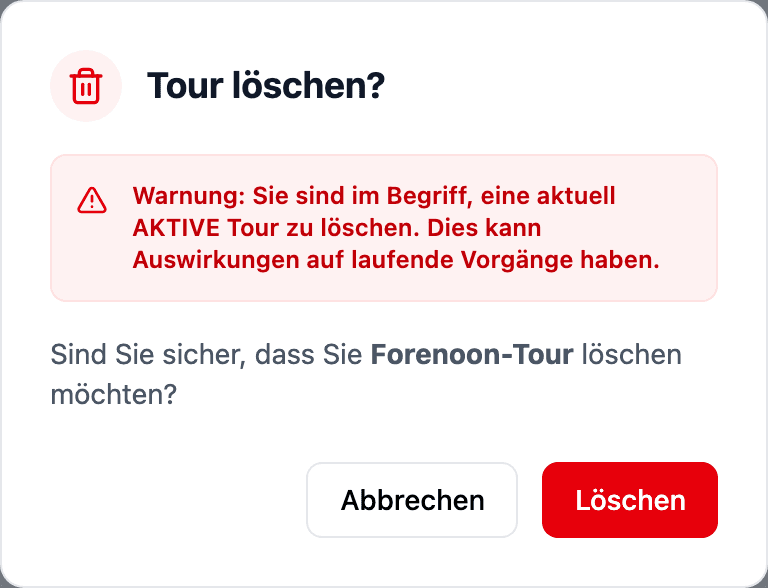
Achtung: Löschst du eine Master-Tour mit Versionen, werden alle Versionen mitgelöscht — endgültig. Willst du eine Version behalten, mach sie zuerst über Mastertour erstellen eigenständig und lösch erst danach die alte Gruppe.
Mehrere Touren gleichzeitig optimieren
Aus der Tourenverwaltung heraus lädst du bestehende Touren direkt in die Tourenoptimierung. Das ist die einzige Verbindung in dieser Richtung.
So gehst du vor:
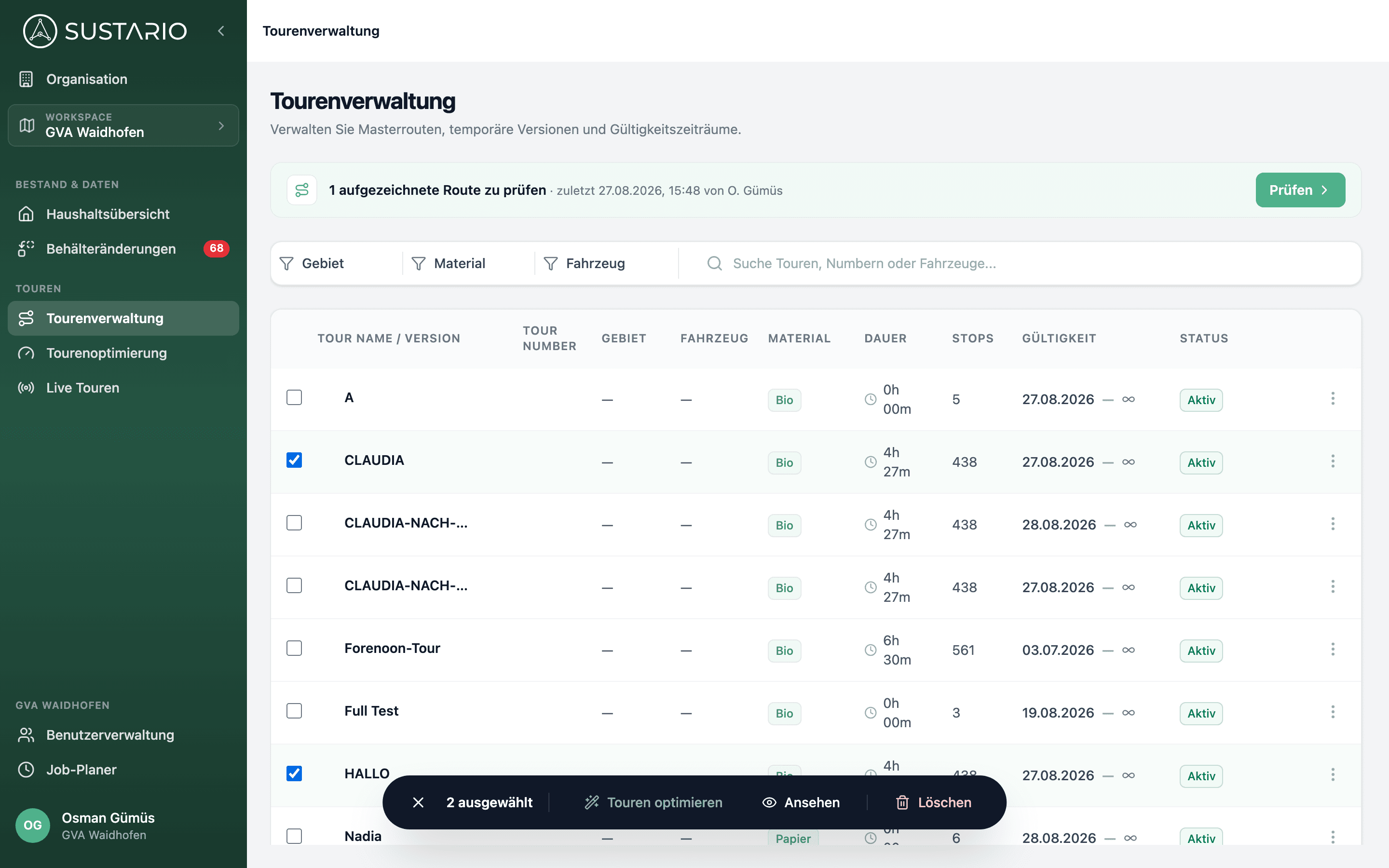
- Setz in der Liste Häkchen bei den Touren, die du optimieren willst (1 bis 5 Touren).
- Achte darauf, dass alle markierten Touren dieselbe Materialfraktion und Stopps haben — sonst bleibt die Schaltfläche gesperrt und nennt beim Überfahren den Grund.
- Klick in der unten eingeblendeten Aktionsleiste auf Touren optimieren (bei einer einzelnen Tour Tour optimieren).
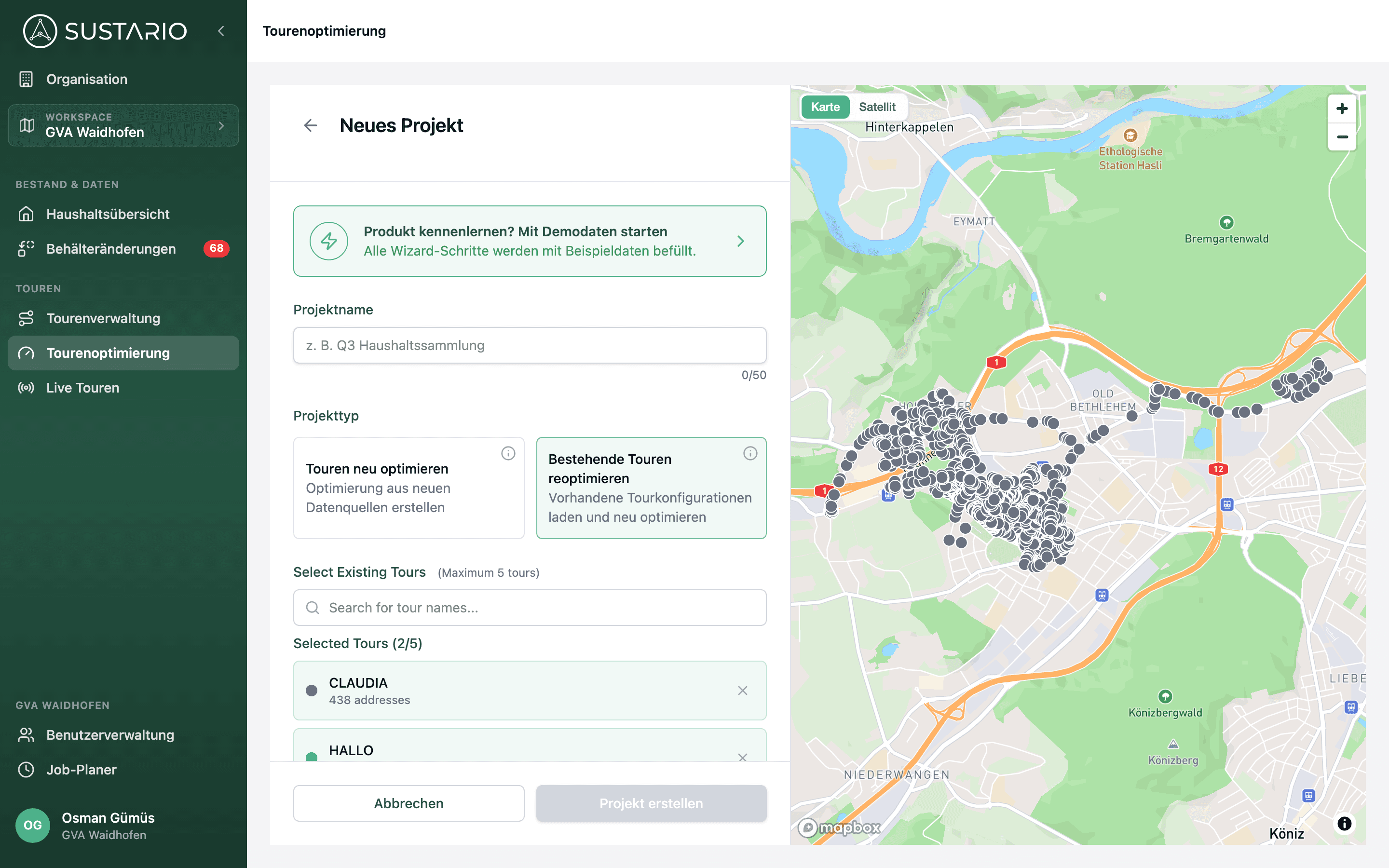
- Vergib auf der Seite Neues Projekt einen Projektnamen und leg das Projekt an.
Auf Neues Projekt ist der Projekttyp Bestehende Touren reoptimieren bereits gewählt und deine markierten Touren sind angehakt. Nach dem Anlegen startet der gewohnte Wizard mit Schritt 1: Aufträge. Abbrechen bringt dich zurück in die Tourenverwaltung.
Ansehen und Löschen in der Aktionsleiste wirken nur auf eine einzelne Tour — markiere für diese beiden Aktionen genau eine Zeile. Das X links hebt die Auswahl auf.
Tour-Detail ansehen
Ein Klick auf eine Zeile — oder Ansehen im Menü — öffnet die Tourdetails. Du siehst die Tour auf einer Karte und änderst links ihre wichtigsten Eigenschaften, ohne den Route-Editor zu öffnen.
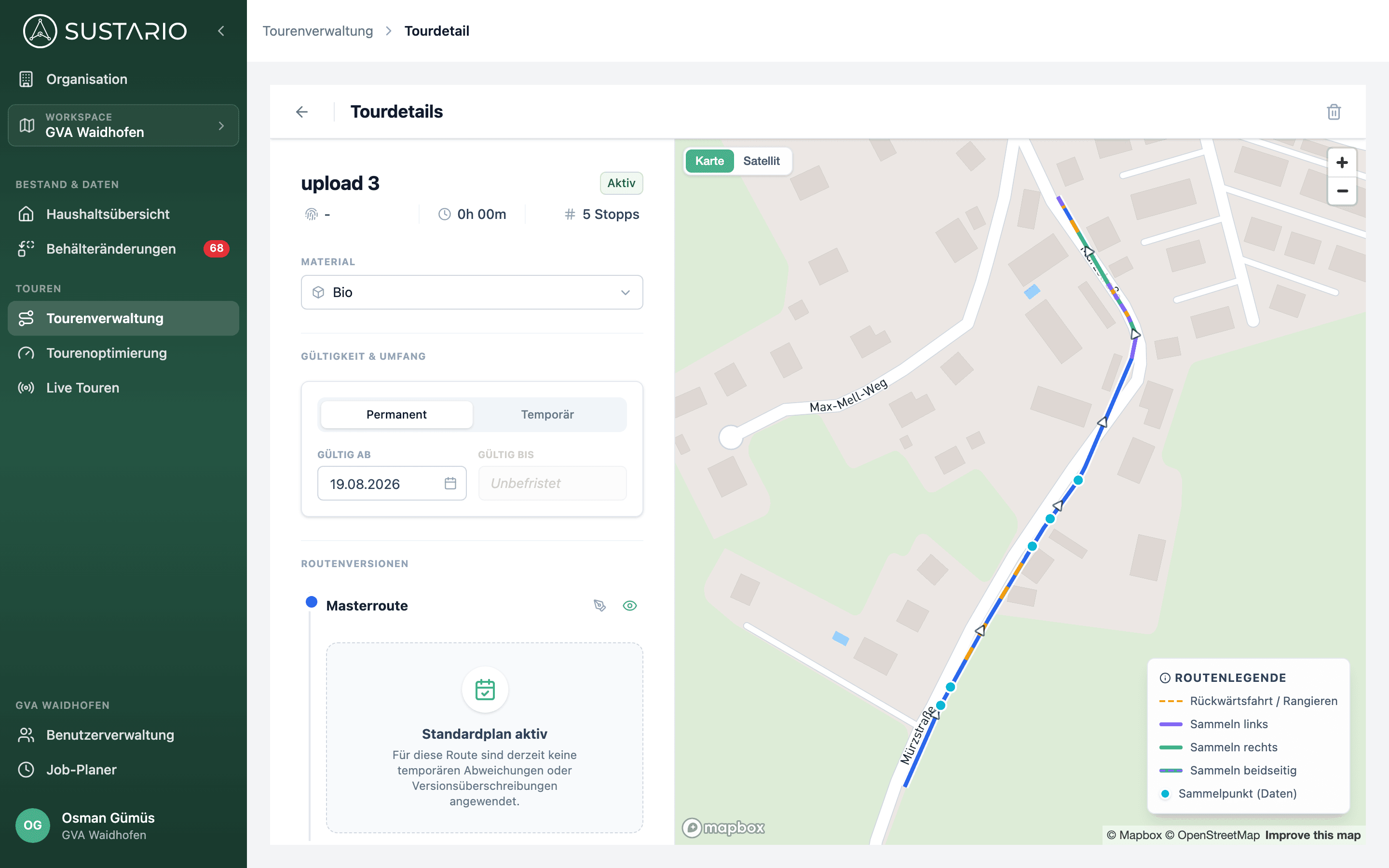
Das linke Panel gliedert sich in vier Bereiche:
| Bereich | Was du hier änderst |
|---|---|
| Kopfzeile | Tourname (Klick auf den Titel), daneben Status-Badge, Tournummer, Dauer und Anzahl Stopps |
| Material | Materialfraktion per Auswahlfeld |
| Gültigkeit & Umfang | Permanent für unbefristet oder Temporär mit Gültig ab / Gültig bis |
| Routenversionen | Masterroute und alle Versionen der Gruppe — Zeitraum ändern, auf der Karte ein- oder ausblenden, Version löschen |
Jede Änderung blendet unten die Leiste Sie haben ungespeicherte Änderungen ein. Erst Speichern übernimmt sie; Verwerfen stellt den alten Stand wieder her. Die Schritt-für-Schritt-Anleitungen dazu stehen unter Touren steuern.
Die Karte zeichnet die normale Fahrt als blaue Linie. Alles, was darüber hinausgeht, erklärt die Routenlegende rechts unten — sie erscheint nur, wenn die Route solche Abschnitte enthält:
| Eintrag | Darstellung | Bedeutung |
|---|---|---|
| Rückwärtsfahrt / Rangieren | Gestrichelt, orange | Abschnitt, der rückwärts oder rangierend gefahren wird |
| Sammeln links | Violett | Abschnitt, auf dem links gesammelt wird |
| Sammeln rechts | Grün | Abschnitt, auf dem rechts gesammelt wird |
| Sammeln beidseitig | Grün mit violetten Strichen | Abschnitt, auf dem auf beiden Seiten gesammelt wird |
| Sammelpunkt (Daten) | Türkiser Punkt | Sammelpunkt aus deinen Behälterdaten |
Mit Karte / Satellit oben links wechselst du die Kartenansicht. Über das Stift-Symbol neben der Masterroute (Geometrie bearbeiten) oder einer Version (Route bearbeiten) öffnest du den Route-Editor. Das Mülleimer-Symbol oben rechts löscht die ganze Tour mit allen Versionen.
Aufgezeichnete Routen prüfen
Fahrer können mit NAVARO eine Route aufzeichnen. Ist die Prüfung aufgezeichneter Routen für deinen Workspace eingeschaltet, landet eine solche Aufzeichnung nicht sofort als Tour in der Liste, sondern wartet auf deine Entscheidung. Ist die Prüfung ausgeschaltet, erscheint die Aufzeichnung wie bisher direkt als aktive Tour.
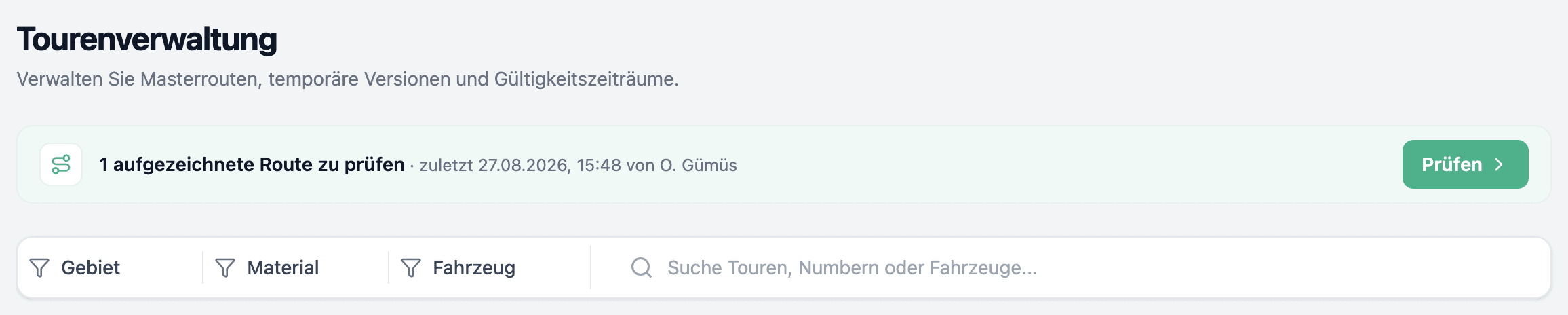
Wartet mindestens eine Aufzeichnung, zeigt die Tourenverwaltung oberhalb der Filterleiste ein Banner mit der Anzahl, dem Zeitpunkt der letzten Aufzeichnung und dem Fahrer.
So prüfst du eine Aufzeichnung:
- Klick im Banner auf Prüfen. Der Dialog Aufgezeichnete Routen prüfen öffnet sich.
- Wähl links die Aufzeichnung aus; rechts siehst du ihre Route auf der Karte mit Kilometern, Minuten, Stopps und Fahrer.
- Wähl unter 1. Aktion auswählen, was aus der Aufzeichnung werden soll (Tabelle unten).
- Füll unter 2. Konfiguration die markierten Felder aus — je nach Aktion Tourname, Tour auswählen, Grund der Version, Material und Gültigkeit.
- Klick auf Veröffentlichen — oder auf Ablehnen, wenn die Aufzeichnung nicht übernommen werden soll.
Die drei Aktionen entsprechen denen beim Veröffentlichen aus dem Wizard:
| Aktion | Ergebnis |
|---|---|
| Neue Tour erstellen | Die Aufzeichnung wird eine eigenständige Tour |
| Temporäre Version erstellen | Die Aufzeichnung wird eine Version der unter Tour auswählen gewählten Tour — sie braucht einen Grund der Version und ein Gültig bis |
| Tour ersetzen | Die gewählte Tour läuft bis zum Datum Gültig ab weiter und wird ab dann durch die Aufzeichnung ersetzt; ihre zukünftigen Versionen bekommen den Status Ausgesetzt |
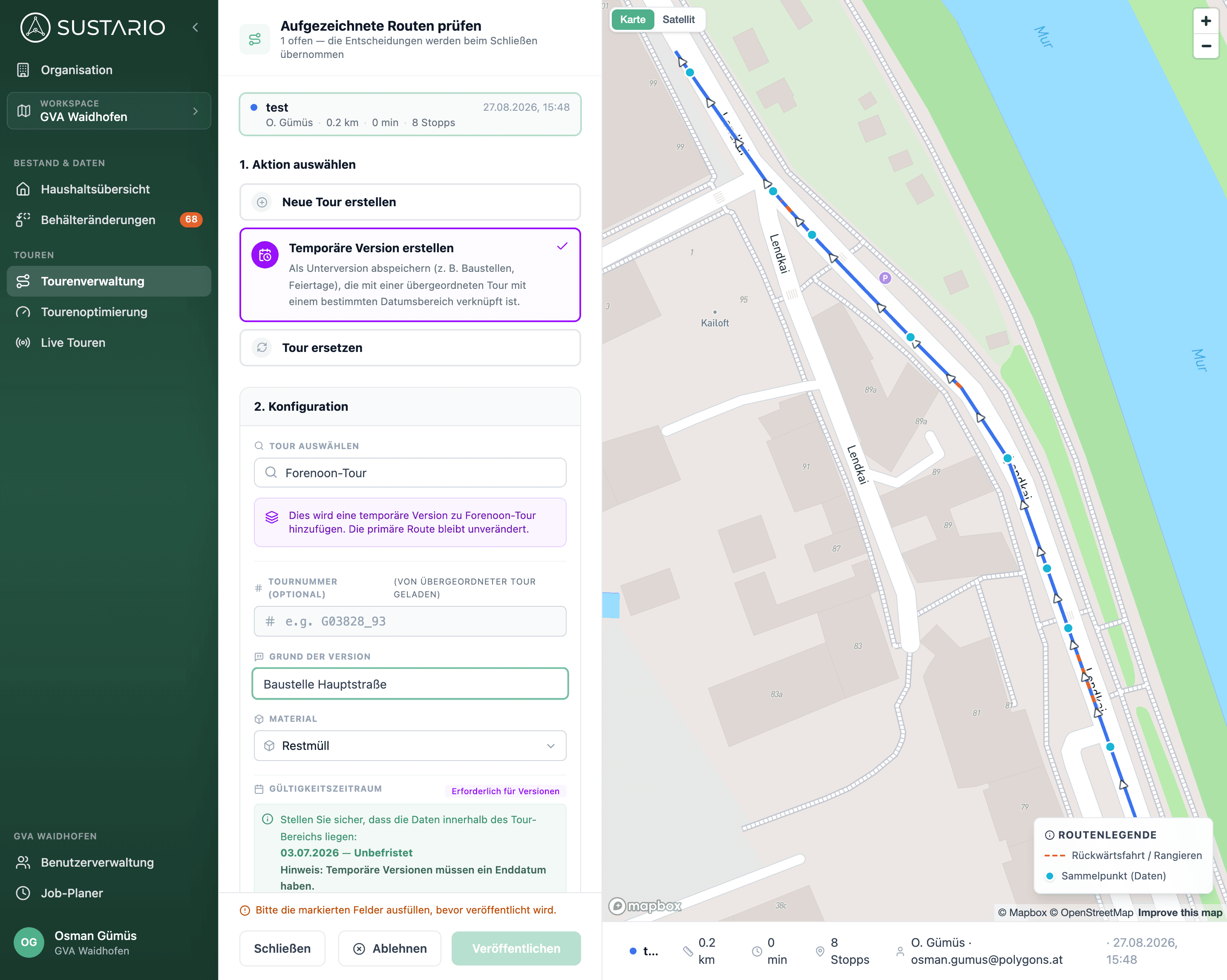
Veröffentlichen bleibt gesperrt, solange Pflichtfelder fehlen; der Hinweis darunter nennt sie. Entschiedene Aufzeichnungen rutschen in den Bereich Erledigt und lassen sich dort mit Rückgängig zurückholen. Die Entscheidungen werden erst wirksam, wenn du den Dialog mit Schließen beziehungsweise Fertig verlässt — danach ist die Liste aktualisiert.
Routen veröffentlichen
Optimierte Routen in die Tourenverwaltung übertragen, damit Fahrer sie in der NAVARO-App sehen.
Touren steuern — Gültigkeit und Versionen
Wiederkehrende Aufgaben in der Tourenverwaltung als Schritt-für-Schritt-Anleitung — eine Tour zeitlich steuern, eine Sonderversion anlegen und Versionen verwalten.