

Route-Editor
Die Routengeometrie einer veröffentlichten Tour nachträglich zeichnen, teilen oder kürzen — ohne erneute Optimierung.
Du hast eine veröffentlichte Tour und musst sie nachträglich anpassen — wegen einer Baustelle, eines neuen Wohngebiets oder weil der Anfahrtspunkt zu weit vom ersten Sammelpunkt liegt? Der Route-Editor ist dein Werkzeug dafür. Du bearbeitest die Route direkt auf der Karte, ohne den Optimierungs-Wizard erneut zu durchlaufen.
Voraussetzung: Die Tour existiert bereits in der Tourenverwaltung. Willst du eine neue Route entwerfen, nimm stattdessen den Optimierungs-Wizard.
Wann der Editor das richtige Werkzeug ist
Drei typische Anlässe, bei denen sich der Editor lohnt — statt eine komplett neue Tour zu planen:
| Anlass | Was du tust |
|---|---|
| Baustelle oder Straßensperre | Den betroffenen Abschnitt teilen und umleiten |
| Anfahrtspunkt zu weit vom Start | Den Track vorne mit Track kürzen abschneiden, damit NAVARO den Fahrer direkt zum ersten Behälter führt |
| Neue Wohngebiete oder Stopps | Zusätzliche Punkte anhängen oder eine bestehende Route verlängern |
Für größere Veränderungen — neue Materialfraktion, deutlich andere Sammelpunkte, neue Fahrzeugauslegung — ist der Wizard das bessere Werkzeug. Der Editor ist für gezielte Eingriffe in die Route gedacht.
Editor öffnen und wieder verlassen
- Öffne die Tourenverwaltung und klick auf die Tour, die du bearbeiten willst.
- Klick in den Tourdetails auf das Stift-Symbol neben der Masterroute (Geometrie bearbeiten) oder neben einer Version (Route bearbeiten).
- Der Editor öffnet sich. Das linke Panel wird von der Karte Geometrie-Editor verdeckt und bleibt gesperrt, bis du speicherst oder abbrichst.
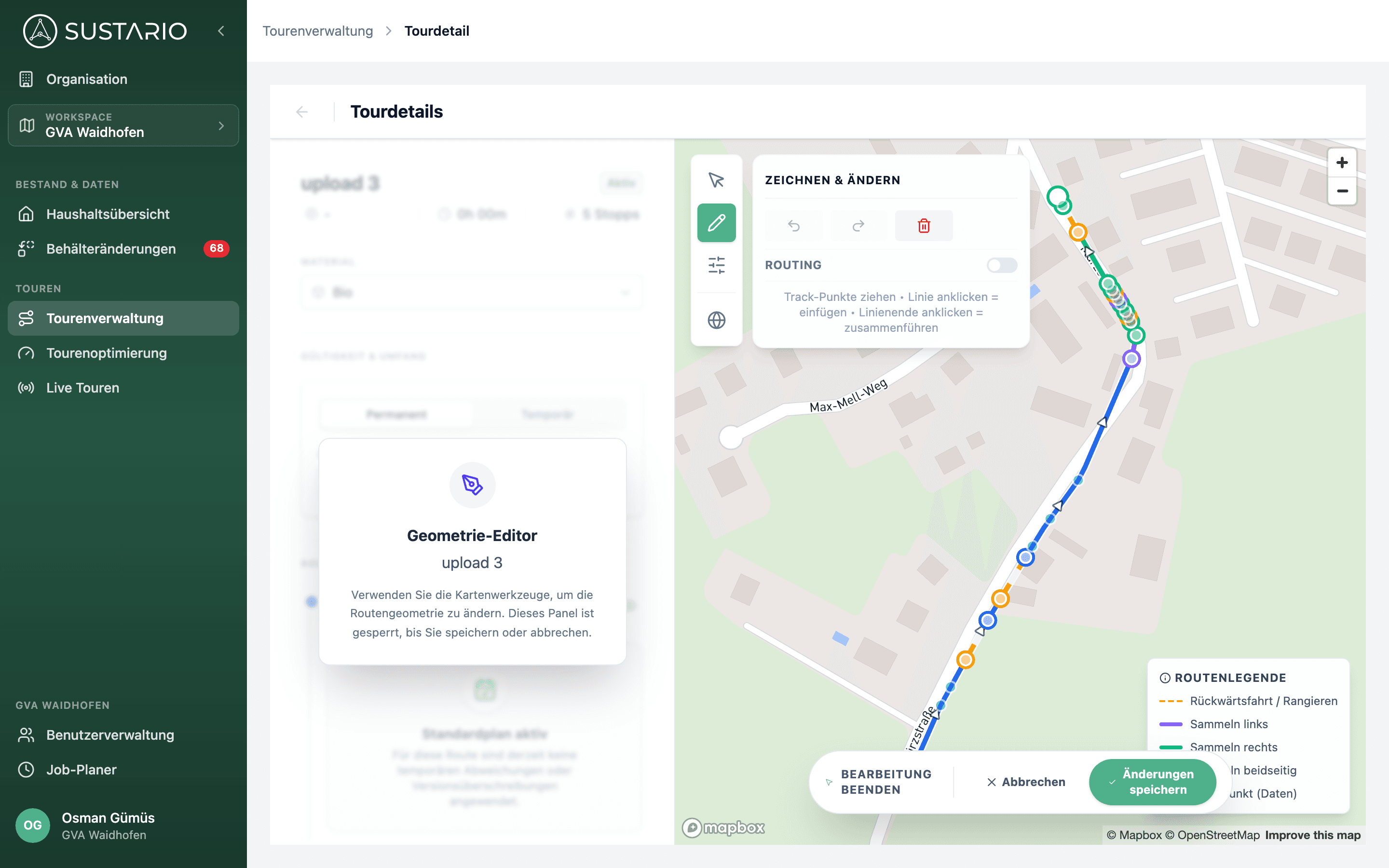
Auf der Karte ist jetzt nur die Route sichtbar, die du bearbeitest. Den Editor verlässt du über die Leiste Bearbeitung beenden am unteren Rand:
| Schaltfläche | Wirkung |
|---|---|
| Abbrechen | Verwirft alle Änderungen ohne Rückfrage und schließt den Editor |
| Änderungen speichern | Übernimmt die Änderungen sofort und schließt den Editor |
Sobald du speicherst, gehen die Daten an die NAVARO-App — siehe Was nach dem Speichern passiert.
Werkzeug-Übersicht
Die Werkzeugleiste sitzt oben links auf der Karte und hat vier Symbol-Schaltflächen. Die ersten drei wählen ein Werkzeug; zu jedem öffnet sich daneben ein Panel mit seinen Optionen.
| Schaltfläche | Panel | Wofür du es brauchst |
|---|---|---|
| Auswählen & Verschieben (Pfeil) | — | Eine Linie auswählen und die Karte verschieben |
| Zeichnen & Ändern (Stift) | Zeichnen & Ändern | Neue Punkte anhängen, Punkte verschieben, einfügen oder löschen, Linien zusammenführen |
| Teilen & Zuschneiden (Regler) | Erweiterte Werkzeuge bzw. Track kürzen | Eine Linie teilen oder am Anfang und Ende kürzen |
| Globus | — | Zwischen Straßenkarte und Satellitenbild umschalten |
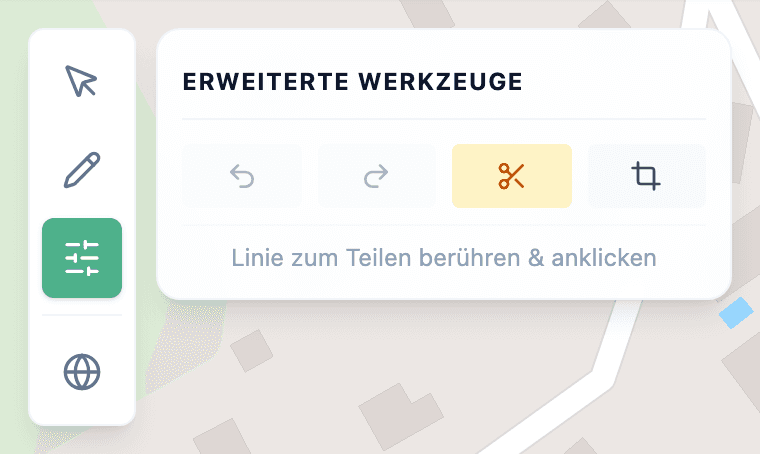
Die Panels Zeichnen & Ändern und Erweiterte Werkzeuge haben oben dieselben Schaltflächen Rückgängig und Wiederholen. Damit nimmst du jeden Schritt innerhalb der Sitzung zurück. Die folgenden Abschnitte erklären jedes Werkzeug einzeln.
Auswählen: die richtige Linie auswählen
Alle Werkzeuge arbeiten an der ausgewählten Linie. Solange keine ausgewählt ist, bleiben die Werkzeuge im Panel grau und der Hinweis Bitte zuerst eine Route auswählen erscheint. Besteht die Tour nach einem Teilen aus mehreren Linien, musst du dem Editor sagen, an welcher du arbeitest.
So gehst du vor:
- Klick in der Werkzeugleiste auf Auswählen & Verschieben.
- Klick auf der Karte auf die gewünschte Linie.
Die ausgewählte Linie wird hervorgehoben. Alle weiteren Zeichen- und Bearbeitungsaktionen beziehen sich auf sie, bis du eine andere auswählst.
Zeichnen & Ändern: zeichnen und Punkte bearbeiten
Zeichnen & Ändern ist das Hauptwerkzeug. Damit hängst du neue Abschnitte an, verschiebst Punkte oder fügst welche ein. Der Hinweistext im Panel fasst die Gesten zusammen: Track-Punkte ziehen, Linie anklicken zum Einfügen, Linienende anklicken zum Zusammenführen.
Während du arbeitest, bleibt die ursprüngliche Linie blass im Hintergrund sichtbar. So siehst du jederzeit, wie weit du dich vom Original entfernt hast; beim Speichern oder Abbrechen verschwindet sie.
Neue Punkte zeichnen
- Wähl Zeichnen & Ändern in der Werkzeugleiste.
- Klick auf der Karte, um den nächsten Punkt der Route zu setzen.
- Wiederhol das für jeden weiteren Punkt.
Der Editor hängt jeden neuen Punkt an das Ende der ausgewählten Linie an. So verlängerst du eine Tour Schritt für Schritt.
Routing: gerade Linie oder Straßennetz
Der Schalter Routing unten im Panel Zeichnen & Ändern bestimmt, wie der Editor die Verbindung zwischen zwei Punkten zieht:
| Routing | Verhalten beim Zeichnen und Verschieben |
|---|---|
| Aus (Standard) | Eine gerade Linie zwischen den Punkten |
| An | Die Verbindung folgt dem Straßennetz — wie bei einem Navigationssystem |
Beim Öffnen des Editors ist Routing ausgeschaltet. Das ist gewollt: Aufgezeichnete Routen folgen bereits der tatsächlich gefahrenen Linie, und Routing würde deine Handkorrekturen wieder auf die Straßenmitte ziehen. Schalt Routing nur ein, wenn du einen Abschnitt zeichnest, der noch nie gefahren wurde.
Ist Routing an, erscheint eine neue Verbindung zuerst gerade und wird durch die Straßenroute ersetzt, sobald sie berechnet ist. Findet der Editor keine Route, bleibt die gerade Linie und die Meldung Keine Route gefunden – gerade Verbindung eingesetzt erscheint kurz.
Punkte verschieben, einfügen und löschen
Statt neu zu zeichnen, bearbeitest du bestehende Punkte direkt auf der Karte:
| Aktion | Geste |
|---|---|
| Punkt verschieben | Punkt mit gedrückter Maustaste an die neue Stelle ziehen — mit Routing an werden die beiden angrenzenden Abschnitte neu über das Straßennetz gelegt |
| Punkt einfügen | Auf die Linie klicken — der neue Punkt übernimmt die Eigenschaften des Abschnitts, in dem er liegt |
| Punkt löschen | Rechtsklick auf den Punkt |
| Ganze Linie löschen | Rotes Mülleimer-Symbol im Panel (Ausgewählten Track löschen) |
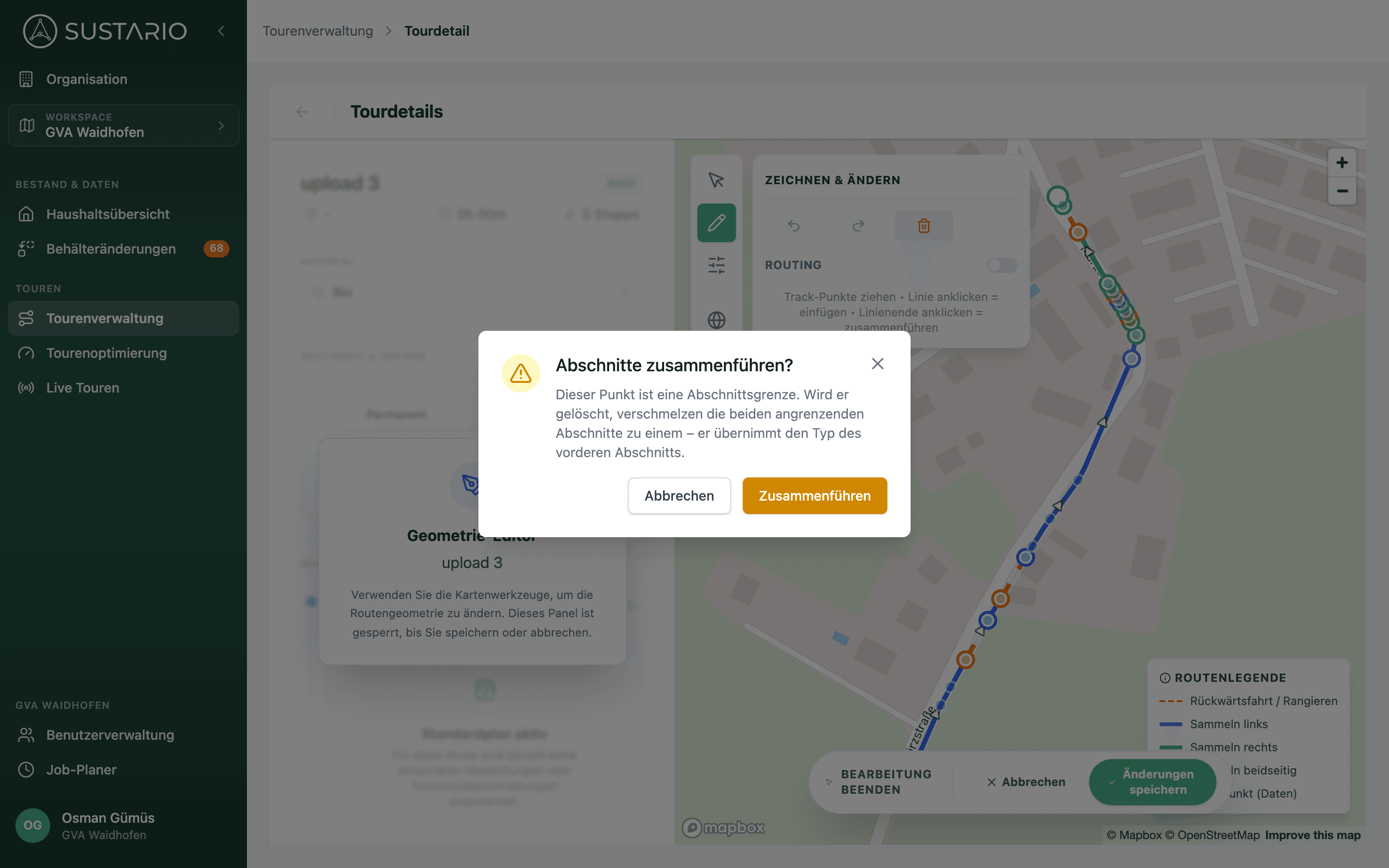
Liegt der gelöschte Punkt an einer Abschnittsgrenze — dort, wo etwa ein Sammelabschnitt oder eine Rückwärtsfahrt beginnt —, fragt der Editor nach: Der Dialog Abschnitte zusammenführen? erklärt, dass die beiden angrenzenden Abschnitte zu einem verschmelzen. Bestätige mit Zusammenführen oder brich ab.
Teilen: eine Linie aufschneiden
Mit der Schere im Panel Erweiterte Werkzeuge teilst du die Linie an einer beliebigen Stelle. Das ist nützlich, wenn du mitten in einer Route ein Stück austauschen willst — etwa um eine gesperrte Straße zu umfahren.
- Wähl Teilen & Zuschneiden in der Werkzeugleiste und im Panel die Schere.
- Fahr mit der Maus über die Linie und klick an der Stelle, an der du teilen willst.
- Die Route besteht jetzt aus zwei getrennten Linien.
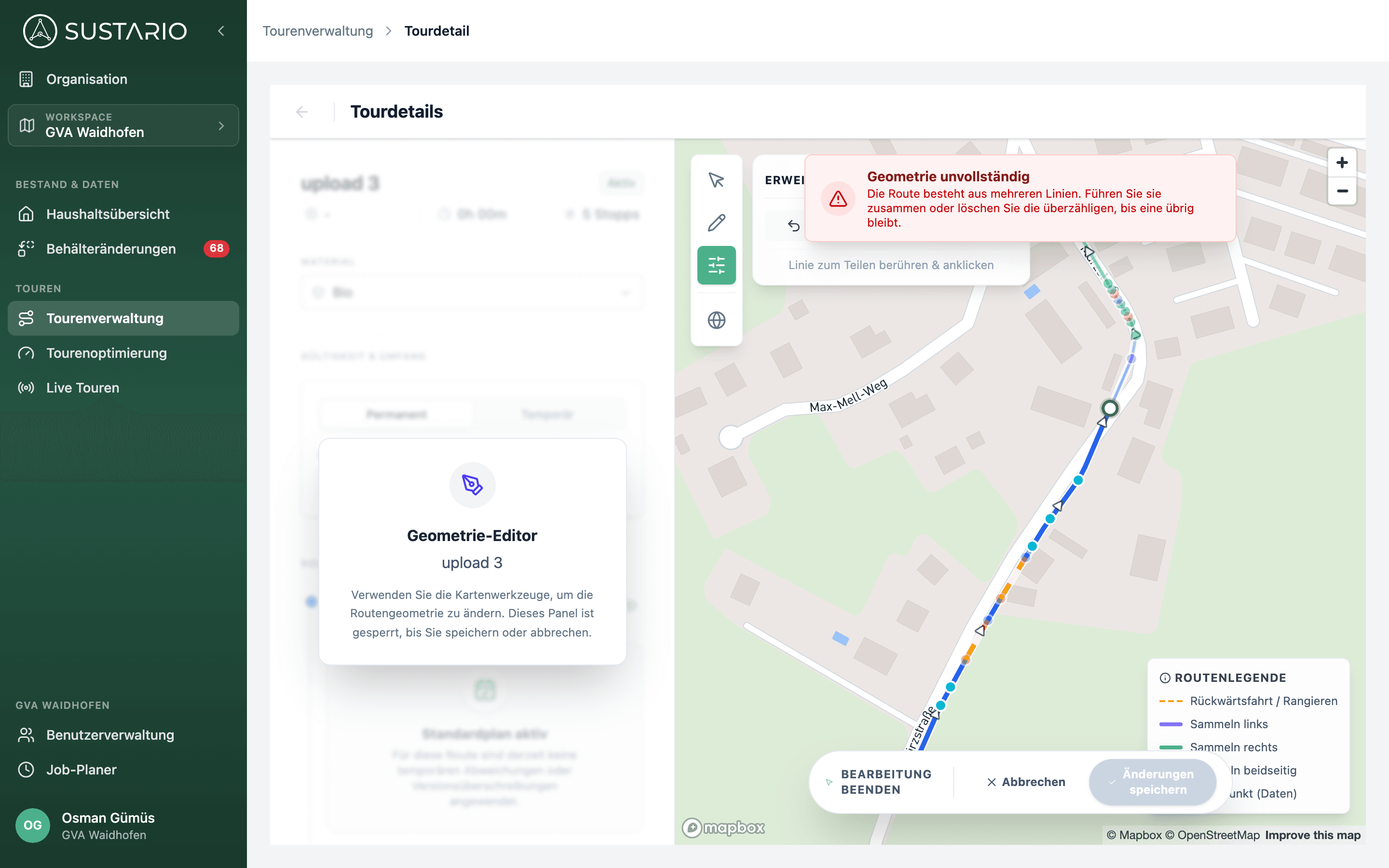
Sobald mehr als eine Linie existiert, erscheint oben auf der Karte der rote Hinweis Geometrie unvollständig: Die Route besteht aus mehreren Linien — führ sie zusammen oder lösch die überzähligen, bis eine übrig bleibt. Solange der Hinweis steht, ist Änderungen speichern gesperrt. Zwischendurch darfst du ruhig mehrere Linien haben; vor dem Speichern verbindest du sie wieder (siehe Linien wieder verbinden). Derselbe Hinweis erscheint, wenn du die letzte Linie gelöscht hast — dann zeichne eine neue oder brich ab.
Track kürzen: vorne oder hinten abschneiden
Mit Track kürzen schneidest du die ausgewählte Linie am Anfang oder am Ende ab. Der häufigste Anwendungsfall: den Anfahrtspunkt so nah wie möglich an den ersten Sammelpunkt setzen, damit NAVARO den Fahrer nicht erst zum Depot, sondern direkt zum ersten Behälter führt.
- Wähl Teilen & Zuschneiden und im Panel das Zuschneide-Symbol. Das Panel heißt jetzt Track kürzen.
- Zieh den linken Griff des Reglers nach rechts, um den Anfang zu kürzen — oder den rechten nach links, um das Ende zu kürzen. Die Zahlen darunter zeigen in Metern, wo der behaltene Abschnitt beginnt und endet und wie lang er ist.
- Prüf auf der Karte den Zuschnitt und bestätige mit Anwenden.
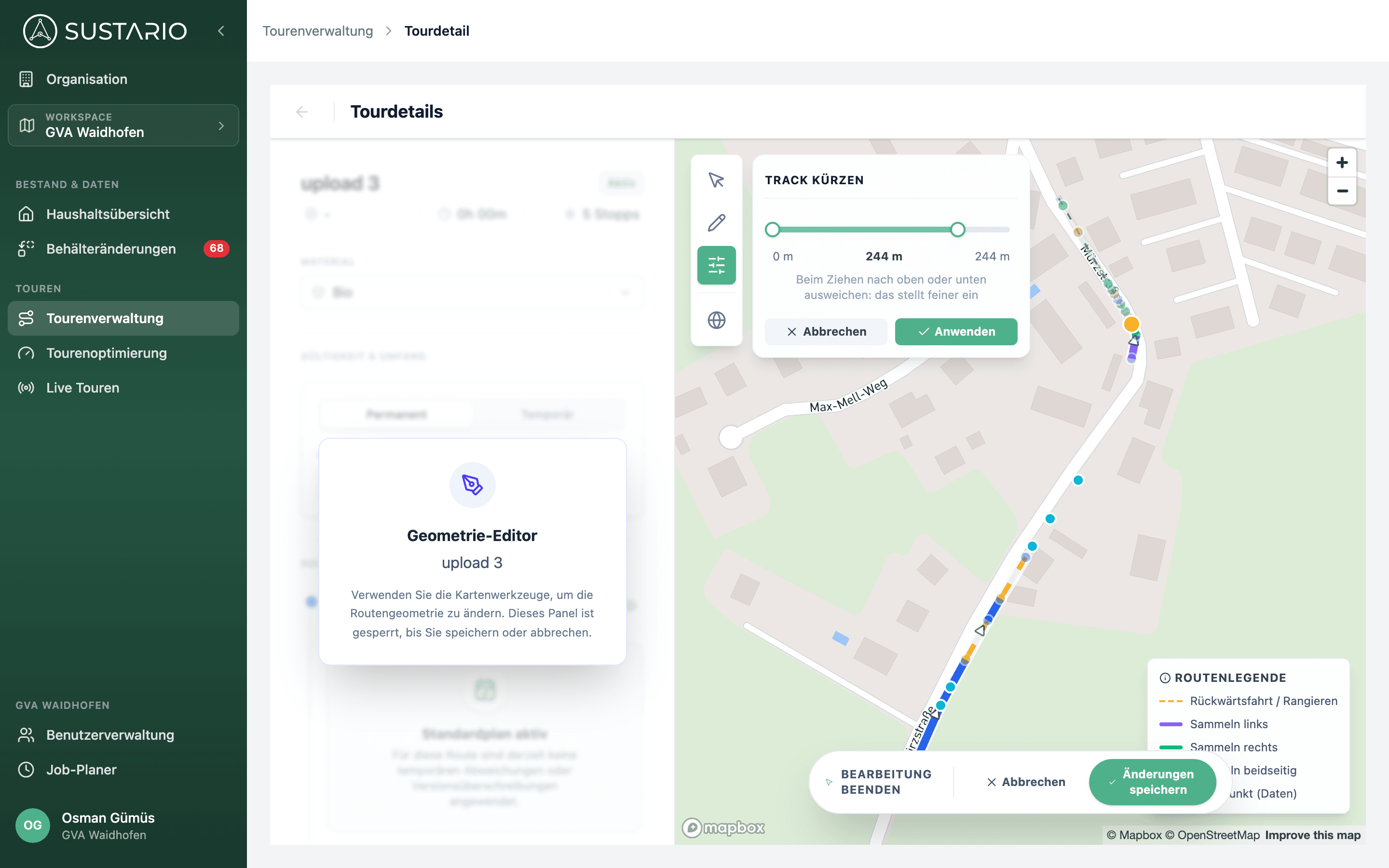
Für feine Korrekturen bewegst du den Mauszeiger beim Ziehen nach oben oder unten von der Leiste weg — der Regler schaltet dann auf Genauer und Ganz genau. Ein per Klick markierter Griff lässt sich mit den Pfeiltasten meterweise verschieben. Abbrechen verwirft den Zuschnitt.
Nach Anwenden ist der abgeschnittene Teil aus der Route entfernt. Innerhalb der Sitzung holst du ihn mit Rückgängig zurück; nach dem Speichern ist nur noch die gekürzte Route vorhanden.
Linien wieder verbinden
Nach einem Teilen (und gegebenenfalls Kürzen) liegen zwei getrennte Linien vor — die Route ist „unvollständig“ und lässt sich noch nicht speichern. Mit Zeichnen & Ändern schließt du die Lücke.
- Wähl mit Auswählen & Verschieben die Linie, an die du anschließen willst, und wechsle zu Zeichnen & Ändern.
- Fahr mit der Maus an den Anfang oder das Ende der anderen Linie. Dort erscheint ein Punkt mit dem Hinweis Klicken, um die Linien zusammenzuführen.
- Klick auf diesen Punkt.
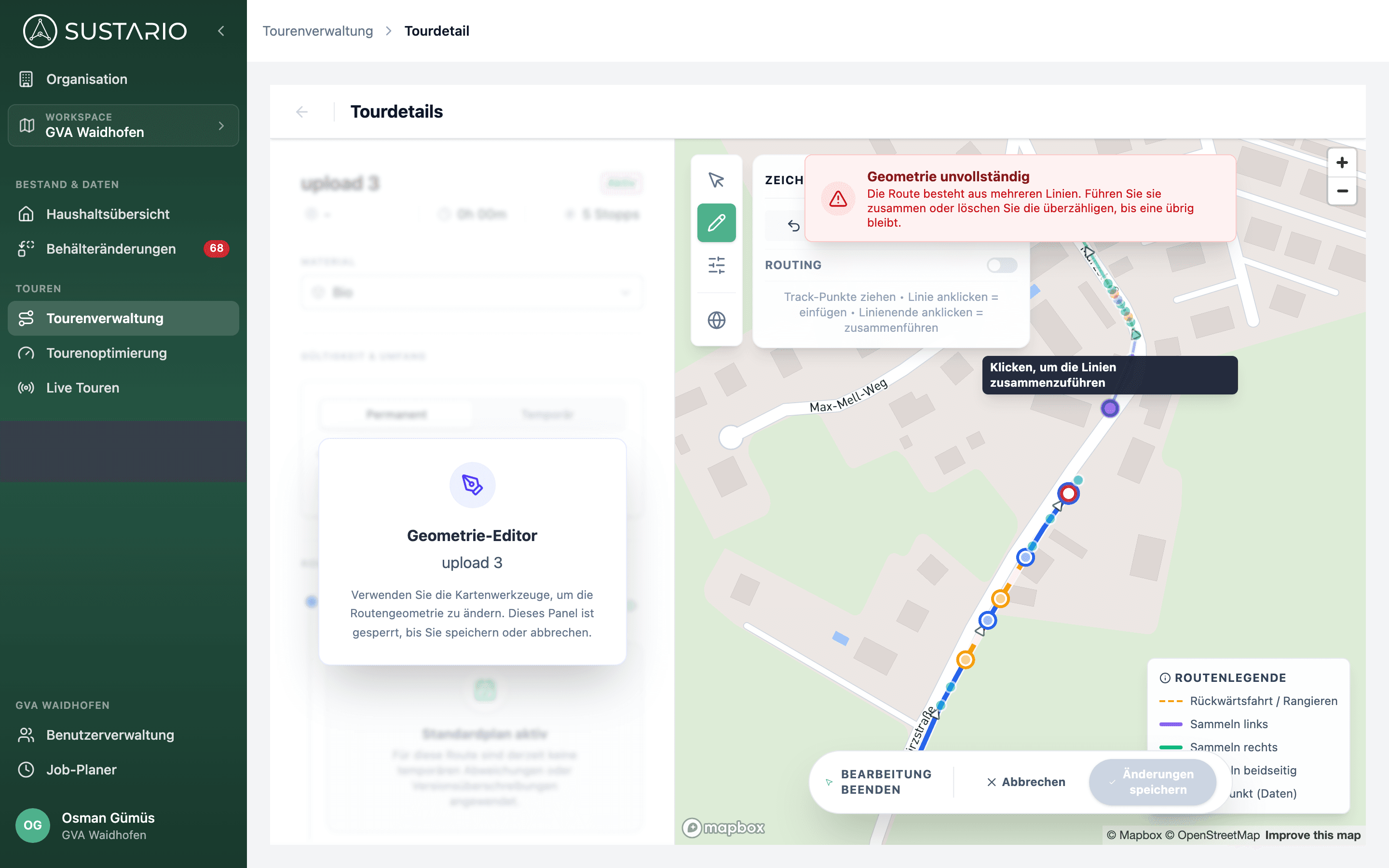
Der Editor verbindet die beiden Linien mit einem Zwischenstück — gerade oder, bei eingeschaltetem Routing, entlang der Straße — und hängt die andere Linie an. Der Hinweis Geometrie unvollständig verschwindet, Änderungen speichern ist wieder aktiv.
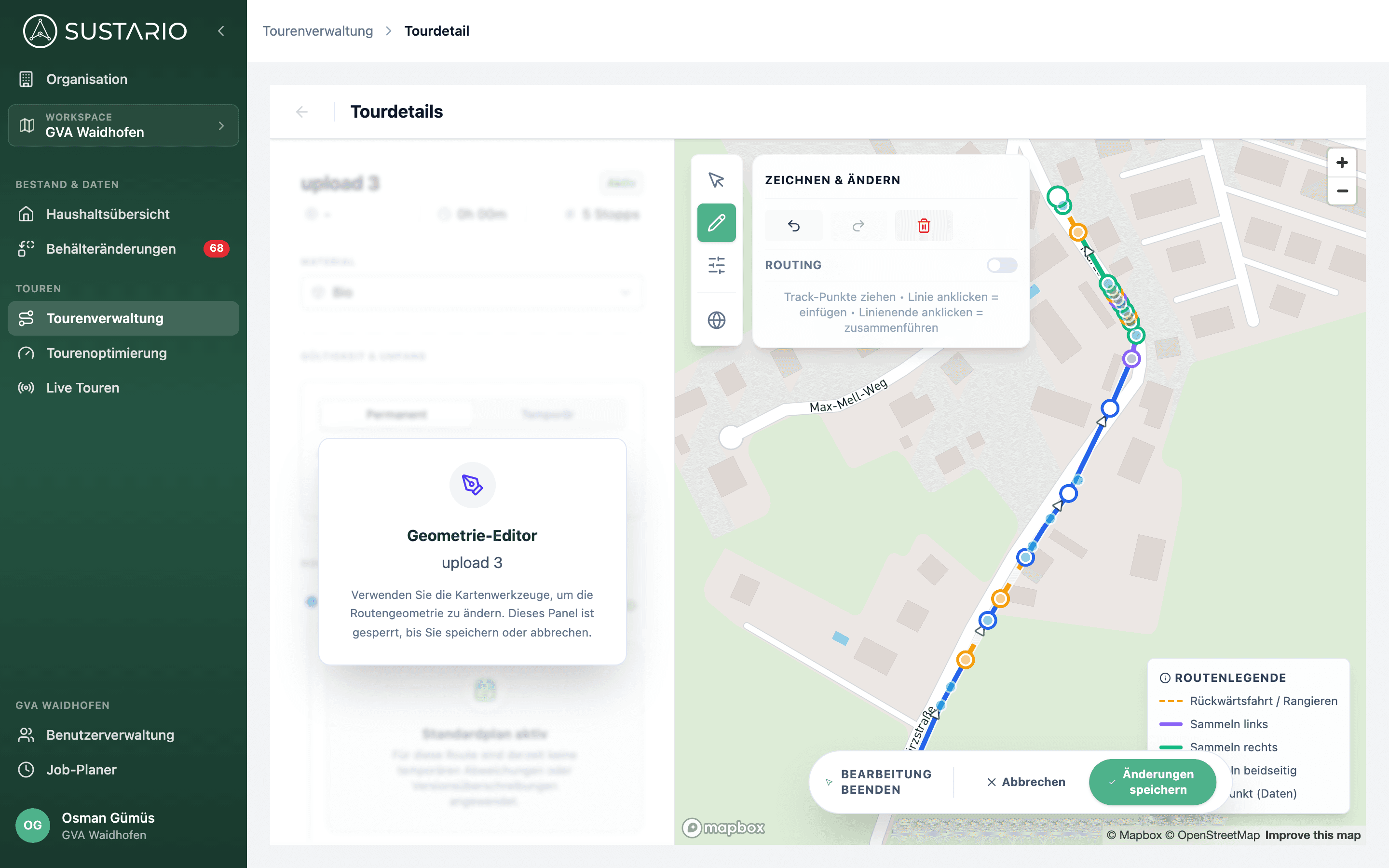
Typischer Ablauf in der Praxis: eine Linie teilen, das nicht mehr passende Stück mit Track kürzen entfernen und beide Teile über das Zusammenführen wieder verbinden. So tauschst du gezielt einen Abschnitt aus, ohne die ganze Tour neu zu planen.
Was nach dem Speichern passiert
Wenn du auf Änderungen speichern klickst, schließt sich der Editor und du kehrst zu den Tourdetails zurück. Ab diesem Moment wirkt sich die Änderung auf die Fahrzeuge aus — mit einer wichtigen Einschränkung.
| Situation | Verhalten |
|---|---|
| Fahrer startet nach dem Speichern eine neue Tour | NAVARO lädt die neue Route und zeigt sie dem Fahrer |
| Fahrer ist mitten in einer laufenden Tour | Die laufende Tour läuft mit der alten Route weiter — eine Aktualisierung mitten in der Tour ist nicht möglich |
| Neue Route trotzdem nötig | Der Fahrer muss die Tour neu starten. Je nach Offline-Status und lokal gespeicherter Route kann das Ergebnis abweichen — ist ein Neuladen nötig, schließt er die Route am besten und lädt sie über die Tour-Suche neu |
Ist die Änderung dringend und Fahrer sind gerade unterwegs, informiere sie zusätzlich auf dem gewohnten Weg. Die neue Route wirkt erst beim nächsten Tour-Start.
Touren steuern — Gültigkeit und Versionen
Wiederkehrende Aufgaben in der Tourenverwaltung als Schritt-für-Schritt-Anleitung — eine Tour zeitlich steuern, eine Sonderversion anlegen und Versionen verwalten.
Ablauf: Tour planen und übergeben
Von der Optimierung oder einer aufgezeichneten Route über die Freigabe bis zur Fahrer-App — eine Sammeltour durchgängig auf die Straße bringen.