

Touren steuern — Gültigkeit und Versionen
Wiederkehrende Aufgaben in der Tourenverwaltung als Schritt-für-Schritt-Anleitung — eine Tour zeitlich steuern, eine Sonderversion anlegen und Versionen verwalten.
Diese Seite zeigt die wiederkehrenden Handgriffe in der Tourenverwaltung als konkrete Schritt-für-Schritt-Anleitung. Die Konzepte dahinter — Status-Logik, Spalten, Aktionsmenü — beschreibt die Übersicht.
Voraussetzung: Das Modul ist für Entsorger verfügbar und die Tour ist bereits aus dem Optimierungs-Wizard veröffentlicht oder aus einer aufgezeichneten Route freigegeben.
Eine Tour aktiv oder inaktiv schalten
Du setzt den Status nicht direkt — er ergibt sich aus dem Gültigkeitszeitraum. Eine Tour ist genau dann aktiv (und für die Fahrer in NAVARO sichtbar), wenn das heutige Datum im Zeitraum liegt.
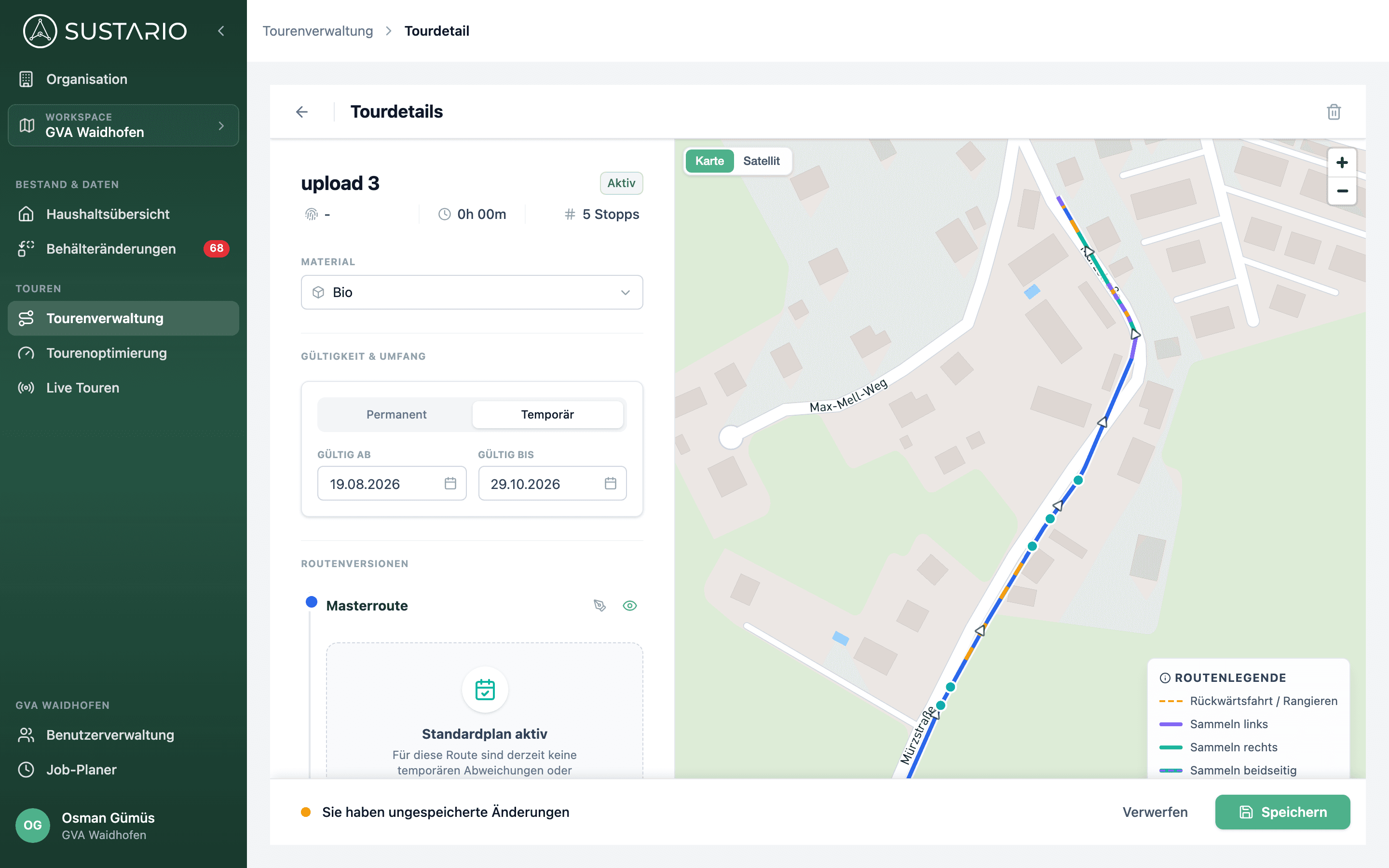
- Klick in der Liste auf die Tour (oder wähl Ansehen im Drei-Punkte-Menü). Die Tourdetails öffnen sich.
- Wähl links unter Gültigkeit & Umfang entweder Permanent für unbefristet oder Temporär für einen Zeitraum mit Ende.
- Trag bei Temporär die Daten in Gültig ab und Gültig bis ein. Beim Umschalten schlägt das System für Gültig bis ein Datum in 30 Tagen vor.
- Klick unten in der Leiste Sie haben ungespeicherte Änderungen auf Speichern.
Der Status in der Kopfzeile und in der Liste passt sich an. Soll eine Tour sofort vom Tablet verschwinden, setz Gültig bis auf ein vergangenes Datum; soll sie erst später starten, setz Gültig ab in die Zukunft.
Hinweis: Du musst Aktiv/Inaktiv nie von Hand setzen. Das System leitet den Status täglich aus dem Datum ab — auch der Wechsel zwischen Master-Tour und Version passiert allein über die Gültigkeit.
Eine Sonderversion anlegen (z. B. Ferientour)
Eine Ferien-, Baustellen- oder Saisonvariante führst du als Version einer Master-Tour. Innerhalb einer Gruppe ist immer genau eine Route unterwegs; die Zeiträume der Versionen liegen innerhalb der Master-Tour und dürfen sich nicht überschneiden.
Eine Version entsteht auf einem von drei Wegen:
| Weg | Wann er passt |
|---|---|
| Temporäre Version erstellen beim Veröffentlichen aus dem Wizard | Du hast die Variante neu optimiert |
| Temporäre Version erstellen unter Aufgezeichnete Routen prüfen | Ein Fahrer hat die Variante mit NAVARO aufgezeichnet |
| Vers. duplizieren im Drei-Punkte-Menü einer bestehenden Version | Du willst eine vorhandene Version als Vorlage nutzen |
Auf den ersten beiden Wegen vergibst du Grund der Version und Gültig bis schon beim Veröffentlichen — temporäre Versionen brauchen ein Enddatum. Eine duplizierte Version übernimmt dagegen die Daten des Originals und trägt den Zusatz (Copy) im Namen; ihren Zeitraum setzt du anschließend so:
- Klick auf die Master-Tour. Im Bereich Routenversionen siehst du die Masterroute und darunter alle Versionen der Gruppe.
- Trag bei der Version Gültig ab und Gültig bis ein — den Zeitraum, in dem sie greifen soll (etwa die Ferienwochen).
- Achte auf die Meldung an der Version: Fehler: Datum liegt außerhalb des Master-Bereichs oder Fehler: Zeitliche Überschneidung mit anderen Versionen bedeutet, dass Speichern gesperrt bleibt, bis die Daten passen.
- Klick auf Speichern.
Liegt das heutige Datum im Zeitraum der Version, fahren die Fahrer automatisch diese Version — nach Ablauf greift wieder die Master-Tour. Die Route der Version passt du bei Bedarf über das Stift-Symbol (Route bearbeiten) im Route-Editor an.
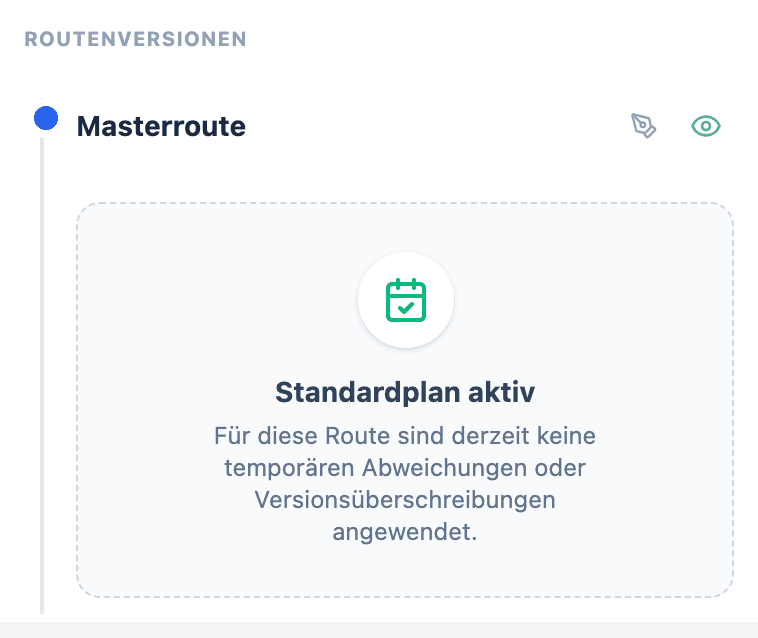
Hat eine Tour keine Versionen, zeigt der Bereich den Hinweis Standardplan aktiv. Einen eigenen Knopf zum Anlegen einer Version gibt es in den Tourdetails aktuell nicht — nutz einen der drei Wege oben.
Versionen verselbstständigen oder löschen
Diese Aktionen erreichst du über das Drei-Punkte-Menü rechts in der Zeile der Version. Die Übersicht der Aktionen steht in der Übersicht.
| Aufgabe | Weg |
|---|---|
| Version aus der Gruppe lösen | Mastertour erstellen — die Version wird zur eigenständigen Master-Tour |
| Nur eine Version entfernen | Löschen an der Version, oder das Mülleimer-Symbol (Version löschen) in den Tourdetails — die übrigen Touren der Gruppe bleiben unberührt |
| Master-Tour mit Versionen entfernen | Löschen an der Master-Tour entfernt alle Versionen mit |
Achtung: Das Löschen einer Master-Tour mit Versionen entfernt die ganze Gruppe unwiderruflich. Willst du eine Variante behalten, mach sie zuerst über Mastertour erstellen eigenständig und lösch erst danach die alte Gruppe.