

Schritt 1: Aufträge
Datenquelle befüllen, die Berechnung auf Bereiche einschränken und Zeit- sowie Gewichtsdaten konfigurieren.
Du hast ein neues Optimierungsprojekt angelegt und musst dem System nun die konkreten Sammelpunkte übergeben? Die Datenquelle hast du bereits beim Anlegen des Projekts festgelegt. Die Quelle steht ab jetzt fest und lässt sich nachträglich nicht mehr ändern — willst du eine andere Datenquelle, leg ein neues Projekt an.
In diesem Schritt gibst du die eigentlichen Daten gemäß dieser Quelle ein — je nach Quelle lädst du z. B. eine CSV-Datei hoch oder lässt Behälterstandorte schätzen — und ergänzt sie um Zeit- und Gewichtsangaben pro Behältergröße. Links konfigurierst du die Daten, rechts siehst du die geladenen Sammelpunkte live auf der Karte. Den Projektnamen änderst du jederzeit über das Stift-Symbol im Kopf.
CSV-Upload
Unter Daten hochladen ziehst du deine Sammelpunkte als CSV-Datei (bis 10 MB) in die Ablagefläche. Über Vorlage herunterladen erhältst du eine Vorlage in deiner aktuellen Anwendungssprache. Nach dem Upload meldet die Karte Datei erfolgreich verarbeitet! mit der Zahl der gefundenen Zeilen. Danach wählst du unter Material auswählen die Materialfraktion.
Jede Zeile der CSV ist ein Behälter. Stimmen Latitude/Longitude, Adresse und Frequenz überein, fasst das System diese Behälter zu einem Sammelpunkt zusammen — sie werden dann immer gemeinsam eingeplant (gleicher Cluster, gleiches Fahrzeug, gleiche Reihenfolge). Das Fahrzeug hält an diesem Punkt nur einmal, die Behälter werden aber einzeln berücksichtigt.
Spaltenformat
Die Kopfzeile (Header) ist Pflicht — die Datei muss die Spalten benennen. Header in Deutsch oder Englisch werden akzeptiert.
| Spalte | Pflicht | Inhalt |
|---|---|---|
| Latitude / Longitude | Ja | GPS-Koordinaten des Behälters. Pflicht, weil eine Geokodierung aus Adressen für die Planung meist zu ungenau ist |
| Behältertyp | Ja | Behältergröße als Zahlenwert in Litern (z. B. 120). Halte die Schreibweise einheitlich: Das Portal liest zwar den Zahlenwert, behandelt aber 120, 120L und 120 l aktuell als verschiedene Typen — die Gewichts- und Zeiteinstellungen erscheinen dann mehrfach |
| Adresse | Optional | Klartext-Adresse. Dient der Gruppierung und Anzeige, nicht der Positionierung |
| Sammelfrequenz | Optional | Freitext-Tag (z. B. „Wöchentlich", „Tour 1"), kann leer bleiben. Damit wählst du später gezielt eine Teilmenge der hochgeladenen Punkte für die Berechnung aus, statt immer alle zu rechnen |
Überschreitet die Datei die Sammelpunkt-Grenze deines Plans, erscheint die Warnung Plan-Limit überschritten mit der Option, Punkte zu reduzieren oder die Grenze über den Support anzuheben.
Punkte für die Berechnung auswählen
Enthält die CSV eine Frequenz-Spalte, gruppiert das System die Punkte nach ihrem Frequenz-Tag. Die Karte Touren zeigt in der Kopfzeile die Zahl der Gruppen und unter Ausgewählte Sammelstellen die Gesamtzahl der gewählten Punkte; pro Gruppe siehst du die Sammelstellen, die Behälter und eine erste Schätzung von Gewicht und Volumen (t / m³).
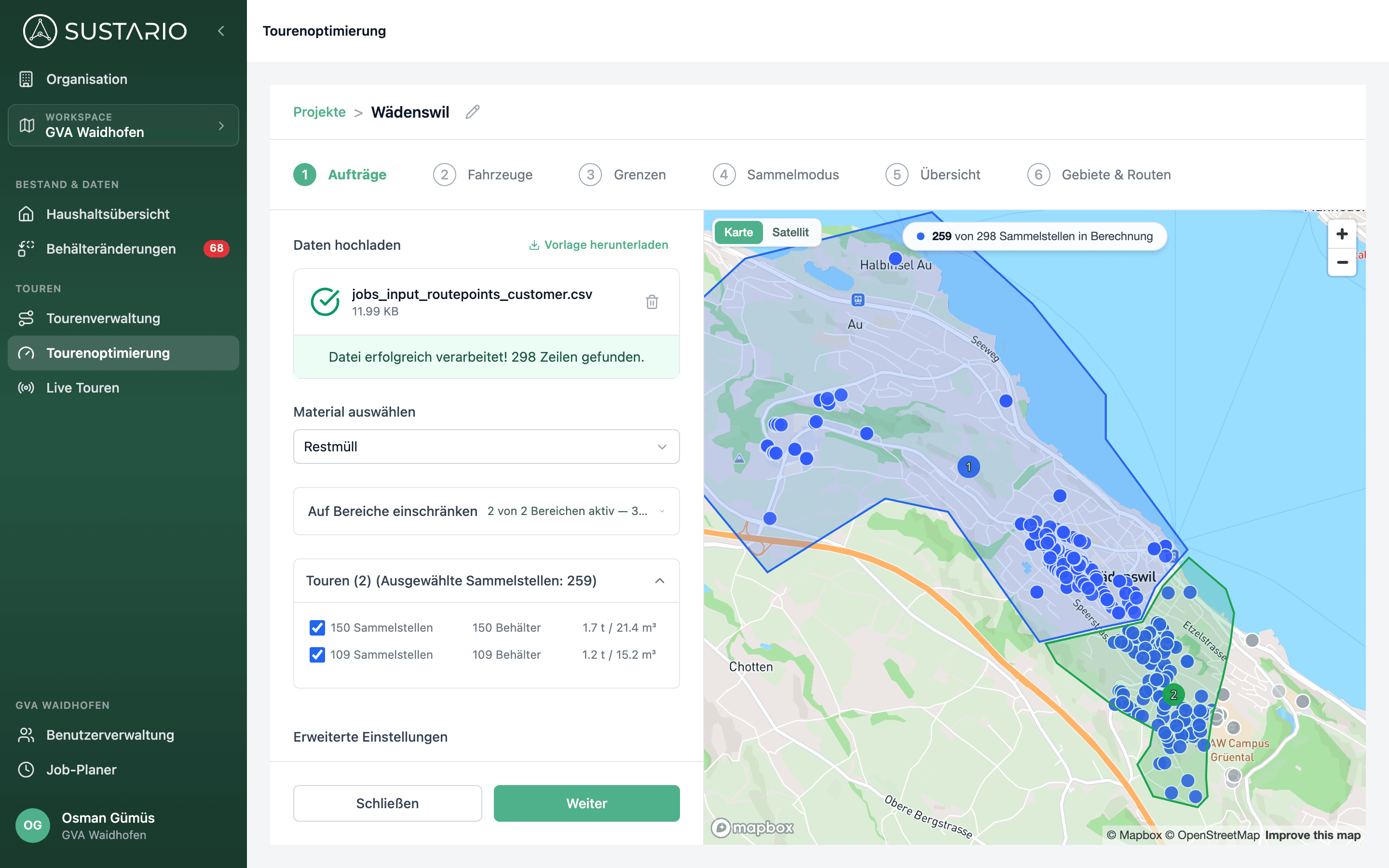
Gibt es mehr als eine Gruppe, wählst du über die Checkbox je Gruppe, welche Punkte in die Optimierung einfließen — so rechnest du nur die gewünschte Teilmenge statt immer aller Punkte. Die Karte aktualisiert sich entsprechend.
Aus bestehenden Daten
Diese Option nutzt die Haushalts- und Behälterdaten deines aktuellen Workspace (z. B. aus importierten Partner-Workspaces). Daten anderer Workspaces lassen sich hier nicht heranziehen.
- Wähle unter Städte auswählen eine oder mehrere Gemeinden aus — das Feld zeigt danach N Städte ausgewählt und die gewählten Orte als Chips.
- Wähle unter Material auswählen die Materialfraktion (z. B. Restmüll, Bioabfall, Papier).
Sobald Städte und Material gewählt sind, erscheinen die passenden Sammelpunkte automatisch auf der Karte.
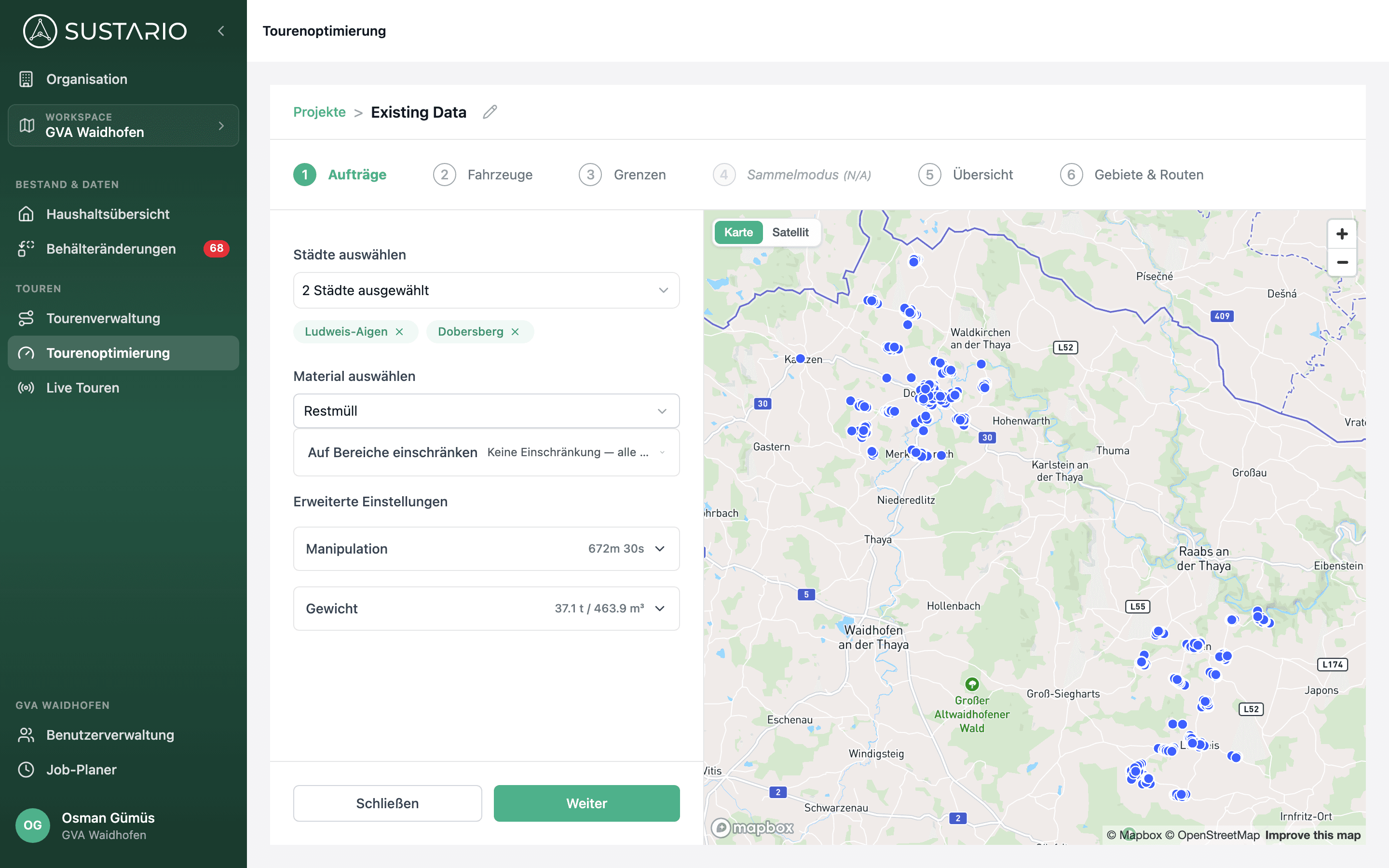
Geladen werden dabei alle aktiven Behälter aus den Behälterdaten — inaktive (zurückgezogene) Behälter bleiben außen vor (siehe Status in der Haushaltsübersicht).
Die geladenen Daten sind ein Snapshot: Spätere Änderungen in der Haushaltsübersicht (z. B. neue oder entfernte Behälter) werden in ein bereits angelegtes Projekt nicht automatisch übernommen.
Aus bestehenden Touren (Reoptimierung)
Bei Projekttyp Bestehende Touren reoptimieren hast du die Touren bereits beim Anlegen des Projekts ausgewählt (siehe Übersicht). Alternativ startest du diesen Modus direkt aus der Tourenverwaltung: Touren markieren und in der Aktionsleiste Touren optimieren wählen (bei einer einzelnen Tour Tour optimieren). Dieser Modus setzt das Modul Tourenverwaltung voraus.
Die Schaltfläche ist ausgegraut, solange mehr als fünf Touren markiert sind (Max 5 Touren unterstützt), eine Tour kein Material hat, die Touren verschiedene Materialien haben oder eine Tour keine Stopps enthält — der Grund erscheint beim Überfahren mit der Maus.
Im Wizard siehst du die Sammelpunkte der übergebenen Touren auf der Karte; darunter listet die Karte Touren die importierten Touren mit der Anzahl der Behälter je Tour. Über die Checkbox je Tour blendest du einzelne Touren ein oder aus — die Karte aktualisiert sich entsprechend. Grundlage ist immer die Mastertour; temporäre Versionen werden nicht berücksichtigt.
Was später möglich ist, hängt davon ab, ob zu allen Stopps der Touren ein Gewicht bekannt ist:
| Fall | Was möglich ist |
|---|---|
| Alle Gewichte bekannt | Die erweiterten Einstellungen stehen voll zur Verfügung — Manipulationszeiten je Behältergröße, wie beim CSV-Upload |
| Nicht alle bekannt | Der Aufklapper Manipulation zeigt nur ein gemeinsames Feld Zeit pro Behälter (s), der Aufklapper Gewicht ist ausgegraut und lässt sich nicht öffnen. In Schritt 2 ist der Grenzwert Gewicht/Volumen gesperrt; setzbar ist nur Behälter |
Einen erklärenden Hinweis zeigt der Wizard dazu nicht — erkennbar ist der Fall nur an den ausgegrauten Elementen.
Daten mit KI erzeugen (Beta)
Verwende diesen Modus, wenn du für ein Gebiet planst, zu dem dir noch keine Behälterdaten vorliegen. Oben erklärt das schließbare Banner KI-Datengenerierung den Modus.
- Gib unter Gebiet den Namen des Gebiets ein — der Platzhalter nennt Beispiele: Gemeinde, Bezirk oder Kanton. Die Treffer zeigen die Ebene in Klammern, etwa „(Kanton)".
- Wähle unter Teilgebiete (optional) ein oder mehrere Teilgebiete aus — sie werden automatisch geladen, sobald ein Gebiet feststeht. Gibt es keine, meldet das Feld Dieses Gebiet ist nicht weiter untergliedert. Es werden alle Adressen des gesamten Gebiets verwendet.
- Klick auf Behälter Koordinaten generieren. Während der Ermittlung liest die Schaltfläche Behälter Koordinaten werden generiert....
- Wähle unter Material auswählen die Materialfraktion.
Die geschätzten Behälterstandorte erscheinen als Punkte auf der Karte.
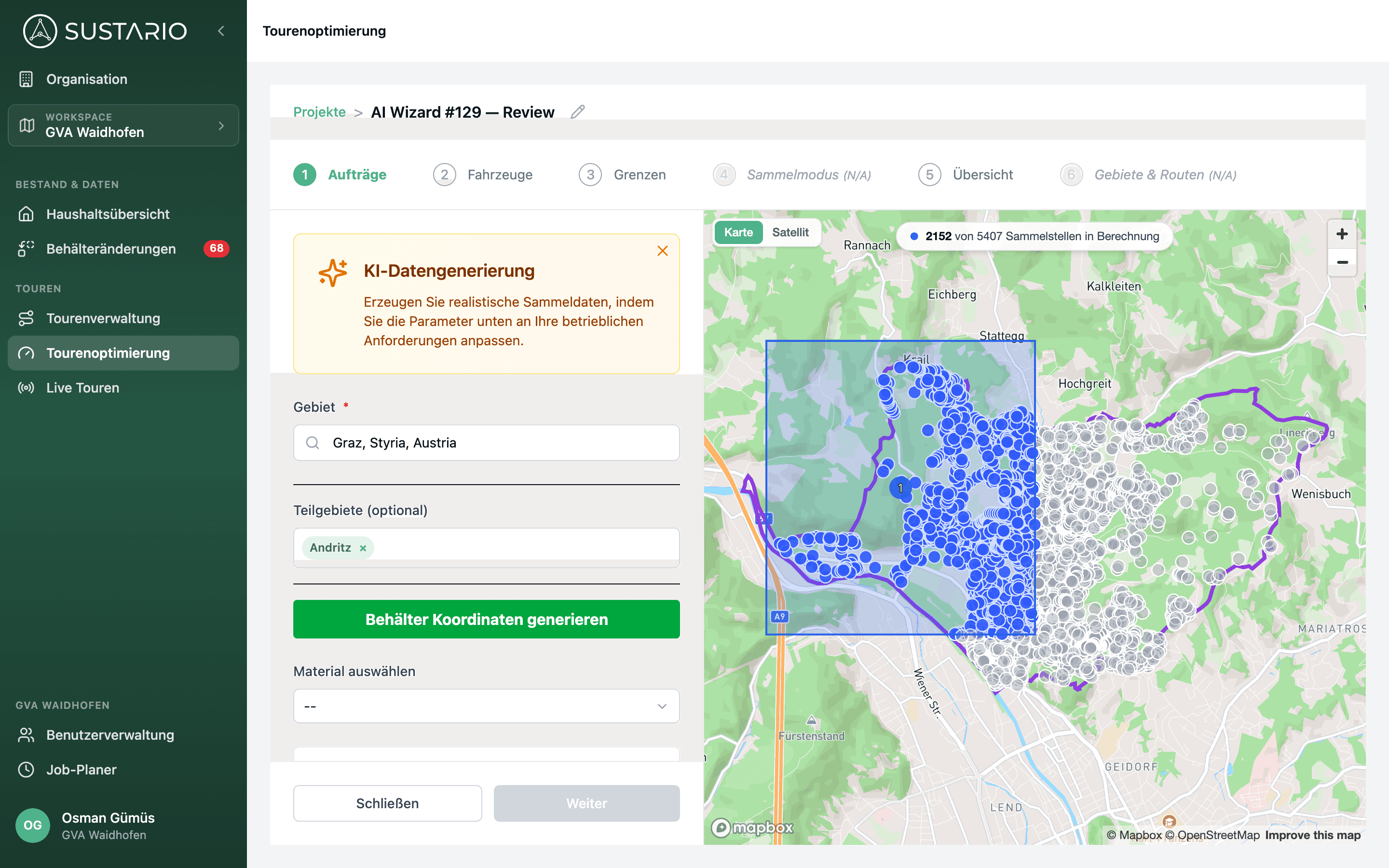
Findet das System keine Adressen, meldet es Für dieses Gebiet wurden keine Adressen gefunden; schlägt das Laden fehl, Die Adressen konnten nicht geladen werden. Prüfe dann die Schreibweise oder wähle ein anderes Gebiet.
Darunter füllst du zwei Pflichtkarten aus:
| Karte | Inhalt |
|---|---|
| Behälteranzahl | Zeigt unter Basierend auf Ihrem Gebiet geschätzt eine Spanne (z. B. im Bild „2 900–4 000 Behälter"). Die genaue Anzahl legt das System bei der Gebietsberechnung fest. Über Erweiterte Einstellungen kannst du stattdessen eine bestimmte Anzahl von Behältern festlegen |
| Behältertypen | Eine Checkbox je Behältergröße deines Workspace. Hast du mehr als eine Größe angehakt, erscheint der Regler Verteilung mit Zurücksetzen |
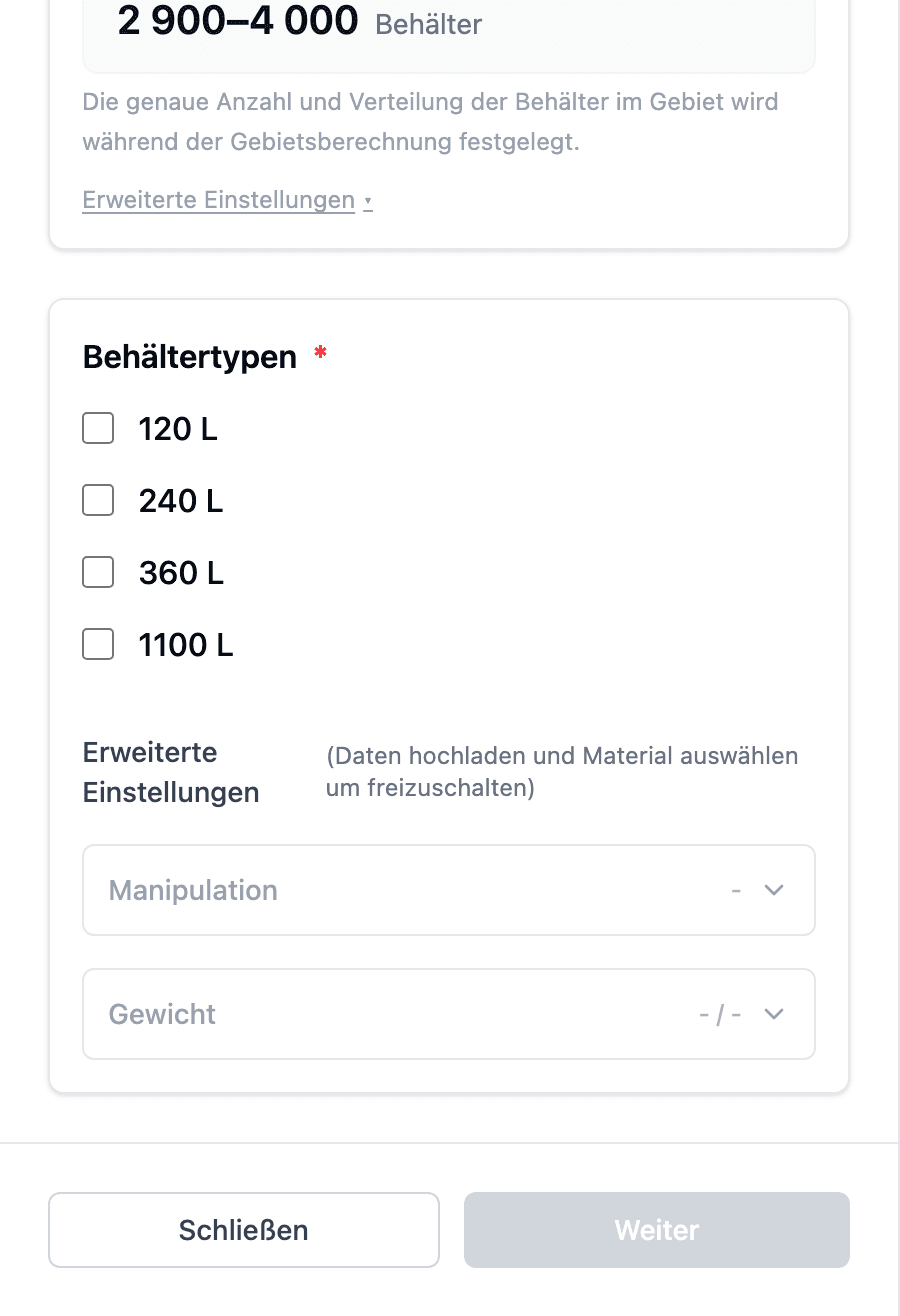
Die Aufklapper Manipulation und Gewicht in der Karte Behältertypen werden erst freigeschaltet, sobald Material und mindestens ein Behältertyp gewählt sind.
Wichtig: Die erzeugten Daten sind eine Schätzung und können — je nach Datenlage und Gebiet — teils deutlich von der Realität abweichen. Für Ausschreibungen daher nur mit Bedacht verwenden.
Auf Bereiche einschränken
Du willst nur einen Teil der geladenen Punkte rechnen — etwa ein Los oder einen Ortsteil —, ohne die Daten zu kürzen? Die zugeklappte Karte Auf Bereiche einschränken steht bei allen vier Datenquellen direkt unter Material auswählen. Ihre Kopfzeile fasst den Stand zusammen: Keine Einschränkung — alle N Sammelstellen enthalten oder X von Y Bereichen aktiv — Z Sammelstellen ausgeschlossen.
Aufgeklappt zeigt die Karte oben Vorlage laden, darunter die Liste Aktive Bereiche mit einer Checkbox je Bereich und seiner Sammelstellenzahl, die Schaltfläche Neuen Bereich zeichnen und den Link Als Vorlage speichern. Solange kein Bereich existiert, steht dort Noch kein Bereich aktiv.
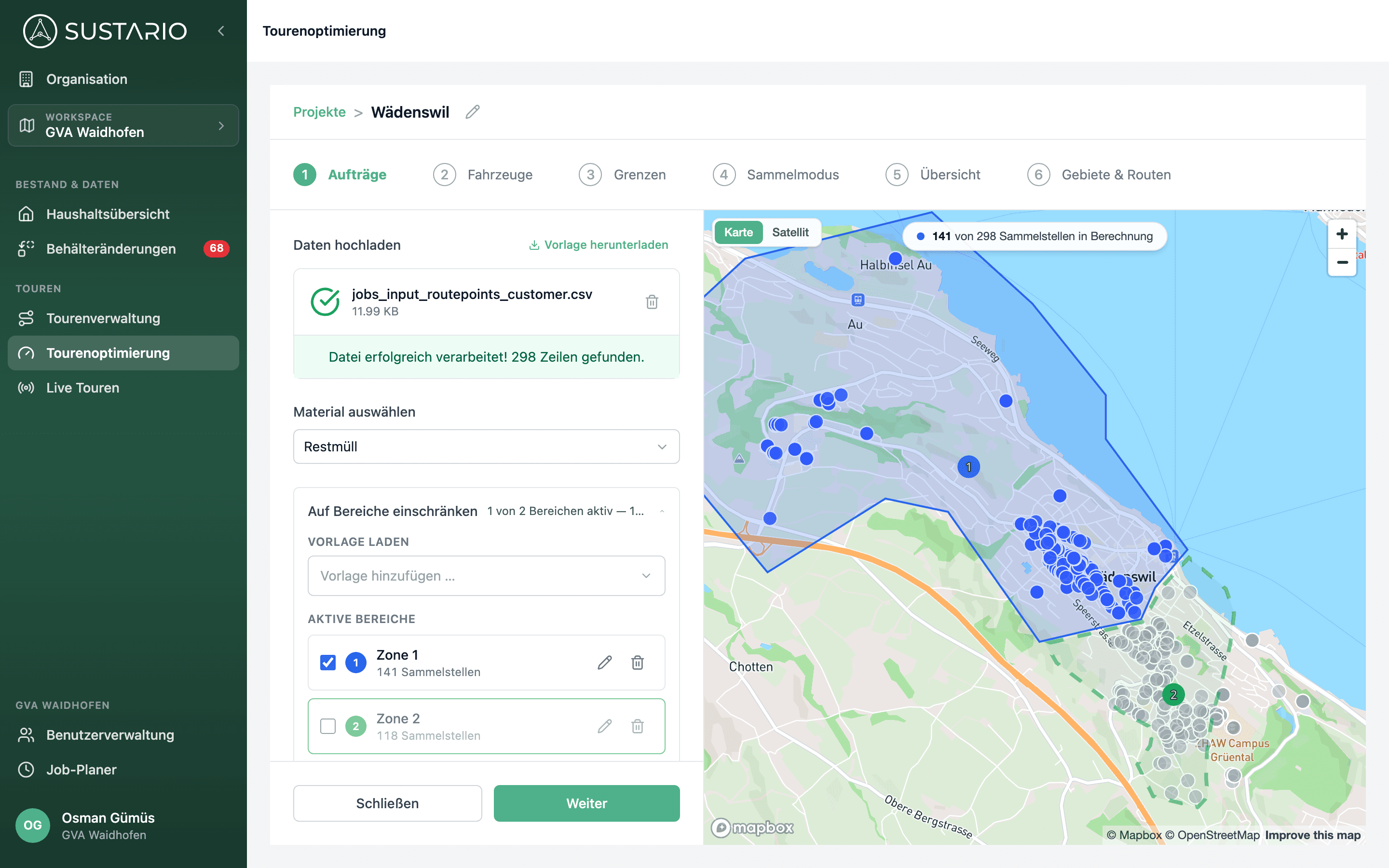
So zeichnest du einen Bereich:
- Klick auf Neuen Bereich zeichnen.
- Setze durch Klicken die Eckpunkte auf der Karte; die Zeichenleiste unten bietet Fertig, Punkt zurück und Verwerfen.
- Schließe die Fläche, indem du auf den ersten Punkt klickst — oder mit Fertig bzw.
Enter.
Der Bereich erscheint als Bereich 1, Bereich 2 … in der Liste und ist angehakt. Über die Checkbox nimmst du einen Bereich aus der Berechnung, ohne ihn zu löschen; Stift und Papierkorb benennen ihn um oder löschen ihn. Klickst du eine Zeile an, zeigt die Karte die Eckpunkte des Bereichs, und du kannst seine Form anpassen.
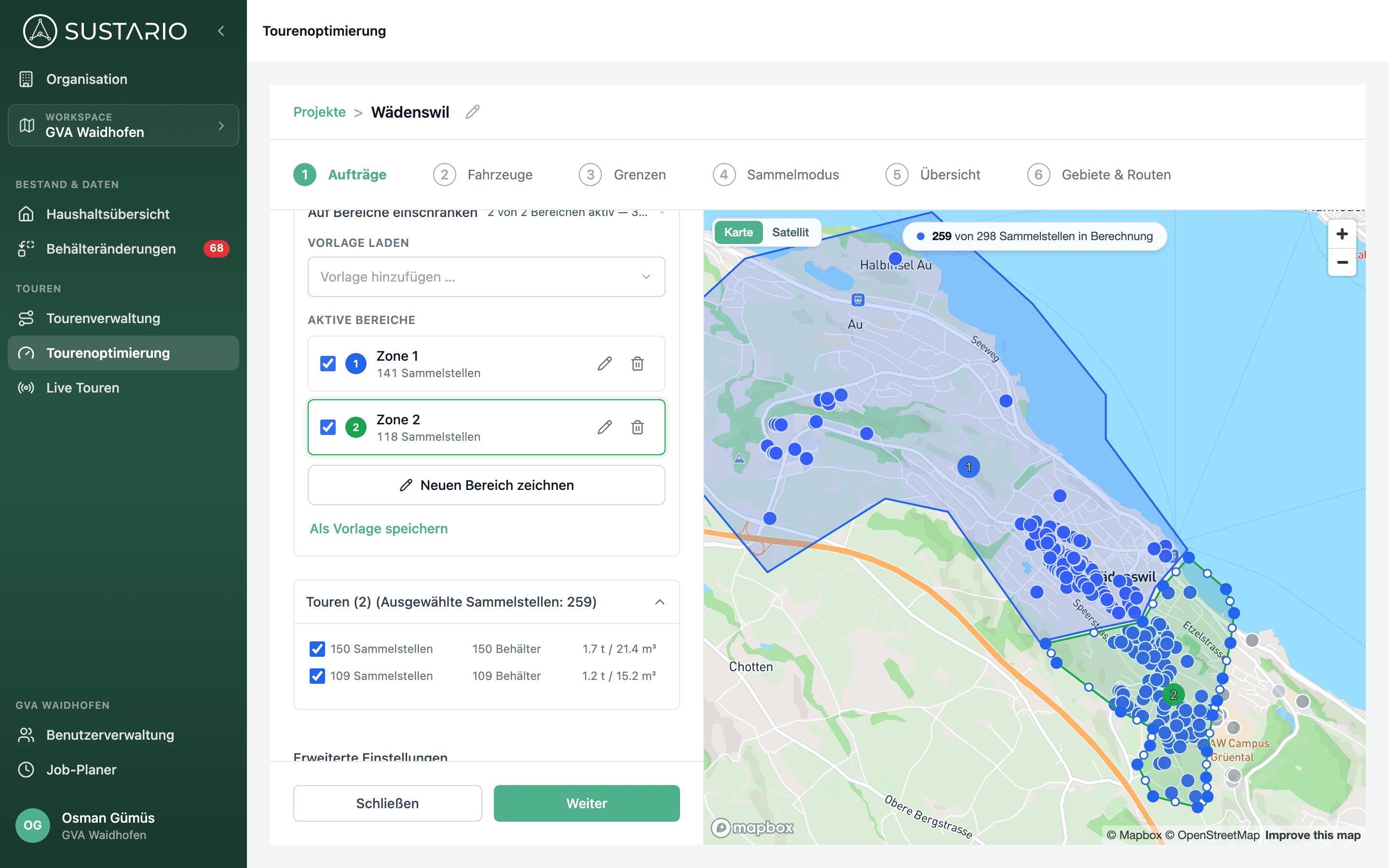
Beim ersten Bereich erklärt eine Einblendung: Sammelstellen außerhalb Ihrer Bereiche werden ab jetzt nicht mitberechnet. Sie bleiben in Ihren Daten erhalten. Oben auf der Karte zeigt eine Anzeige, wie viele Sammelstellen in der Berechnung sind; Punkte außerhalb der aktiven Bereiche werden grau. Die Zahlen unter Touren, die Summen in den erweiterten Einstellungen und die KI-Schätzung (dann Basierend auf Ihren Bereichen geschätzt) rechnen nur noch mit den enthaltenen Punkten.
Zwei Zustände blockieren Weiter: Ist kein Punkt mehr in der Berechnung, meldet der Wizard Es sind keine Sammelstellen mehr in der Berechnung. Aktivieren Sie einen Bereich, bearbeiten Sie dessen Form oder löschen Sie ihn, um fortzufahren. Überlappen sich zwei Bereiche, zeigt die Karte Überlappung erkannt. und der Wizard verlangt Lösen Sie die Überlappung der Bereiche auf, um fortzufahren.
Bereiche speicherst du über Als Vorlage speichern für andere Projekte; gespeichert werden alle gezeichneten Formen, angehakt oder nicht. Der Ablauf ist derselbe wie bei den Grenzen.
Erweiterte Einstellungen
Sobald Daten geladen und ein Material gewählt ist, werden die Erweiterten Einstellungen freigeschaltet — vorher steht daneben (Daten hochladen und Material auswählen um freizuschalten). Es gibt zwei Aufklapper, Manipulation und Gewicht. Die Kopfzeile zeigt direkt den Gesamtwert: bei Manipulation die gesamte Zeit, bei Gewicht Gesamtgewicht und Gesamtvolumen (t / m³).
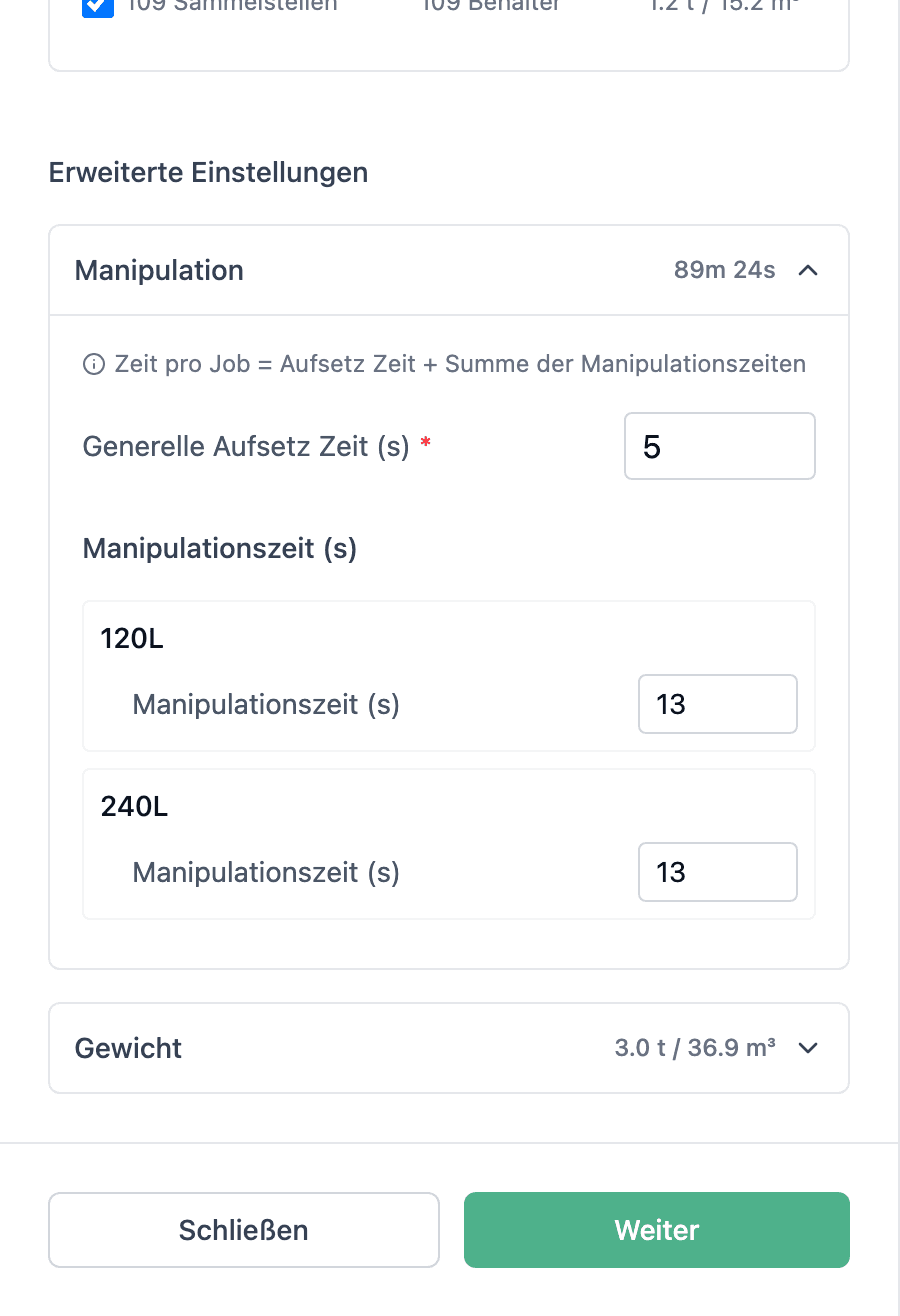
Manipulation (Zeitaufwand)
Zeitaufwand pro Sammelpunkt. Das System schlägt Werte vor, die du bei Bedarf überschreibst.
| Parameter | Beschreibung |
|---|---|
| Generelle Aufsetz Zeit (s) | Fixzeit pro Stopp — Zeit zum Anhalten und Positionieren, unabhängig von der Behälteranzahl |
| Manipulationszeit (s) | Zeit pro Behälter, einzeln je Größe (z. B. 120L und 240L). Sind die Größen nicht bekannt, gibt es nur ein Feld Zeit pro Behälter (s) |
Die Infozeile im Aufklapper nennt die Regel: Zeit pro Job = Aufsetz Zeit + Summe der Manipulationszeiten. Diese Zeiten fließen direkt in die maximale Arbeitszeit ein — daran bemisst das System, ob ein Fahrzeug sein Tagespensum innerhalb der konfigurierten Arbeitszeit schafft.
Gewicht
Gewichtsberechnung aus Grundgewicht und Füllgrad.
| Parameter | Beschreibung |
|---|---|
| Durchschnittliche Füllmenge (%) | Durchschnittlicher Füllgrad — Standard 85 % |
| Basiswerte pro Behälter | Je Behältergröße das Grundgewicht (kg) bei voller Befüllung |
| Effektiv | Das tatsächlich angesetzte Gewicht je Behälter: Effektives Gewicht = Basis Gewicht × Füllmenge. Wird live aktualisiert |
Anhand der Gewichtsdaten entscheidet das System, wann ein Fahrzeug zur Zwischenentladung zum Verwerter fahren muss.