

Schritt 6: Gebiete & Routen
Cluster auf der Karte prüfen, bei Bedarf manuell anpassen und für jedes Cluster die Route berechnen lassen.
Die Cluster-Berechnung ist durchgelaufen und du siehst die Aufteilung der Sammelpunkte auf einzelne Fahrzeuge? In diesem Schritt prüfst du die Aufteilung, verschiebst bei Bedarf einzelne Punkte zwischen Clustern, justierst Einstellungen pro Cluster und startest die finale Routenberechnung.
Cluster-Übersicht
Unter Planungsergebnisse siehst du alle berechneten Cluster. Ganz oben zeigt der schließbare Kasten Fahrzeugeinsatz: X von Y Fahrzeugen mit Lkw-Symbolen, wie viele der verfügbaren Fahrzeuge tatsächlich verplant wurden. Über die Tabs wechselst du zwischen Cluster (die Gebietsaufteilung) und Touren (die fertig optimierten Routen); die Zahl in Klammern nennt die Anzahl. Im Tab Touren erscheinen nur bereits optimierte Cluster.
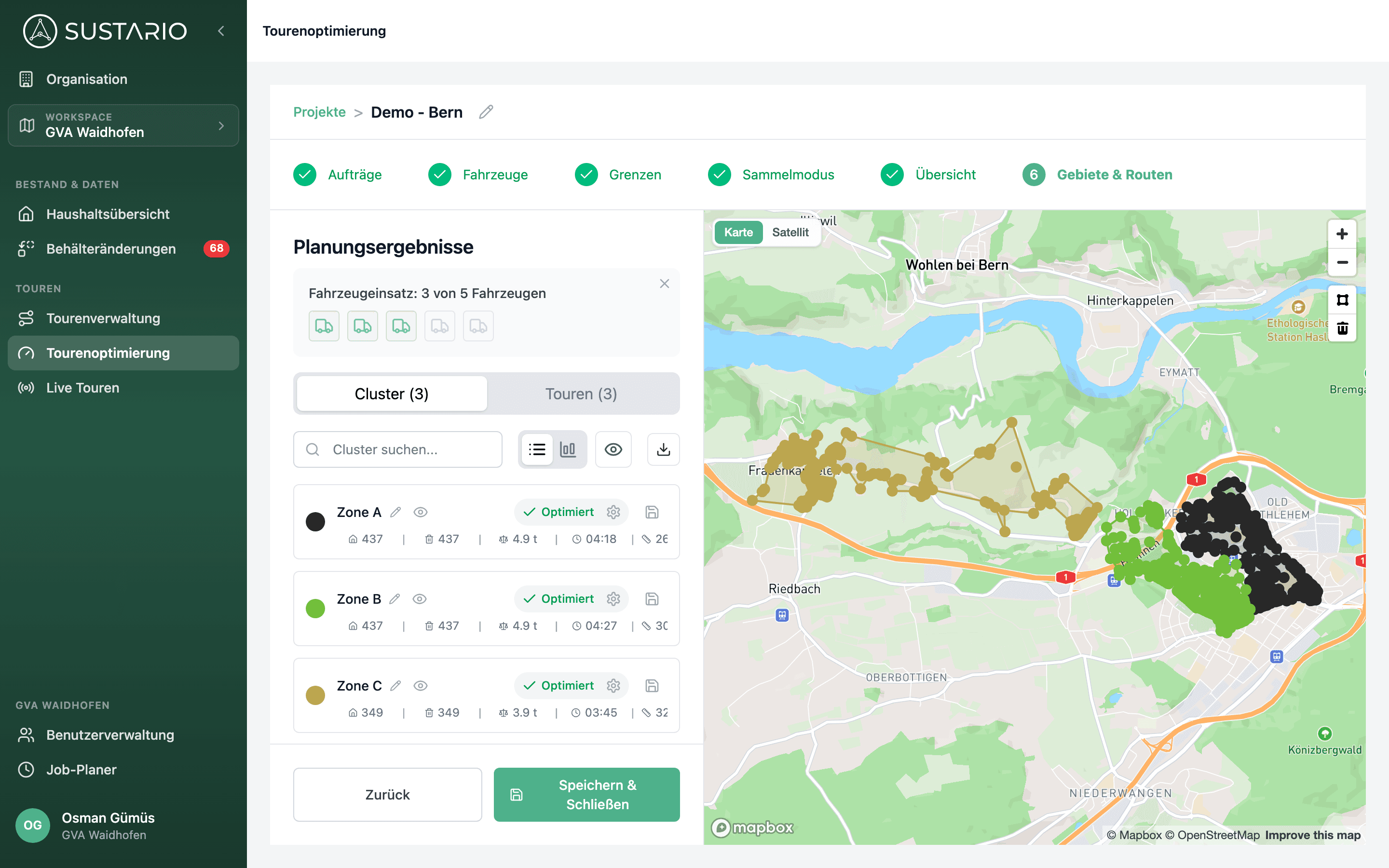
Zwischen den Tabs und der Liste sitzt eine Werkzeugleiste:
| Element | Funktion |
|---|---|
| Cluster suchen... | Filtert die Liste nach dem Cluster-Namen |
| Listen-/Diagramm-Umschalter | Clusterlisten-Ansicht (Standard) oder KPI-Tabellenansicht: eine Tabelle mit KPI, Durchschnitt, Min und Max je Kennzahl; das Symbol in der Spalte Diagramm öffnet ein Balkendiagramm über alle Cluster, Zurück führt zur Tabelle |
| Auge (Cluster-Ansicht) | Legt fest, was die Karte zeigt: Alle, nur Punkte oder nur Polyarea (die Flächen); dazu Alle ausblenden / Alle einblenden |
| Download-Symbol (Export) | Öffnet ein Menü mit Punkte einschließen, CSV und Excel — der Export ist aktuell nicht nutzbar, die Schaltflächen sind gesperrt |
Jede Cluster-Zeile beginnt mit dem Farbpunkt des Clusters, dem Namen (über das Stift-Symbol umbenennbar) und einem Auge, das genau dieses Cluster auf der Karte Einblenden oder Ausblenden lässt. Rechts folgen der Status, das Zahnrad Routeneinstellungen und das Speichern-Symbol Route speichern. Darunter stehen die Kennzahlen:
| Kennzahl | Beschreibung |
|---|---|
| Adressen | Anzahl der Sammelpunkte im Cluster |
| Behälter | Anzahl der Behälter |
| Gewicht | Gesamtgewicht der Ladung in Tonnen |
| Zeit | Fahrzeit — vor der Optimierung N/A |
| Distanz | Strecke in Kilometern — erst nach der Optimierung |
Cluster-Zuordnung manuell anpassen
Passt die automatische Aufteilung nicht, verschiebst du einzelne Sammelpunkte von einem Cluster in einen anderen.
- Klick oben rechts auf der Karte, unter den Zoom-Schaltflächen, auf das Auswahl-Symbol (das Quadrat mit Eckpunkten).
- Zeichne durch Klicken eine geschlossene Fläche (ein Polygon) um die gewünschten Punkte und schließ sie. Oben links erscheint das Fenster Auswahl mit Ausgewählte Punkte: N; nur Punkte eingeblendeter Cluster zählen.
- Fahr mit der Maus über den Ziel-Cluster — das Fenster zeigt seinen Namen — und klick ihn auf der Karte an.
Die Punkte wechseln in den Ziel-Cluster, und unten auf der Karte erscheint für einige Sekunden die Meldung N Punkte zu „…" zugewiesen — Rückgängig mit Strg+Z.
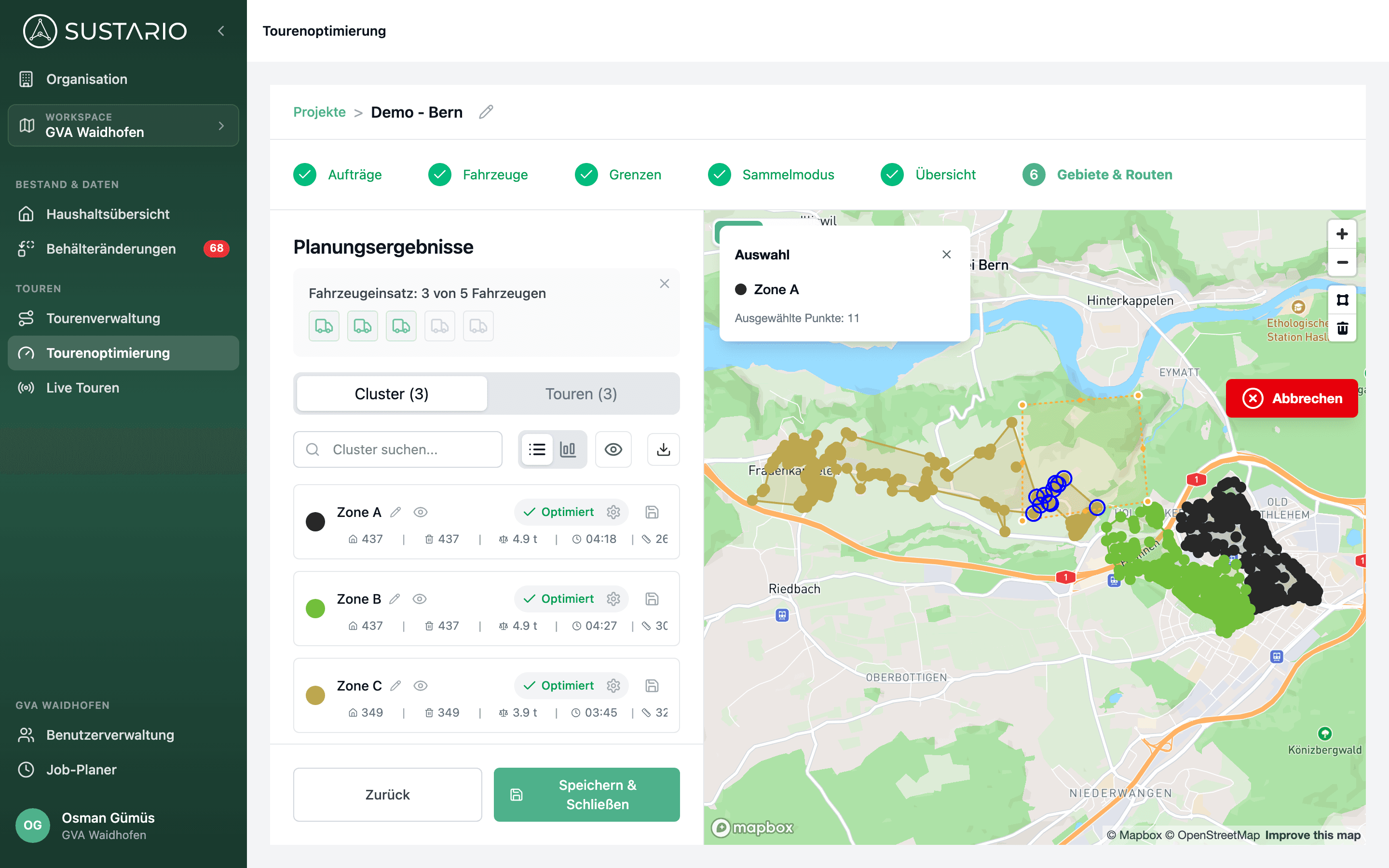
Solange du zeichnest oder eine Auswahl offen ist, bricht die rote Schaltfläche Abbrechen auf der Karte (oder Esc, Rücktaste, Entf) ab. Die letzte Zuweisung machst du mit Strg+Z (auf dem Mac ⌘Z) rückgängig — eine Schaltfläche dafür gibt es nicht.
Für einen einzelnen Punkt brauchst du keine Fläche: Klick den Punkt an, und ein Fenster Punkt N zeigt unter Aktuell in: sein Cluster und unter Zuweisen zu: die anderen Cluster (mit Suchfeld Cluster suchen...). Ein Klick auf den Ziel-Cluster verschiebt den Punkt.
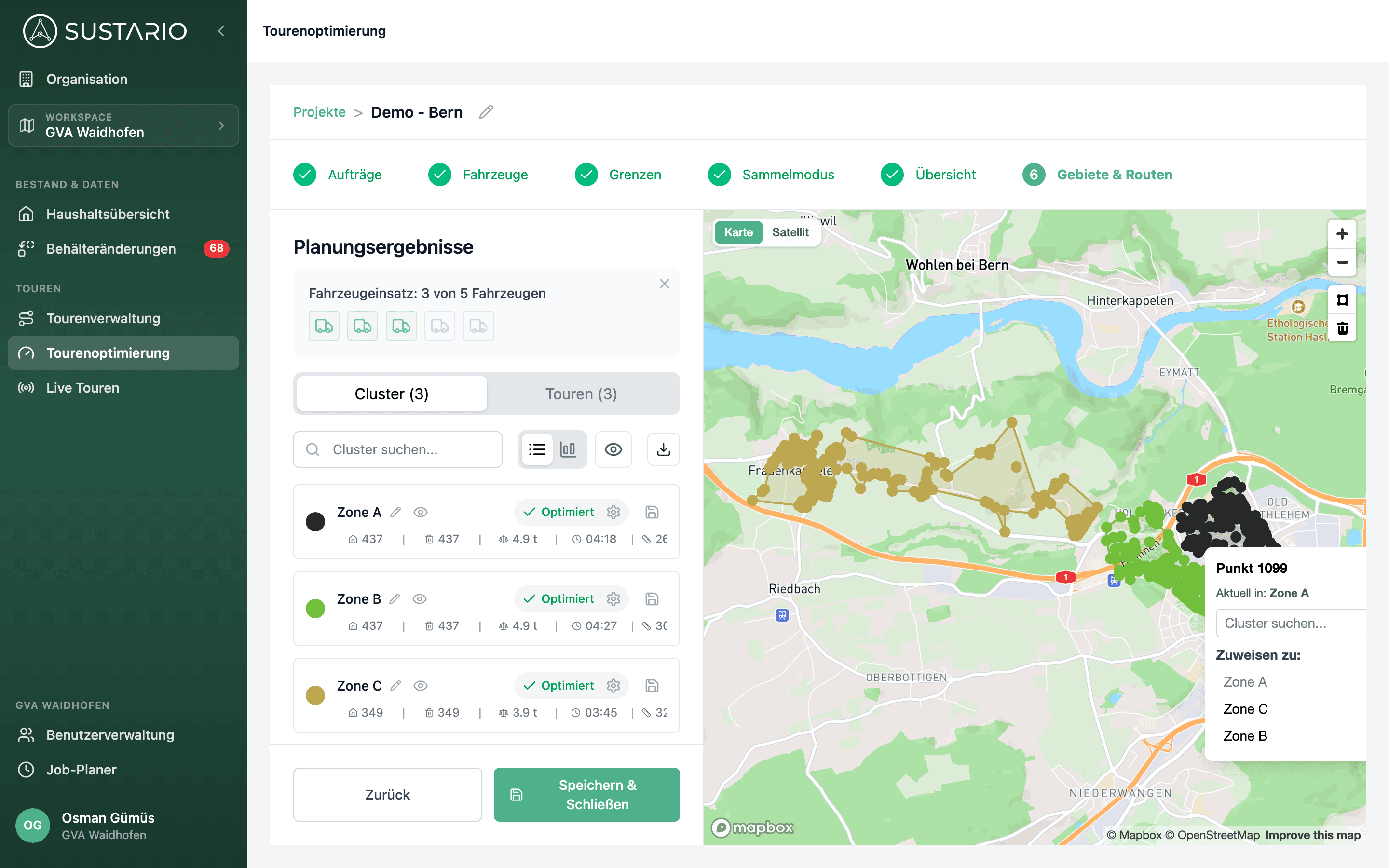
Achtung: Beim Verschieben werden die Kapazitäten nicht neu berechnet — dadurch kann es erneut zu sehr langen Routen kommen. Das Verschieben liegt in deinem Ermessen und Know-how.
Cluster-Einstellungen überschreiben
Über das Zahnrad-Symbol eines Clusters öffnest du seine Routeneinstellungen — mit den Tabs Fahrzeugeinstellungen und Zeiteinstellungen. So passt du ein einzelnes Cluster an, ohne die globalen Einstellungen aus Schritt 2: Fahrzeuge zu ändern.
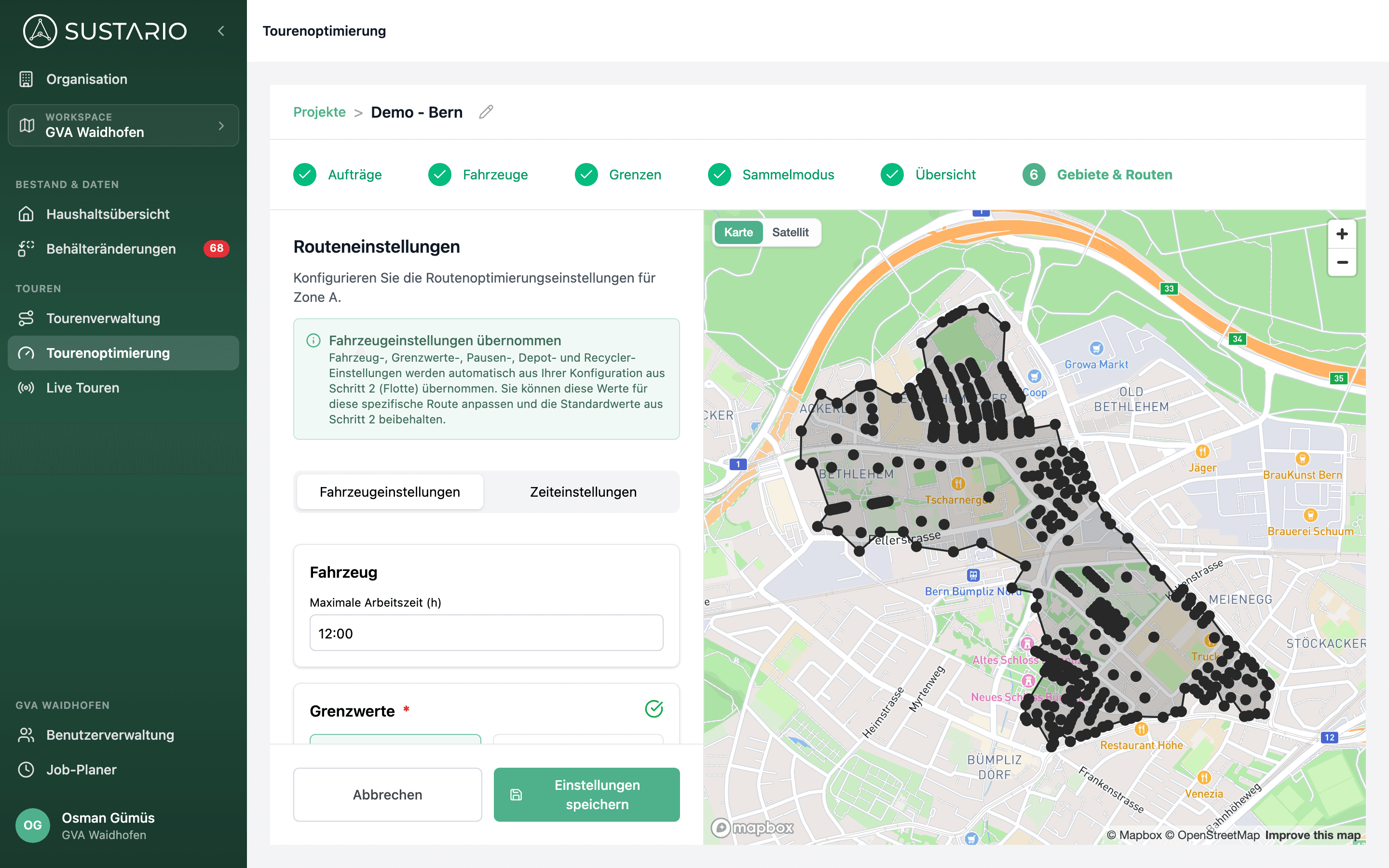
Der Hinweis Fahrzeugeinstellungen übernommen erklärt es: Die Werte kommen initial aus der Flotten-Konfiguration; Fahrzeugtyp und Fahrzeuganzahl lassen sich hier nicht ändern. Typische Anpassungen:
| Einstellung | Anwendungsbeispiel |
|---|---|
| Startdepot / Enddepot | Ein Fahrzeug startet oder endet an einem anderen Standort |
| Verwerter | Ein Cluster liegt näher an einem alternativen Entladepunkt |
| Grenzwerte | Ein Cluster hat mehr Gewicht als erwartet — Kapazität anpassen |
| Pause | Für kurze Cluster die Pause anpassen |
Bestätige mit Einstellungen speichern. Ist das Cluster bereits optimiert, fragt der Wizard Einstellungen speichern? nach — das Speichern setzt den Optimierungsstatus zurück, und du musst die Route neu optimieren. Überlappen sich Prioritätsbereiche, bleibt Speichern gesperrt.
Prioritätsbereiche
Im Tab Zeiteinstellungen der Routeneinstellungen legst du Prioritätsbereiche fest — sie steuern die Reihenfolge, in der das Fahrzeug sammelt (als Erstes, als Zweites, als Drittes). Die Karte Prioritätsbereiche hinzufügen ist aufgebaut wie bei den Grenzen: Vorlage laden, die Liste Aktive Prioritätsbereiche, die Schaltfläche Neuen Prioritätsbereich zeichnen und der Link Als Vorlage speichern. Der blaue Hinweis erinnert: Nicht zugewiesene Bereiche werden nach den priorisierten gesammelt.
Bereiche zeichnen
- Klick auf Neuen Prioritätsbereich zeichnen — die Zeichenleiste erscheint, und der Mauszeiger meldet Klicken, um den ersten Punkt zu setzen.
- Setz durch Klicken die Eckpunkte der Fläche.
- Schließ die Fläche, indem du auf den ersten Punkt klickst (Hinweis: Auf den ersten Punkt klicken, um zu schließen) — oder mit Fertig bzw.
Enter. Ein Doppelklick schließt eine Fläche nicht.
Der Bereich erscheint als Prioritätsbereich 1, Prioritätsbereich 2 … in der Liste; alle Punkte innerhalb der Fläche erhalten dieselbe Priorität. Du kannst nacheinander mehrere Bereiche zeichnen.
Reihenfolge und Regeln
Die Bereiche tragen in der Liste eine nummerierte Farbmarke — je kleiner die Zahl, desto früher werden die Punkte abgeholt. Über den Griff am Zeilenanfang änderst du die Reihenfolge per Drag & Drop; die Nummern passen sich an. Bereiche dürfen sich nicht überlappen — sonst zeigt die Karte Überlappung erkannt. und Einstellungen speichern bleibt gesperrt.
Über Stift (Umbenennen) und Papierkorb (Löschen) pflegst du die Einträge. Zum Bearbeiten klickst du die Fläche auf der Karte oder ihre Zeile an — die Griffe erscheinen, Alt+Klick entfernt einen Eckpunkt.
Die Bereiche gelten erst, wenn du die Routeneinstellungen mit Einstellungen speichern schließt. Über Als Vorlage speichern sicherst du sie für andere Projekte und lädst sie — wie bei den Grenzen — über Vorlage laden wieder.
Route pro Cluster optimieren
Sobald Zuordnungen und Einstellungen stimmen, lässt du die endgültige Route berechnen.
- Klick beim gewünschten Cluster auf Optimieren.
- Wiederhol den Schritt für jedes Cluster, das du veröffentlichen willst.
Du kannst mehrere Cluster gleichzeitig optimieren, ohne auf andere warten zu müssen — begrenzt durch die parallelen Berechnungen deines Plans. Während der Berechnung zeigt die Zeile Wird optimiert mit einem ✕ (Optimierung abbrechen). Nach Abschluss trägt das Cluster das Häkchen Optimiert samt Fahrzeit und Distanz.

Schlägt die Optimierung fehl, zeigt die Zeile ein rotes Ausrufezeichen; beim Überfahren steht der Grund — Optimierung fehlgeschlagen: Bitte ändern Sie Ihre Einstellungen und versuchen Sie es erneut. oder die Meldung, dass die maximale Anzahl paralleler Berechnungen erreicht ist. Passe die Einstellungen an bzw. warte und klick erneut auf Optimieren.
Routen im Tab „Touren" prüfen
Im Tab Touren siehst du nur die bereits optimierten Cluster — und auf der Karte die fertig berechnete Route mit den nummerierten Stopps entlang der tatsächlich befahrenen Straßen.
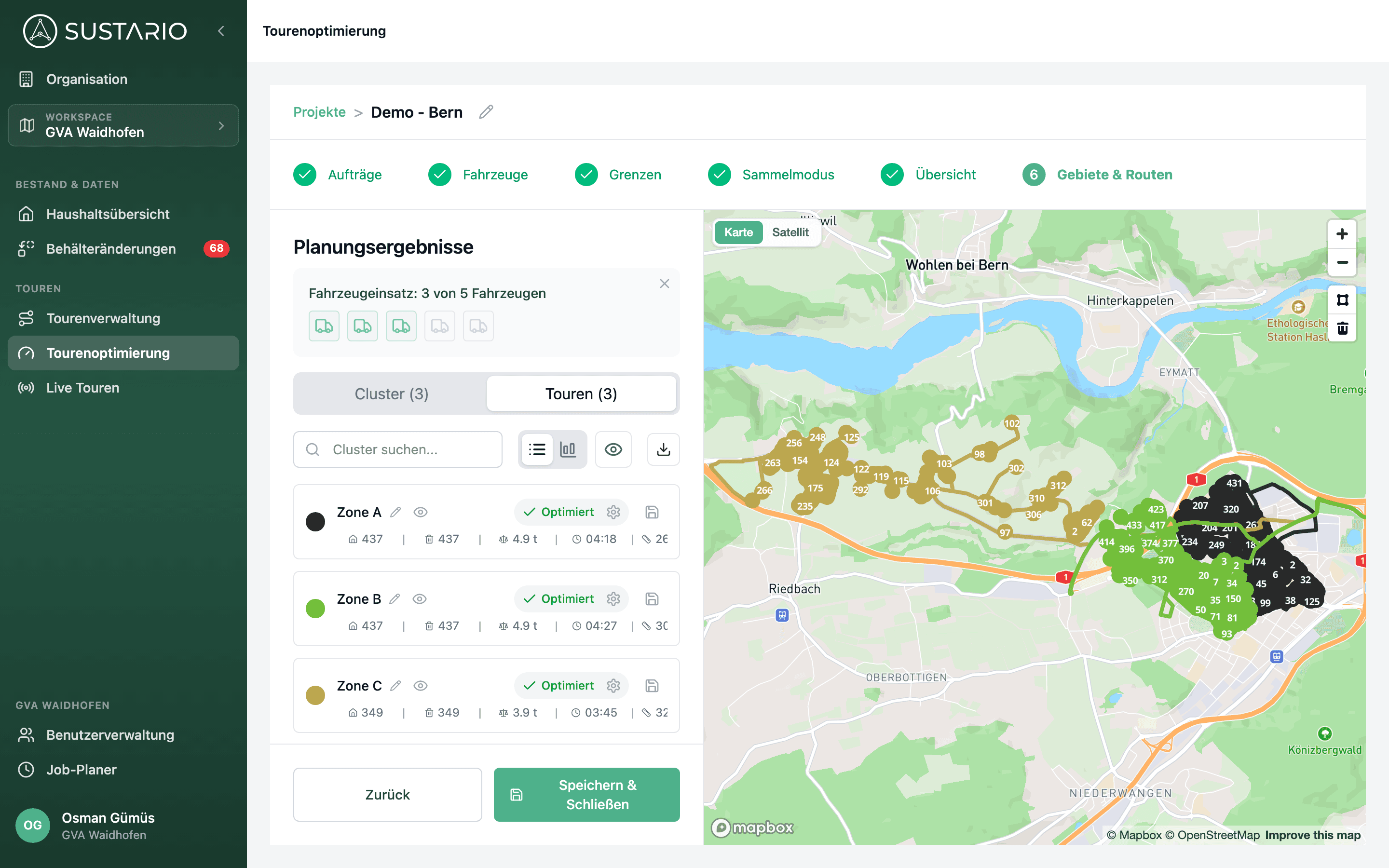
Sind alle gewünschten Routen optimiert, veröffentlichst du jede Tour einzeln über das Speichern-Symbol Route speichern an der jeweiligen Zeile — darüber öffnet sich der Veröffentlichungs-Dialog (siehe Routen veröffentlichen). Nach dem Veröffentlichen wird das Symbol zu einem grünen Häkchen Route gespeichert.
Speichern & Schließen unten veröffentlicht hingegen nichts: Es schließt nur das Projekt und bringt dich zurück zur Projektliste. Deine optimierten Routen bleiben erhalten, sind aber erst in der Tourenverwaltung (und damit für die Fahrer) verfügbar, sobald du sie über Route speichern veröffentlicht hast.
Legende: Status und Kartendarstellung
Zur schnellen Orientierung — was die Statuswerte und die Elemente auf der Karte bedeuten.
Cluster-Status:
| Status | Bedeutung |
|---|---|
| Optimieren | Cluster steht fest, die Route ist aber noch nicht berechnet — Klick startet die Berechnung |
| Wird optimiert | Die Route wird gerade berechnet; ✕ bricht ab |
| Optimiert | Route fertig berechnet (mit Fahrzeit und Distanz); erscheint im Tab Touren |
| Rotes Ausrufezeichen | Die Berechnung ist fehlgeschlagen — Grund beim Überfahren |
Auf der Karte:
| Element | Bedeutung |
|---|---|
| Gebiet (Cluster) | Ein Cluster als zusammenhängende Fläche — jedes Cluster in einer eigenen Farbe |
| Route (Fahrlinie) | Im Tab Touren: die optimierte Strecke mit nummerierten Stopps entlang der tatsächlich befahrenen Straßen |
| Prioritätsbereich | Gezeichnete Fläche mit Reihenfolge-Nummer — kleinere Zahl = früher gesammelt |
| Auswahl-Polygon | Die Fläche, die du zum Verschieben von Punkten zwischen Clustern ziehst — sie verschwindet danach wieder |