

Schritt 4: Sammelmodus
Festlegen, auf welchen Straßen ein Hecklader nur in einer Fahrtrichtung sammeln soll.
Du planst mit einem Hecklader und willst verhindern, dass die Optimierung den Wagen auf einer mehrspurigen Hauptstraße quer zur Fahrtrichtung sammeln lässt? In diesem Schritt markierst du Straßen (Sammelstraßen), auf denen ausnahmsweise nur in Fahrtrichtung gesammelt werden darf.
Der Schritt heißt in der Schrittleiste Sammelmodus und gilt nur bei Fahrzeugtyp Hecklader. Seitenlader sammeln ohnehin nur in Fahrtrichtung — dort bleibt der Schritt ausgegraut mit dem Zusatz (N/A) und wird übersprungen.
Standardverhalten
Ohne Konfiguration sammelt der Hecklader beide Straßenseiten in einem einzigen Durchgang. Das ist der Normalfall und in den meisten Wohngebieten genau richtig. Die Markierung brauchst du nur dort, wo ein Queren der Straße nicht möglich ist — etwa auf mehrspurigen Straßen oder Schnellstraßen. Der schließbare Hinweis Über Straßen-Setup oben im Schritt sagt genau das.
Sammelstraßen hinzufügen
Alles zu den Sammelstraßen steckt in einer Karte, Sammelstraßen hinzufügen — aufgebaut wie bei den Grenzen: das Feld Vorlage laden, die Vorschläge, die Liste Aktive Sammelstraßen, die Schaltfläche Eigene Straße einzeichnen und der Link Als Vorlage speichern. Du hast also drei Wege: eine gespeicherte Vorlage laden, den Vorschlag übernehmen oder eine eigene Strecke zeichnen.
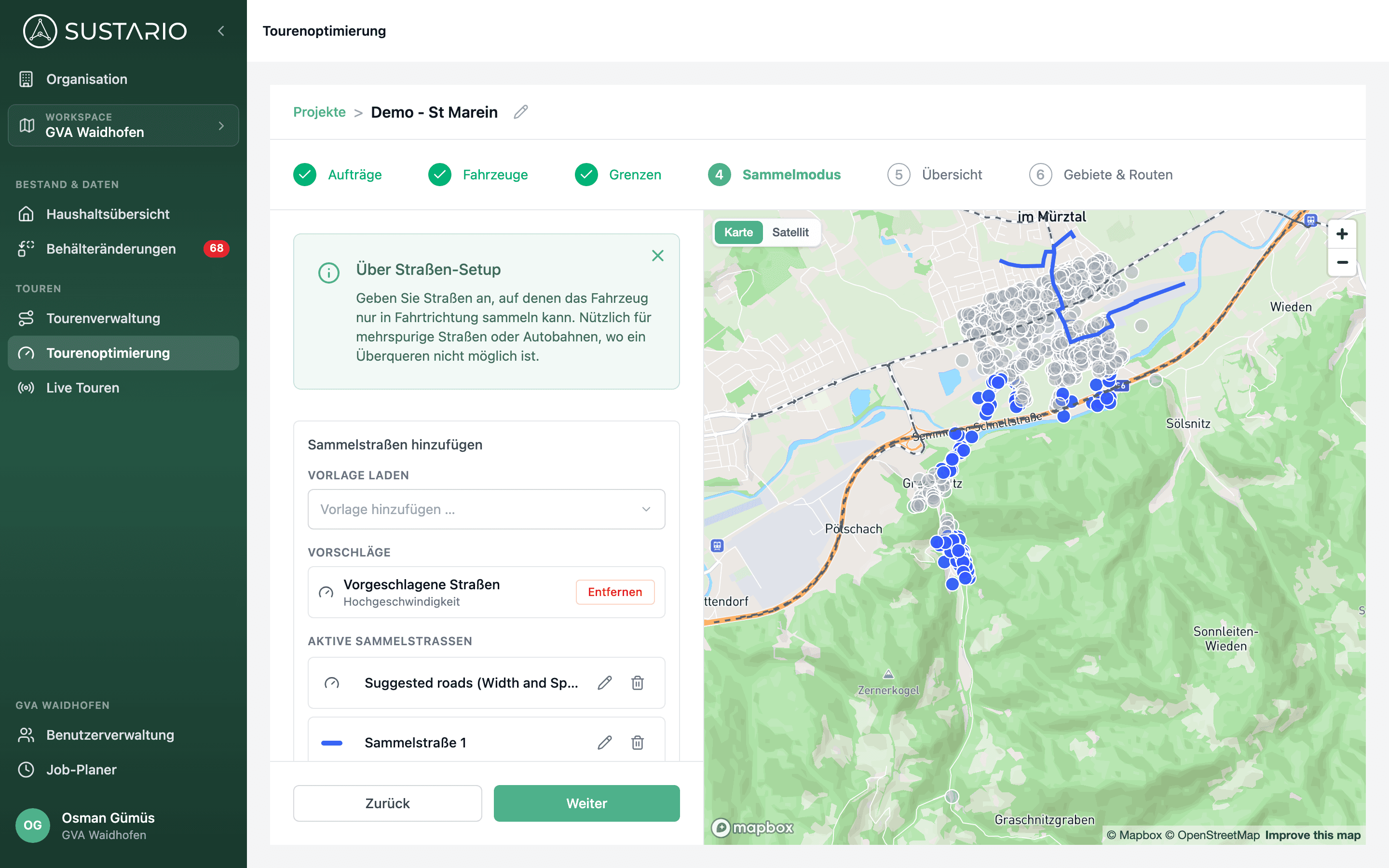
Unter Vorschläge bietet das System die Zeile Vorgeschlagene Straßen (Untertitel Hochgeschwindigkeit) an — Straßen, auf denen selbst für Hecklader eine richtungsgebundene Sammlung sinnvoller ist:
| Kriterium | Bedeutung |
|---|---|
| Straßentyp / Breite | Mehrspurige Straßen und Hauptstraßen, auf denen ein Queren nicht praktikabel ist |
| Tempolimit | Schnellstraßen, auf denen ein Wenden oder Queren gefährlich wäre |
Über + Hinzufügen übernimmst du den Vorschlag, über Entfernen nimmst du ihn ohne Rückfrage wieder heraus. In der Liste Aktive Sammelstraßen erscheint der übernommene Vorschlag derzeit noch mit englischem Namen (Suggested roads (Width and Speed), also die vorgeschlagenen Straßen nach Breite und Tempo). Liegen keine Daten vor, steht statt der Schaltfläche Keine Daten vorhanden; bei einem sehr großen Sammelgebiet ist der Vorschlag nicht verfügbar.
Über Vorlage laden übernimmst du ein zuvor gespeichertes Straßen-Set mit einem Klick (siehe Als Vorlage speichern und laden).
Eigene Straßen markieren
Wenn das System keinen passenden Vorschlag macht oder du zusätzliche Straßen kennzeichnen willst, zeichnest du eine Strecke selbst.
- Klick am Fuß der Karte auf Eigene Straße einzeichnen — die Schaltfläche wird ausgegraut, und unten auf der Karte erscheint die dunkle Zeichenleiste.
- Setz nacheinander Punkte entlang der gewünschten Straße. Die Linie folgt dabei immer dem Straßenverlauf — anders als bei den Grenzen gibt es hier keinen Umschalter dafür.
- Beende die Strecke mit einem Doppelklick (Hinweis am Mauszeiger: Doppelklick beendet die Linie), mit Fertig oder mit
Enter.
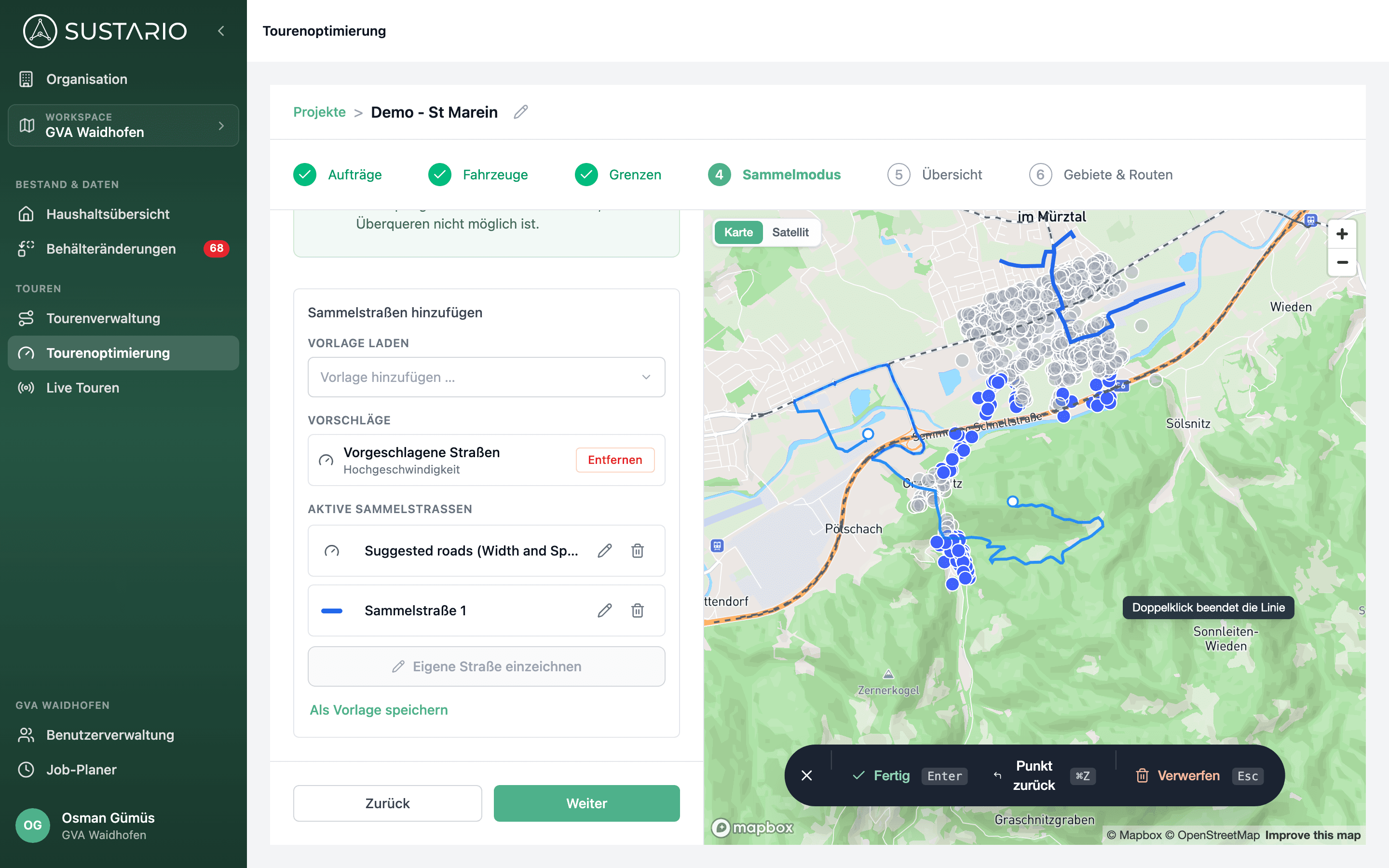
Die Strecke erscheint als Sammelstraße 1, Sammelstraße 2 … in der Liste Aktive Sammelstraßen und wird im weiteren Verlauf nur in Fahrtrichtung befahren. Der Zeichenmodus bleibt für die nächste Strecke offen; Zeichnen beenden (das ✕ in der Leiste) verlässt ihn, Punkt zurück und Verwerfen funktionieren wie bei den Grenzen. Einbahnstraßen werden ohnehin nur einmal befahren — die musst du also nicht zusätzlich markieren.
Aktive Sammelstraßen verwalten
Alle aktiven Straßen — gezeichnete, aus Vorlagen geladene und der übernommene Vorschlag — erscheinen in der Liste Aktive Sammelstraßen. Gezeichnete Strecken haben eine eigene Farbe, die Zeile und Linie teilen; der Vorschlag trägt ein Tacho-Symbol.
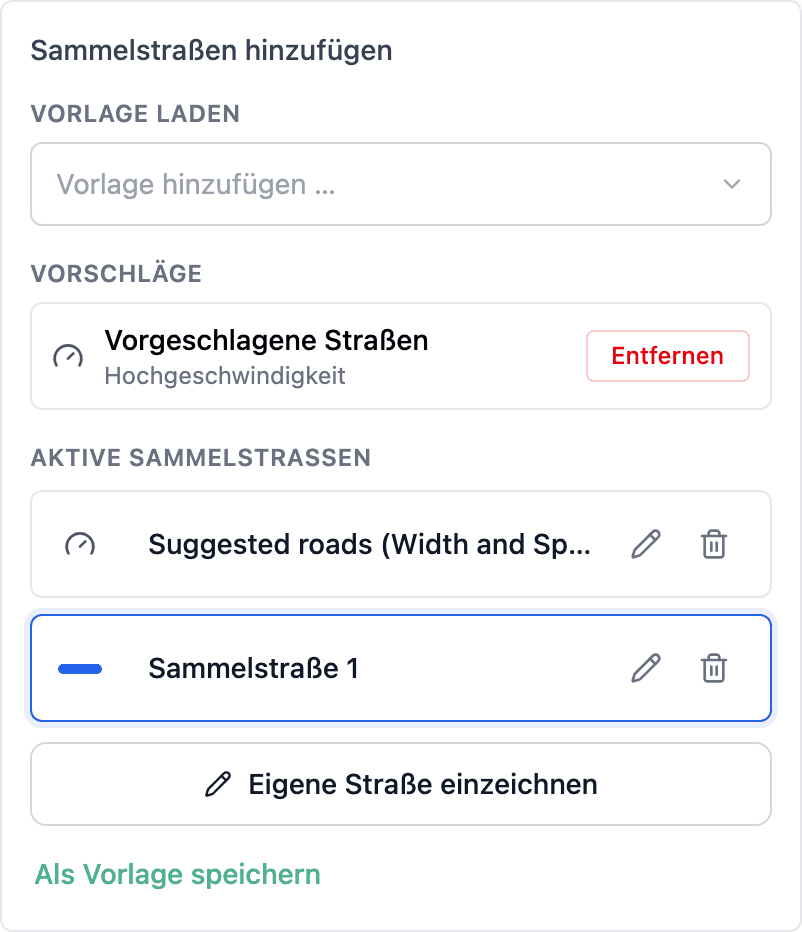
| Symbol | Aktion |
|---|---|
| Stift (Umbenennen) | Eintrag umbenennen |
| Papierkorb (Löschen) | Eintrag sofort löschen — ohne Rückfrage und ohne Rückgängig |
Eine selbst gezeichnete Sammelstraße bearbeitest du direkt auf der Karte: Klick einmal auf die Linie oder auf ihre Zeile — die Griffe erscheinen, und du ziehst einzelne Punkte an die richtige Stelle. Aus einer Vorlage geladene Strecken, die von Hand gezeichnet wurden, lassen sich genauso bearbeiten.
Nur die vorgeschlagenen Straßen lassen sich nicht bearbeiten — sie sind gestrichelt dargestellt, und der Mauszeiger zeigt es an.
Als Vorlage speichern und laden
Brauchst du dieselben Straßen-Markierungen in mehreren Projekten, speicherst du sie einmalig als Vorlage.
- Klick am Fuß der Karte auf Als Vorlage speichern.
- Gib im eingeblendeten Bereich Als Vorlage speichern einen sprechenden Namen ein (z. B. „Autobahnen Süd").
- Bestätige mit Speichern.
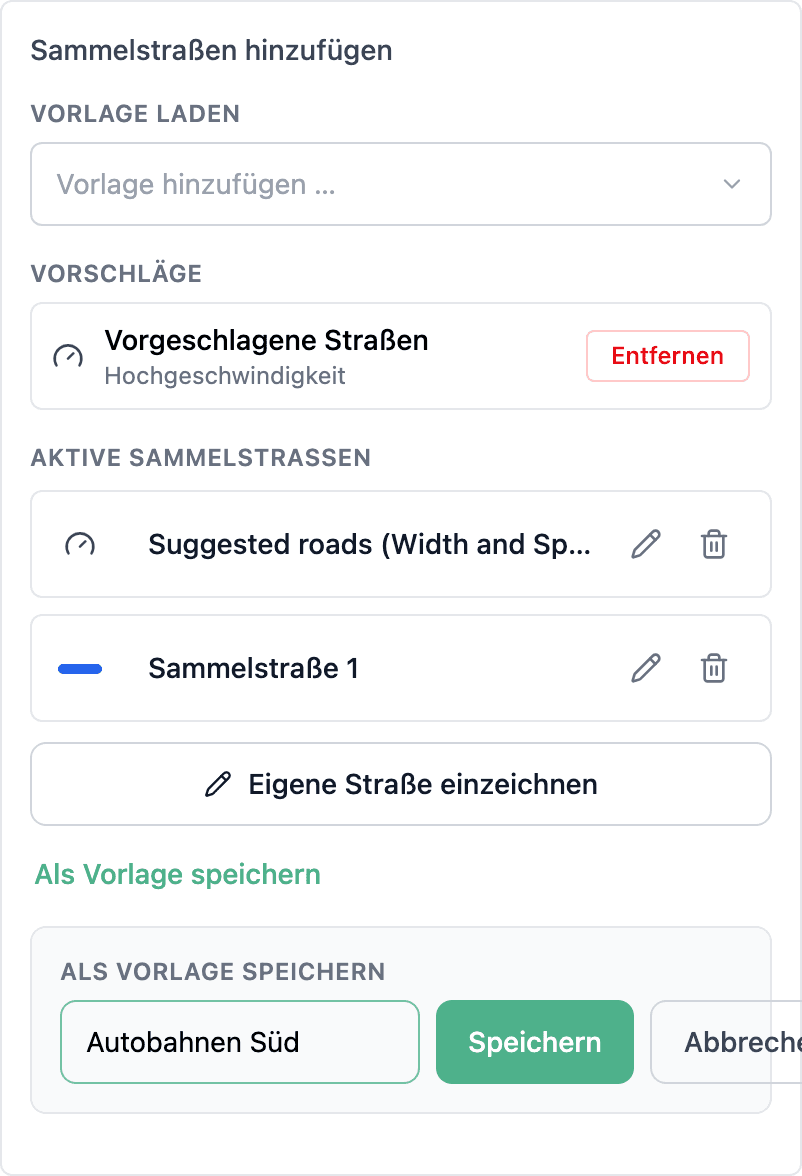
Die Vorlage steht allen Mitgliedern deines Workspace zur Verfügung. In einem neuen Projekt lädst du sie über das Feld Vorlage laden mit + Hinzufügen — der Ablauf, das Entfernen und das Löschen einer Vorlage funktionieren wie bei den Grenzen.