

Tour starten
Eine Tour in NAVARO auswählen — die Tourliste, Suche und Filter, die Tourdetails sowie der Start der Navigation zum Startpunkt
Eine Tour beginnt immer gleich: Du wählst unter Touren die für heute zugewiesene Tour, startest die Navigation und lässt dich zunächst zum Startpunkt führen.
Willst du stattdessen eine neue Strecke aufnehmen, beschreibt das Route aufzeichnen.
Tour auswählen
Öffne unten Touren. Die Touren stehen als Liste untereinander, darüber das Suchfeld und rechts daneben die Filter-Schaltfläche.
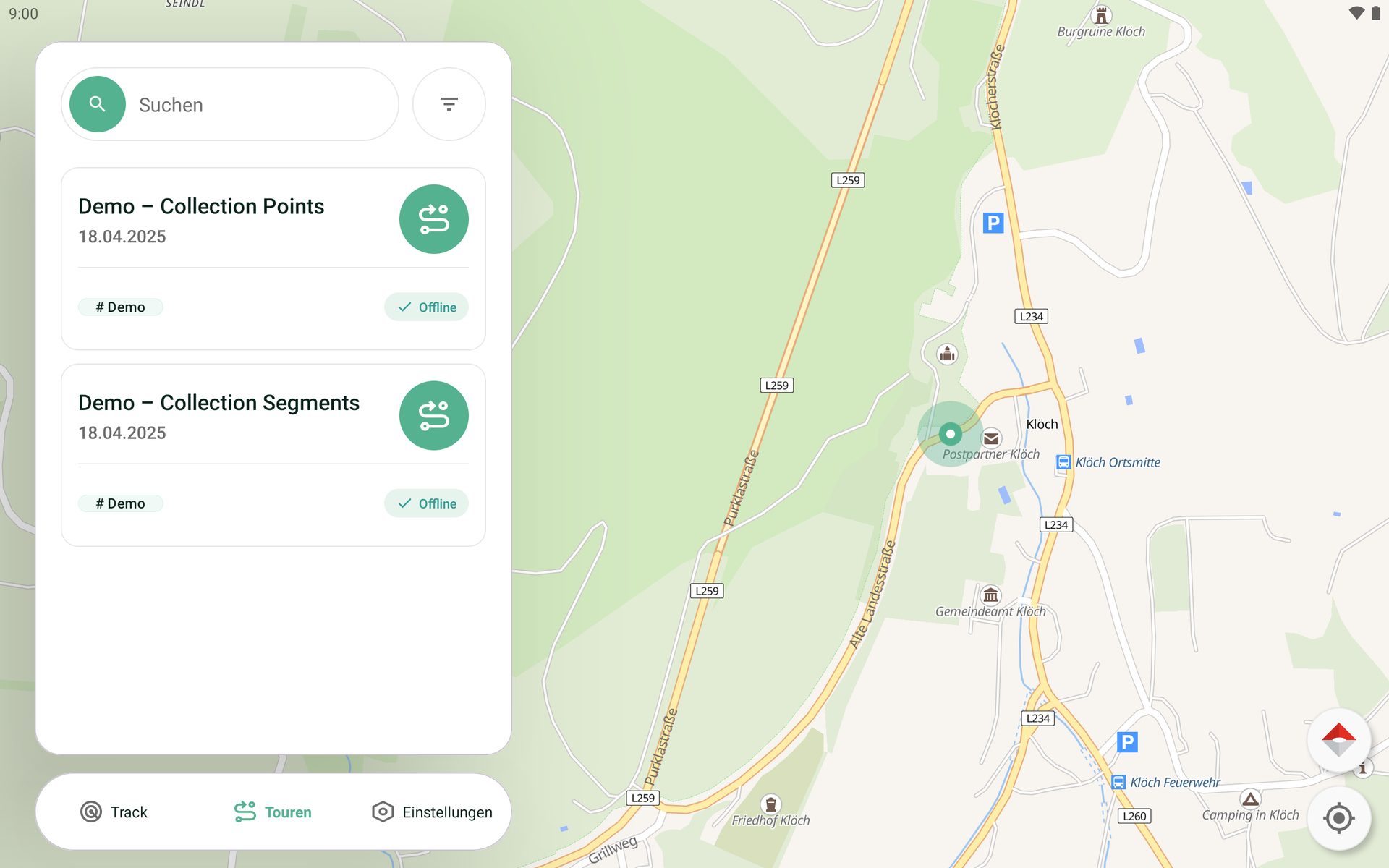
| Angabe | Bedeutung |
|---|---|
| Titel | Name der Tour — bei einer Tour aus der Platform der dort vergebene Name (z. B. „Demo – Collection Points“) |
| Datum | Wann die Tour zuletzt geändert wurde |
| Materialkennzeichen | Welches Material die Tour sammelt — ein Kennzeichen je Material |
| Offline | Türkise Plakette mit Häkchen: Der Kartenausschnitt dieser Tour liegt bereits auf dem Gerät |
| Fortsetzen-Karte | Eine unterbrochene Fahrt. Sie steht als eigene Karte über der Liste und zeigt, wie viel davon schon erledigt ist |
Die Liste führt die Touren aus der Platform und die auf diesem Gerät aufgezeichneten Routen zusammen. Eine unterbrochene Tour bleibt zusätzlich als normale Karte stehen — du kannst sie also auch von vorn beginnen.
Tipp eine Karte an, um die Tourdetails zu öffnen. Hältst du eine Karte gedrückt, öffnet sich stattdessen der Offline-Dialog. Zieh die Liste nach unten, um sie neu zu laden.
Suchen und filtern
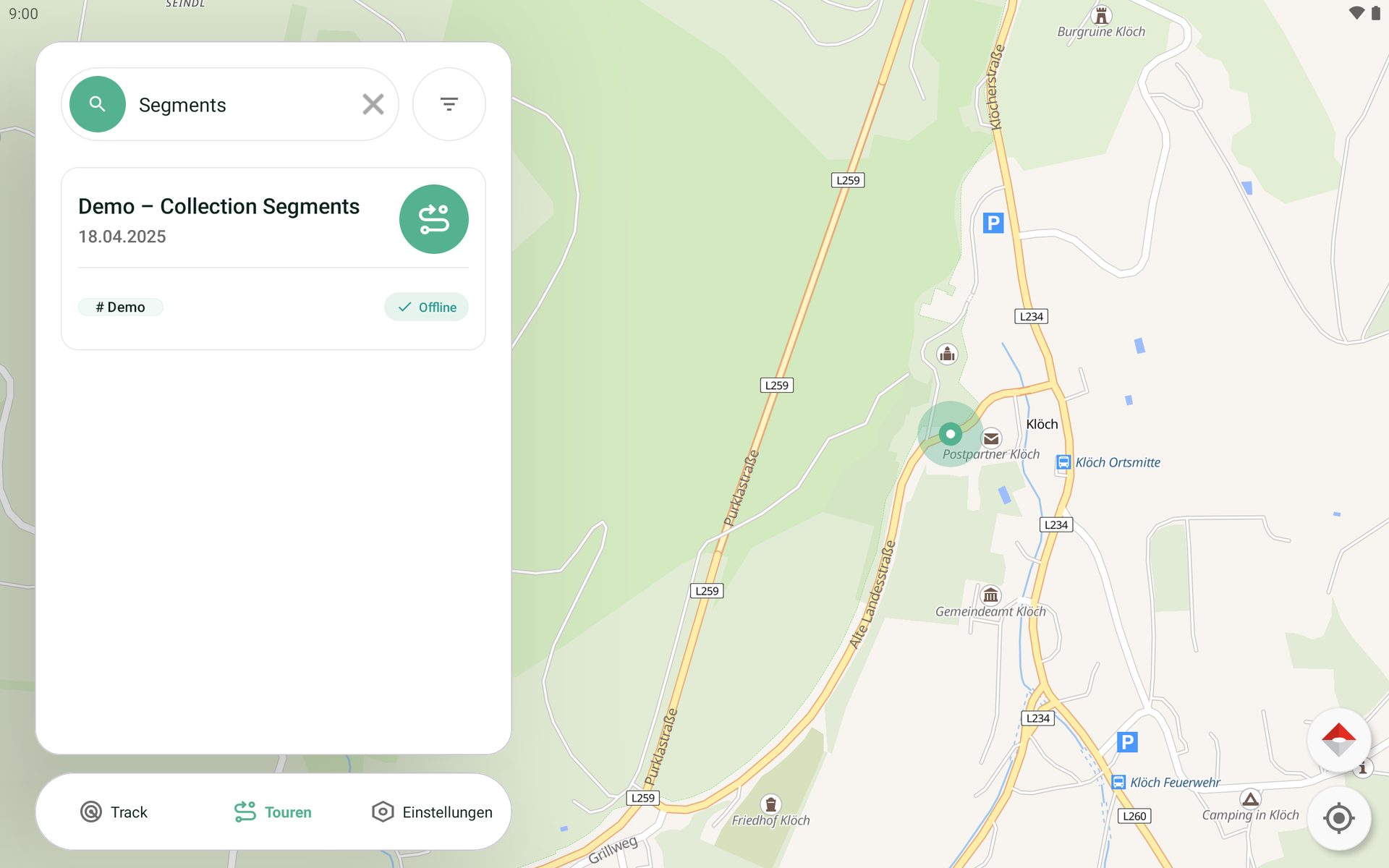
Über der Liste stehen zwei Werkzeuge: das Suchfeld Suchen und rechts daneben die Filter-Schaltfläche.
Die Suche greift, während du tippst, und vergleicht den Text mit dem Tournamen und den Materialkennzeichen. Mit dem X im Feld setzt du sie zurück.
Die Filter-Schaltfläche ersetzt die Liste durch den Bereich Filter. Vorausgewählt ist Alle, darunter steht ein Eintrag je Material des Workspace.
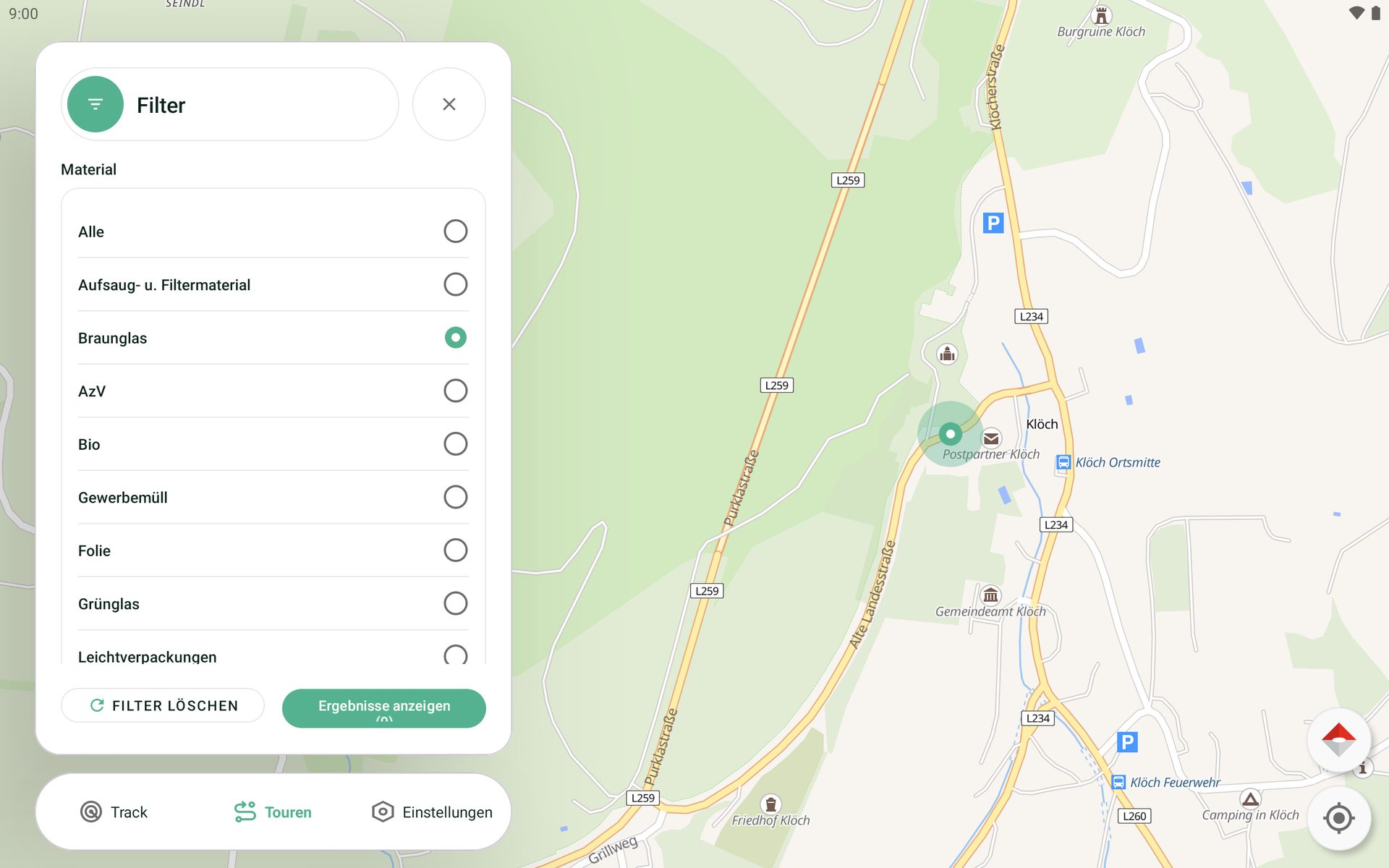
| Element | Funktion |
|---|---|
| Suchen | Durchsucht Tournamen und Materialkennzeichen, während du tippst |
| Material | Ein Material auswählen; Alle hebt die Einschränkung wieder auf |
| Ergebnisse anzeigen | Übernimmt die Auswahl und schließt den Filter. Die Zahl daneben nennt vorab, wie viele Touren übrig bleiben |
| FILTER LÖSCHEN | Setzt die Auswahl auf Alle zurück — übernommen wird das erst mit Ergebnisse anzeigen |
| X | Schließt den Filter, ohne die Auswahl zu übernehmen |
Ein aktiver Filter erscheint auf der Filter-Schaltfläche als roter Punkt. Suche und Filter wirken zusammen — eine Tour wird nur angezeigt, wenn sie beides erfüllt.
Beides bleibt erhalten, wenn du eine Tour öffnest und wieder zurückgehst. Steht die Liste später unerwartet leer da, ist meist noch ein Suchtext oder ein Material gesetzt.
Hinweis: Die Zahl auf Ergebnisse anzeigen zählt alle geladenen Touren mit diesem Material. Sie berücksichtigt den Suchtext nicht — danach können also weniger Karten in der Liste stehen, als die Schaltfläche angekündigt hat.
Wenn keine Tour erscheint
Bleibt die Liste leer, nennt der Text in der Bildmitte den Grund.
| Meldung | Bedeutung |
|---|---|
| Keine Touren verfügbar | Es bleibt keine Tour übrig — entweder ist dir keine zugewiesen, oder Suche und Filter schließen alle aus |
| Etwas ist schiefgelaufen | Die Touren ließen sich nicht laden. Prüf die Verbindung und tipp auf die Schaltfläche zum erneuten Versuch |
| Einen Moment… | Die Touren werden gerade geladen |
Leer zuerst das Suchfeld und setz den Filter auf Alle. Fehlt eine erwartete Tour danach immer noch, gibt es meist zwei Ursachen:
- Die Tour ist nicht aktiv — prüf den Gültigkeitszeitraum in der Tourenverwaltung.
- Die Tour liegt in einem anderen Workspace — lass dich dort über die Benutzerverwaltung hinzufügen.
Ausführliche Ursachen und Lösungen stehen unter Hilfe & Fehlerbehebung.
Tourdetails prüfen
Nach dem Antippen einer Karte öffnet sich die Detailansicht mit der geplanten Route auf der Karte.
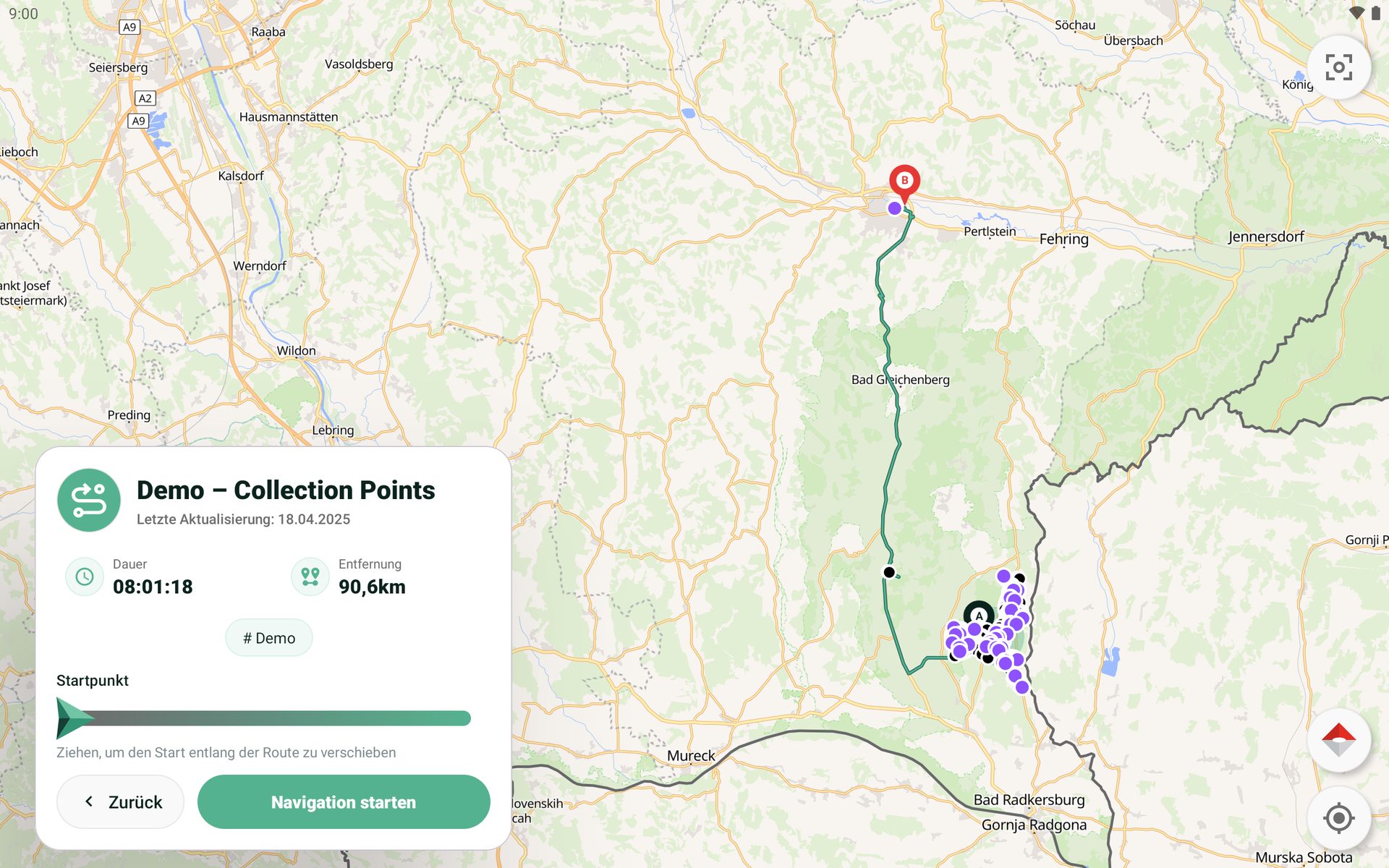
| Angabe | Bedeutung |
|---|---|
| Letzte Aktualisierung | Wann die Tour zuletzt geändert wurde |
| Dauer | Wie lange die hinterlegte Route dauert — aus den Tourdaten berechnet, keine Prognose für heute |
| Entfernung | Gesamtlänge der Route |
| Materialkennzeichen | Das gesammelte Material |
| Zurück | Zurück zur Tourliste, ohne die Tour zu starten |
| Navigation starten | Die Tour starten |
Auf der Karte markiert der dunkle Pin A den Start und der rote Pin B das Ende der Tour. Schwarze Punkte sind die Sammelpunkte; farbige Linien und Punkte markieren Segmente in der Farbe, die die Tour dafür vorgibt.
Meldet die App unten, die Tourdetails ließen sich nicht laden, fehlt die Verbindung. Die Detailansicht öffnet sich dann trotzdem, zeigt aber bei Dauer und Entfernung nur Nullen. Geh mit Zurück zurück und öffne die Tour erneut, statt sie so zu starten.
Navigation starten
Tipp auf Navigation starten. Die App wechselt in den Navigationsmodus und führt dich zunächst per LKW-Navigation zum Startpunkt (Point A) der Tour.
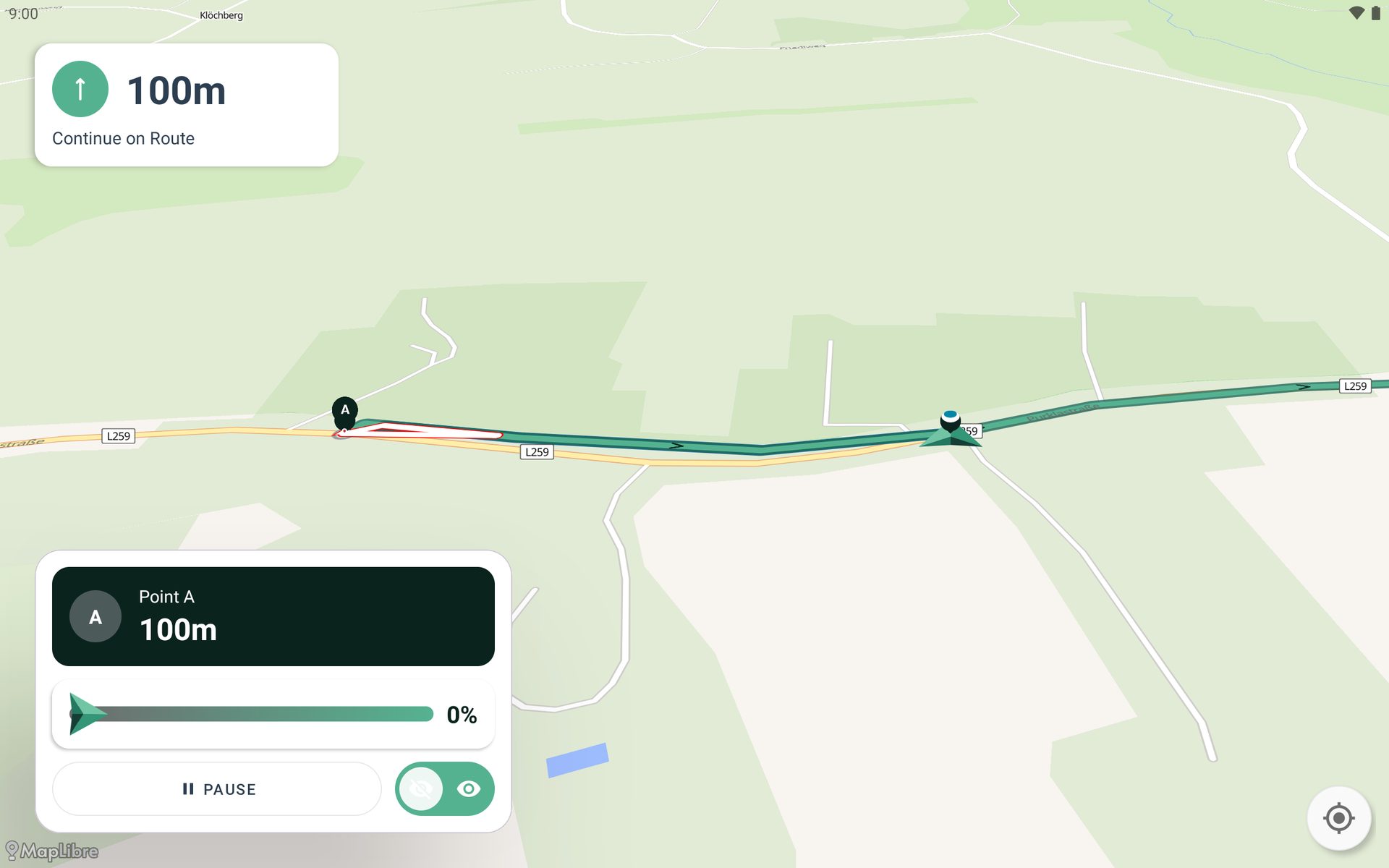
Bis zum Startpunkt verhält es sich wie eine normale LKW-Navigation: Weichst du von der vorgeschlagenen Strecke ab, wird die Route automatisch neu berechnet. Du kannst den Startpunkt also frei anfahren.
Die Neuberechnung gilt nur für die Anfahrt. Sie hängt am Schalter Automatische Neuberechnung, der standardmäßig an ist — siehe Einstellungen. Ab dem Startpunkt greift sie nicht mehr.
Hat das Gerät noch keine gültige Position, startet die Tour nicht und die App bittet dich, es erneut zu versuchen. Warte kurz im Freien und tipp noch einmal auf Navigation starten.
Bricht der Start mit dem Hinweis ab, dass die Tour keine Routenpunkte enthält, fehlt ihr die Route. Dann muss die Disposition die Tour in der Platform prüfen.
Setzt du eine unterbrochene Tour fort, geht es nicht zum Startpunkt, sondern zu der Stelle, an der du die Tour verlassen hast. Bereits abgefahrene Sammelpunkte bleiben erledigt.
Erst am Startpunkt beginnt das eigentliche Nachfahren, bei dem die geplante Route Meter für Meter abgefahren wird — mehr dazu unter Der Route folgen.
Offline-Verhalten
Ein Teil der Tour braucht eine Internetverbindung, das Nachfahren selbst läuft offline.
| Schritt | Verbindung |
|---|---|
| Tour auswählen & laden | Internet erforderlich |
| Navigation zum Startpunkt (Point A) | Internet erforderlich |
| Route nachfahren | Offline möglich, sobald der Kartenausschnitt auf dem Gerät liegt |
Ohne Verbindung lässt sich die Anfahrt nicht berechnen. Die App zeigt dann nur die Luftlinie zum Startpunkt und rückt die Karte dorthin.
Beim Start der Navigation wird der Kartenausschnitt der Tour automatisch heruntergeladen, solange das in den Einstellungen eingeschaltet ist — das ist die Voreinstellung. Danach ist die Tour in der Liste als offline verfügbar gekennzeichnet.
Dieser automatische Download braucht selbst eine Verbindung und lässt sich abschalten. Halte eine Tourkarte deshalb am Betriebshof gedrückt und lade die Tour vorab herunter — siehe Offline nutzen.
Achtung: Derselbe Dialog enthält auch das Löschen der Tour. Das entfernt nicht den Download, sondern die Tour selbst — bei einer Tour aus der Platform für den gesamten Workspace. Nur Speicher gibst du frei, indem du die Offline-Karte entfernst.
Effizient starten, egal wo du stehst
Die LKW-Navigation zum Startpunkt zählt nicht zur eigentlichen Sammelroute. Der Fortschrittsbalken bleibt während der Anfahrt am Anfang stehen — gezählt wird erst ab dem Startpunkt.
Tipp: Kürz die Tour vorab im Route-Editor auf den ersten echten Sammelpunkt und schneide die Anfahrt davor weg. Dann beginnt die Route genau da, wo gesammelt wird, und das Fahrzeug kann von überall aus anfahren.
Installation & Versionen
NAVARO einrichten — Anforderungen an das Gerät, Installation über den Play Store oder die APK-Datei, erste Anmeldung, Berechtigungen und der Versionsstand
Der Route folgen
Das Nachfahren einer Tour in NAVARO — Fahrhinweise, der nächste Sammelpunkt, die Warnung beim Verlassen der Route sowie Pausieren und Abschließen