

Installation & Versionen
NAVARO einrichten — Anforderungen an das Gerät, Installation über den Play Store oder die APK-Datei, erste Anmeldung, Berechtigungen und der Versionsstand
NAVARO läuft auf Android-Tablets, die fest im Fahrzeug montiert sind. Diese Seite führt dich durch die Einrichtung eines einzelnen Geräts und durch die Ausstattung einer ganzen Flotte.
Ist das Gerät eingerichtet, geht es weiter mit Tour starten oder Route aufzeichnen.
Anforderungen an das Gerät
Prüfe vor der Installation, ob das Gerät diese Anforderungen erfüllt.
| Punkt | Anforderung |
|---|---|
| Betriebssystem | Android 15 oder neuer. Unterstützt werden die zwei zuletzt erschienenen Hauptversionen; erscheint eine neue, bleibt die vorige für eine Übergangszeit nutzbar |
| Gerät | Touchscreen und Fahrzeughalterung. Ausgelegt ist die App auf ein 8-Zoll-Tablet — dort kannst du quer oder hochkant fahren; auf kleineren Bildschirmen (rund 6 Zoll) läuft sie nur hochkant |
| GPS | Eingebautes GPS für die Position und die Aufzeichnung der gefahrenen Strecke |
| Verbindung | Mobilfunk oder WLAN, um Touren zu laden und Aufzeichnungen zu übertragen |
Nutze eine Halterung mit Ladefunktion. Aufzeichnung und Navigation laufen über die ganze Schicht und brauchen durchgehend Strom.
App installieren
Es gibt zwei Wege, die App auf ein Gerät zu bringen. Der Google Play Store ist der Normalfall. Die APK-Datei — die Android-Installationsdatei — brauchst du für Geräte ohne Google-Konto und wenn du eine Flotte zentral ausstattest — Schritt für Schritt unter Manuelle Installation.
Auf eine frühere Version zurück
Installiere die aktuelle Version. Die Versionen davor bleiben nur für einen Fall verfügbar: Wenn die aktuelle Version auf deinen Geräten einen schweren Fehler zeigt, kannst du bis zur Behebung auf die vorige zurückgehen.
| Version | Datum | Download |
|---|---|---|
| v1.6.13 | 16. September 2026 | beim Support anfordern |
| v1.6.12 | 16. September 2026 | beim Support anfordern |
| v1.6.11 | 14. September 2026 | beim Support anfordern |
Ein Rückschritt läuft immer über die APK-Datei. Der Play Store installiert immer nur die aktuelle Version.
Wichtig: Informiere den Support, bevor du die App auf eine ältere Version zurücksetzt. So wird der Fehler behoben und nicht nur umgangen. Android installiert eine ältere Version nicht über eine neuere: Deinstalliere NAVARO zuerst auf dem Gerät und schalte die automatischen Updates ab — sonst installiert der Play Store gleich wieder die aktuelle Version.
Manuelle Installation
Wenn du die App nicht über den Play Store installierst, geh so vor:
- APK-Datei herunterladen oder QR-Code scannen.
- In den Android-Einstellungen unter Sicherheit die Installation aus unbekannten Quellen für deinen Browser oder Dateimanager erlauben.
- APK-Datei öffnen und auf Installieren tippen.
- App öffnen und mit deinen Fahrer-Zugangsdaten anmelden.
Erste Anmeldung
Nach der Installation öffnet sich der Anmeldebildschirm über einer abgedunkelten Karte. Deine Zugangsdaten legt ein Administrator in der Platform an — ein Google-Konto brauchst du dafür nicht.
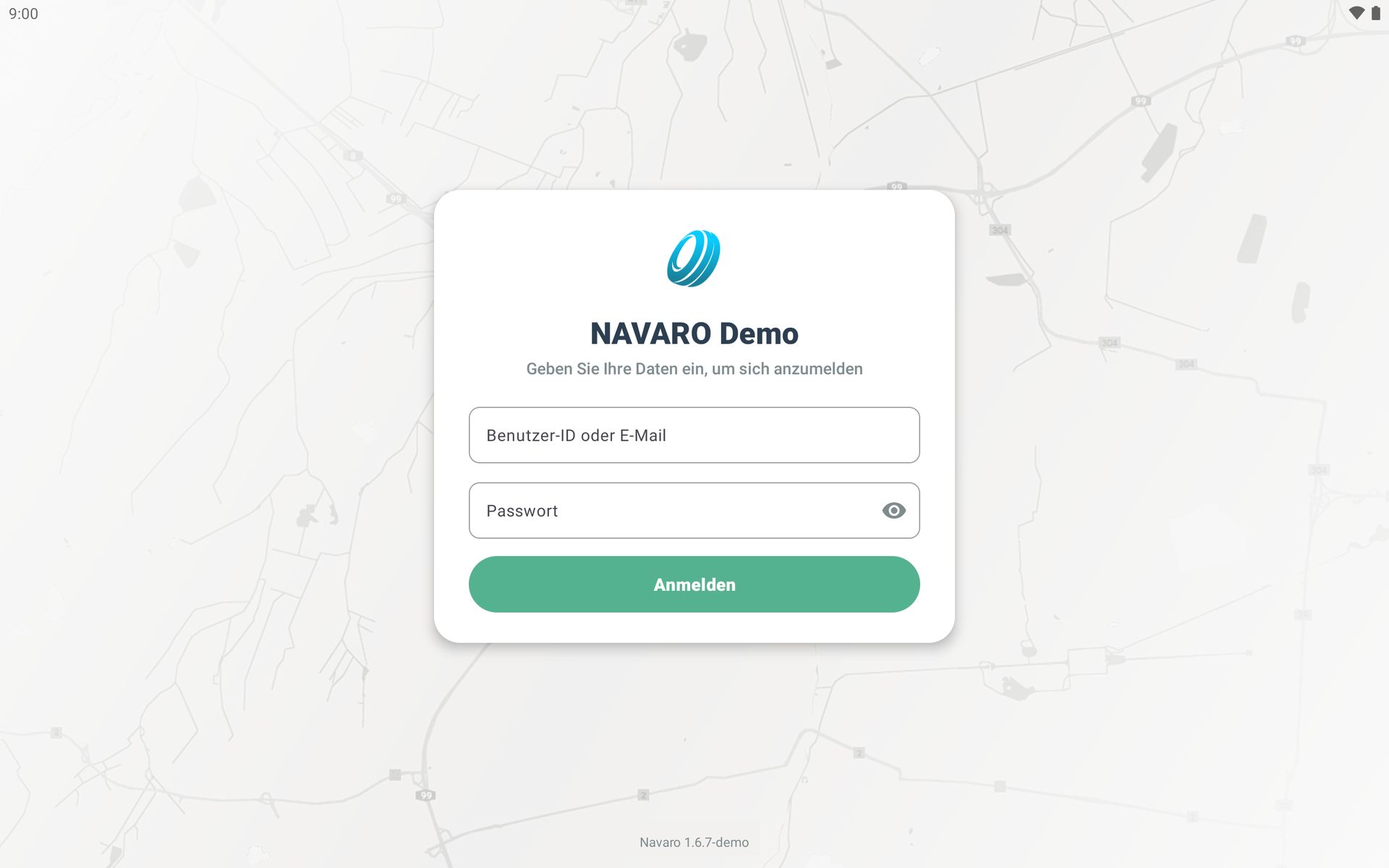
| Element | Funktion |
|---|---|
| Benutzer-ID oder E-Mail | Deine Fahrer-Kennung oder die E-Mail-Adresse des Zugangs |
| Passwort | Das zugehörige Passwort |
| Anmelden | Meldet dich am Gerät an |
Den Zugriff auf den Standort fragt die App schon vorher ab, direkt beim ersten Start. Lehnst du ab, fragt die App auf dem Anmeldebildschirm erneut.
Du bleibst angemeldet — auch nach einem Neustart und auf Fahrten ohne Empfang. Erst nach längerer Zeit ohne Nutzung werden die Zugangsdaten wieder verlangt, im Normalfall nach rund zwölf Stunden.
Tipp: Dauert der Start ungewöhnlich lange, erscheint nach wenigen Sekunden This is taking longer than usual… (das dauert länger als sonst). Tipp darunter auf Continue to login (weiter zur Anmeldung) — dann kommst du sofort zum Anmeldebildschirm, statt zu warten.
Wenn die Anmeldung fehlschlägt
Stimmen die Daten nicht, werden beide Felder rot umrandet und darunter erscheint Invalid user credentials (ungültige Zugangsdaten). Prüfe zuerst die Kennung im Feld Benutzer-ID oder E-Mail, dann das Passwort.
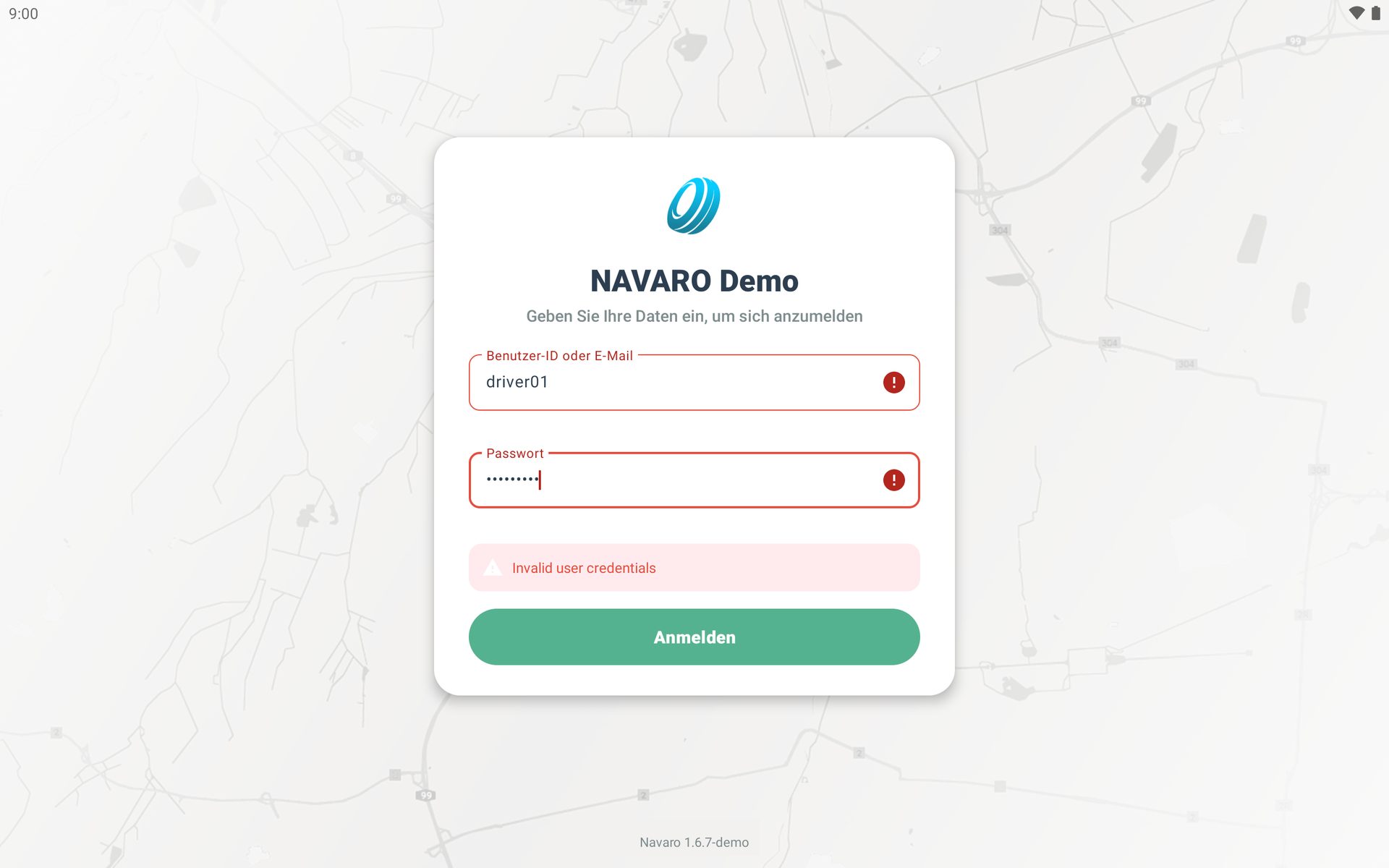
Dein Passwort kannst du am Gerät nicht selbst zurücksetzen. Ein Administrator vergibt es in der Benutzerverwaltung neu.
Hinweis: Die Versionsnummer steht auch auf dem Anmeldebildschirm. Nenn sie, wenn du ein Problem meldest — dann ist sofort klar, welcher Stand auf dem Gerät läuft.
Berechtigungen
Zwei Berechtigungen fragt die App selbst ab, die dritte erteilst du in den Android-Einstellungen des Geräts.
| Berechtigung | Wofür |
|---|---|
| Standort | Pflicht — ohne Standort gibt es weder eine Position beim Nachfahren noch eine Aufzeichnung. Die App fragt beim ersten Start danach und wiederholt die Frage, solange sie fehlt |
| Ausnahme von der Akku-Optimierung | Erscheint einmalig beim Start der ersten Aufzeichnung, damit Android eine lange Aufzeichnung nicht abbricht |
| Benachrichtigungen | Für den Sitzungs-Hinweis in der Statusleiste. Die App fragt sie nicht ab — du erteilst sie in den Android-Einstellungen der App |
Fehlt die Benachrichtigung, laufen Navigation und Aufzeichnung unverändert weiter. Es fehlt nur der Hinweis in der Statusleiste.
Wichtig: Lehnst du die Ausnahme von der Akku-Optimierung ab, kann Android die App während einer langen Schicht anhalten. Auf manchen Tablets endet damit auch eine laufende Aufzeichnung.
Version prüfen
Welche Version installiert ist, siehst du jederzeit unter Einstellungen. Die Versionsnummer steht ganz unten.
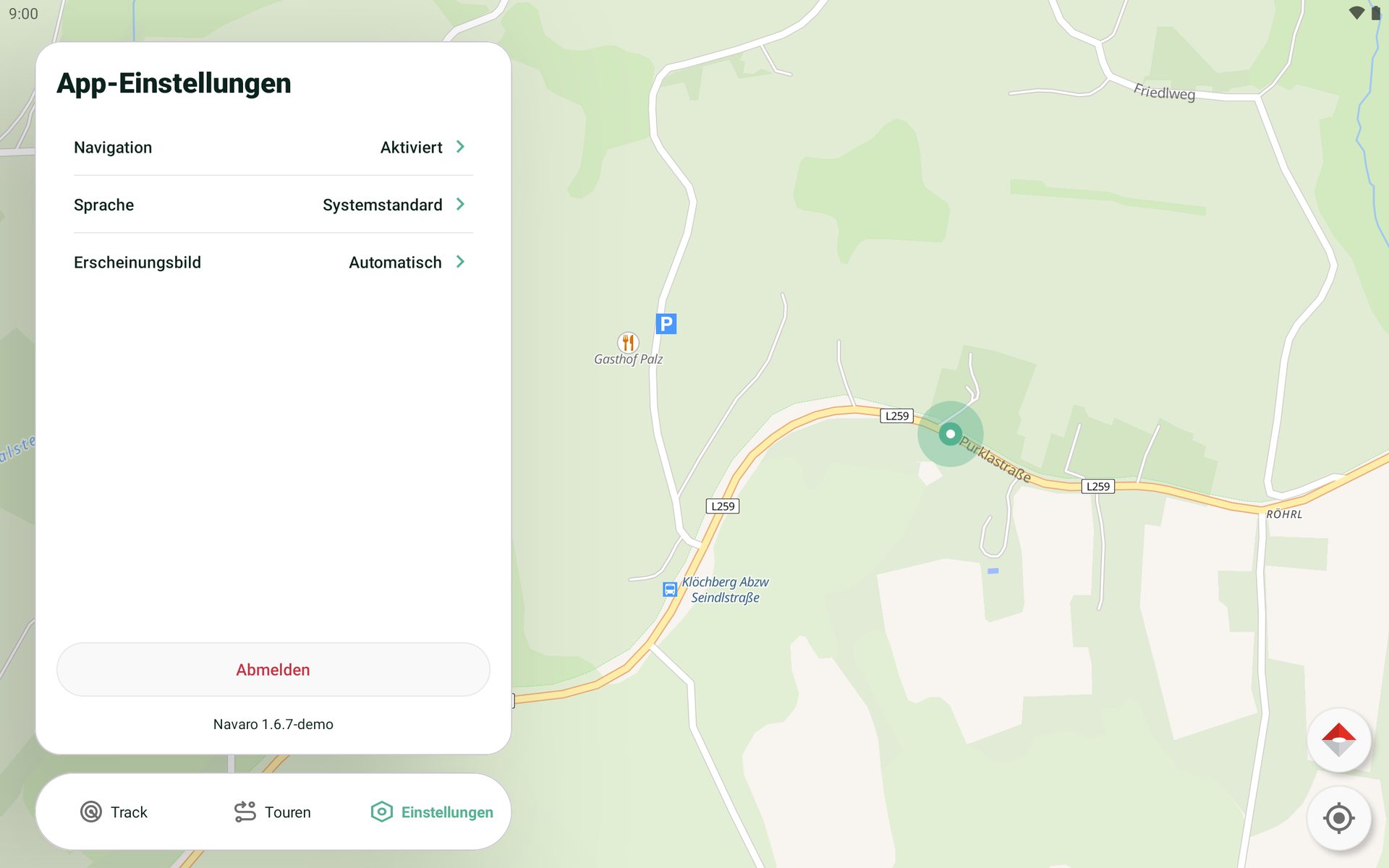
| Element | Funktion |
|---|---|
| Navigation | Öffnet die Navigationseinstellungen — rechts steht der aktuelle Zustand, im Normalfall Aktiviert |
| Sprache | Sprache der Bedienoberfläche — rechts steht die aktive Auswahl, voreingestellt Systemstandard |
| Erscheinungsbild | Hell oder dunkel — rechts steht der aktive Modus, voreingestellt Automatisch |
| Abmelden | Meldet dich ab |
| Versionszeile ganz unten | Die installierte Version |
Mehr enthält der Bereich nicht. Was hinter den einzelnen Zeilen steckt — auch das Umstellen der App-Sprache auf Deutsch — steht unter Einstellungen.