

Route aufzeichnen
Eine Route in NAVARO aufzeichnen — Sammelpunkte und Straßenseiten erfassen, Pausieren und Abschließen sowie Hochladen und unterbrochene Aufzeichnungen
Im Bereich Track zeichnest du eine Route direkt während der Fahrt auf. Die aufgezeichnete Route steht anschließend in der Tourenverwaltung der Platform bereit und kann dort zu einer planbaren Tour werden.
Anders als beim Nachfahren einer bestehenden Tour erstellst du hier etwas Neues: die tatsächlich gefahrene Strecke wird samt Sammelseiten erfasst.
Das Gegenstück ist Der Route folgen — dort fährst du eine fertige Tour nach. Bei Störungen während der Aufzeichnung hilft Hilfe & Fehlerbehebung.
Aufzeichnung starten
Öffne unten den Bereich Track. Es erscheint Start Tracking — tippe auf Get Started, um die Aufzeichnung zu beginnen.
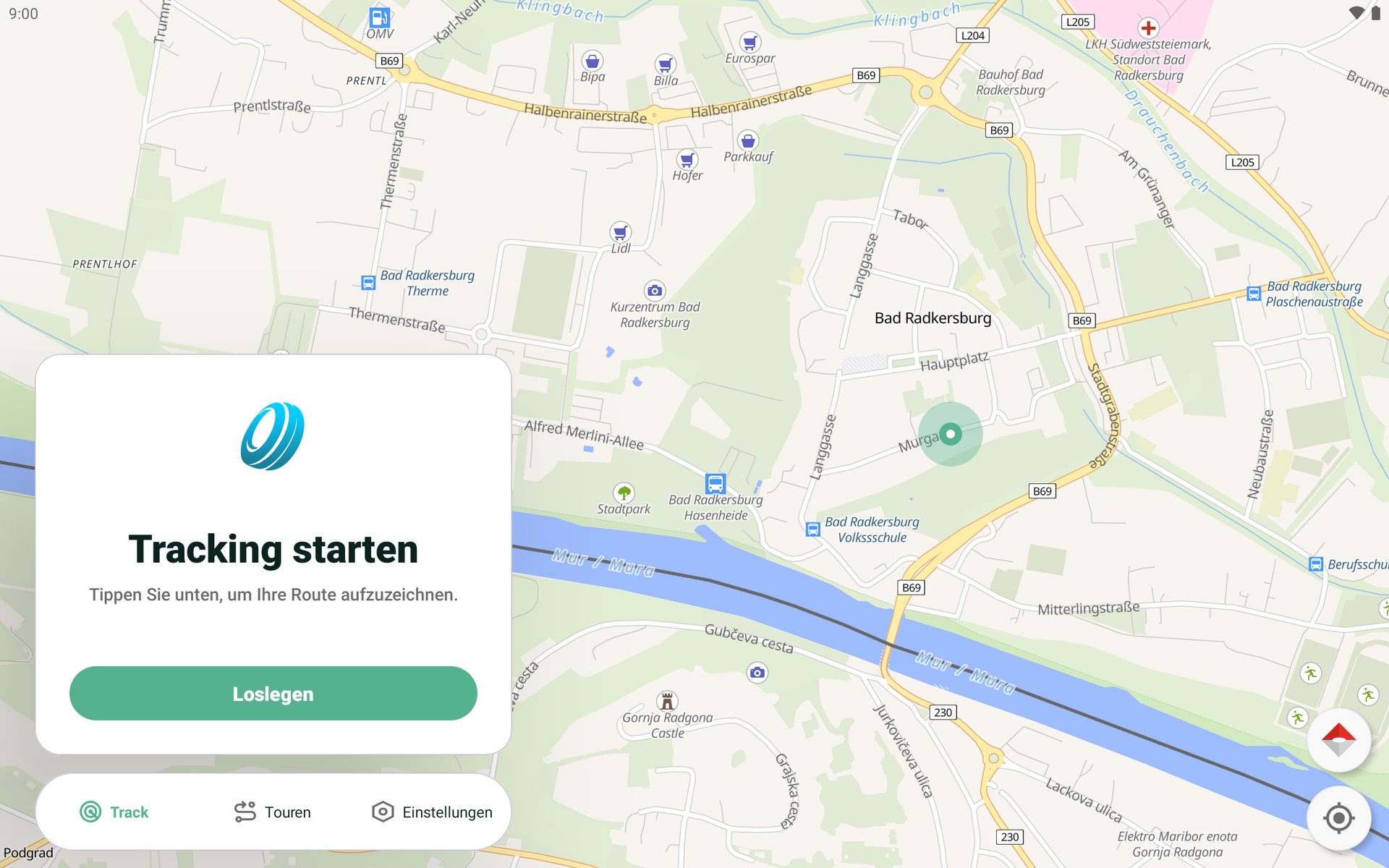
Die Aufzeichnung läuft ab diesem Tipp. Eine Art der Aufzeichnung wählst du vorher nicht aus.
Danach wartet die App auf eine ausreichend genaue Position, bevor die Aufzeichnungskarte erscheint. Unter einem Hallendach kann das rund zehn Sekunden dauern — tipp in dieser Zeit nicht erneut.
Bei der ersten Aufzeichnung fragt Android einmalig, ob NAVARO von der Akku-Optimierung ausgenommen werden darf. Bestätige das — sonst kann das System die Aufzeichnung im Hintergrund einfrieren oder beenden.
Der Bildschirm bleibt während der gesamten Sitzung an.
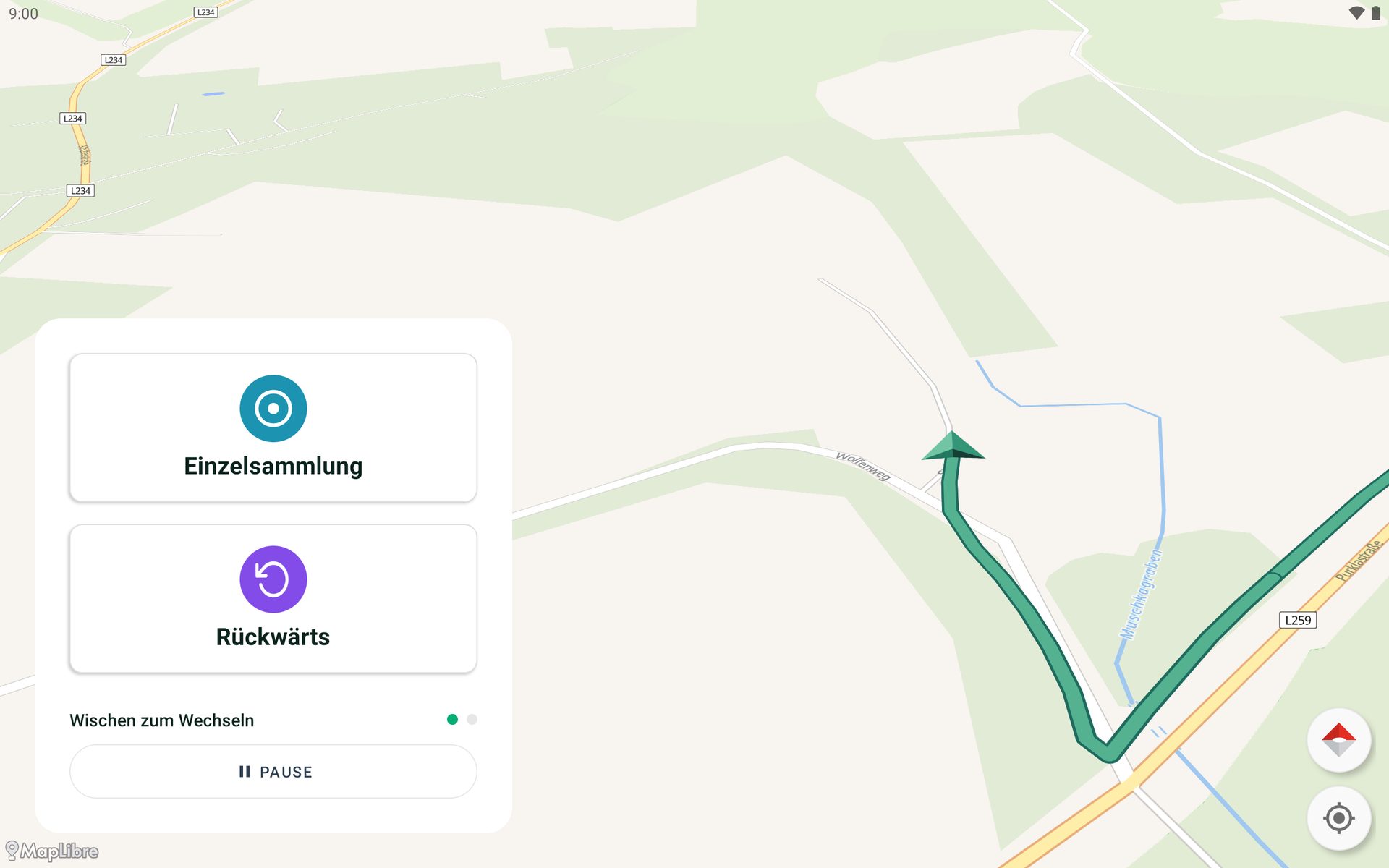
Hinter dem Fahrzeug wächst die grüne Spur mit — sie ist deine Kontrolle: Wächst die Spur nicht mehr, obwohl du fährst, hat das Gerät die Position verloren.
Zwei Erfassungsmodi
Das Panel während der Aufzeichnung führt die Erfassungskacheln auf zwei Seiten.
Wisch das Panel seitwärts, um die Seite zu wechseln. Der Hinweis Swap to Change und die zwei Punkte rechts daneben zeigen, auf welcher Seite du bist — eine Schaltfläche dafür gibt es nicht.
| Modus | Wofür |
|---|---|
| Single Collection | Erste Seite — je Tipp ein Sammelpunkt an der aktuellen Position |
| Left · Right · Both Sides | Zweite Seite — durchgehende Erfassung der gewählten Straßenseite |
| Reverse | Auf beiden Panel-Seiten — kennzeichnet eine Rückwärtsfahrt als eigenen Abschnitt |
Die Farbe der Kachel taucht auf der Karte wieder auf. Die Spur wechselt für die Länge des Abschnitts in die Farbe des Modus.
Einzelne Sammelpunkte
Tippe auf Single Collection, sobald du am Sammelpunkt stehst. Ein Punkt wird an der aktuellen Position gesetzt.
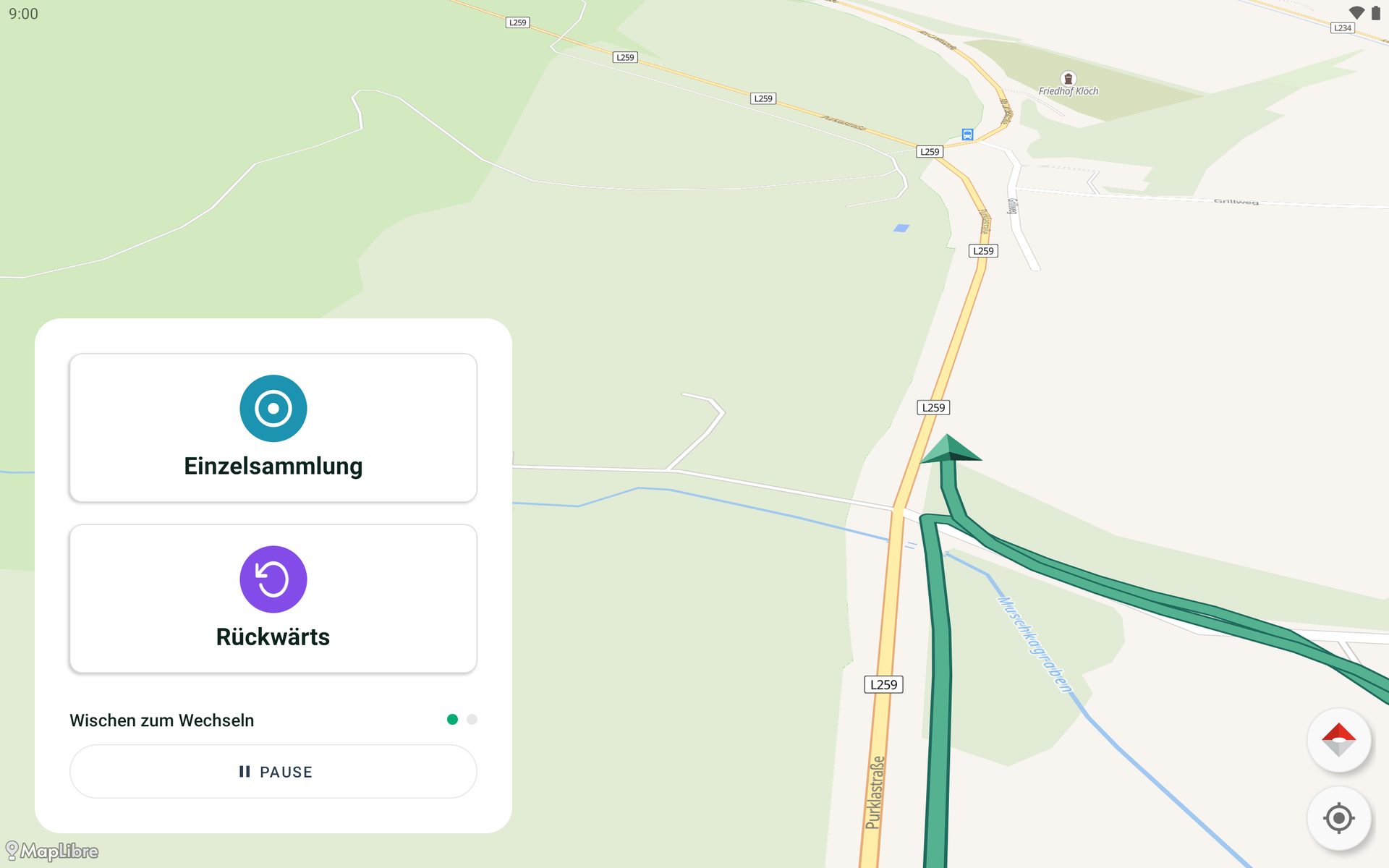
Als Bestätigung vibriert das Gerät kurz. Ein türkiser Balken zeigt Single collection, rechts davon die Zahl der gesetzten Punkte über RECORDED. Er blendet sich nach rund zwei Sekunden von selbst aus.
Tippe deshalb einmal je Sammelpunkt und fahr weiter. Ein zweiter Tipp setzt einen zweiten Punkt an derselben Stelle.
Hat das Gerät gerade keine brauchbare Position, erscheint „Waiting for GPS fix…“ und setzt keinen Punkt. Warte kurz und tippe erneut.
Sammeln nach Straßenseite
Tippe auf die Seite, die gerade gesammelt wird — Left, Right oder Both Sides. Wähl die Kachel, bevor du in die Straße einbiegst.
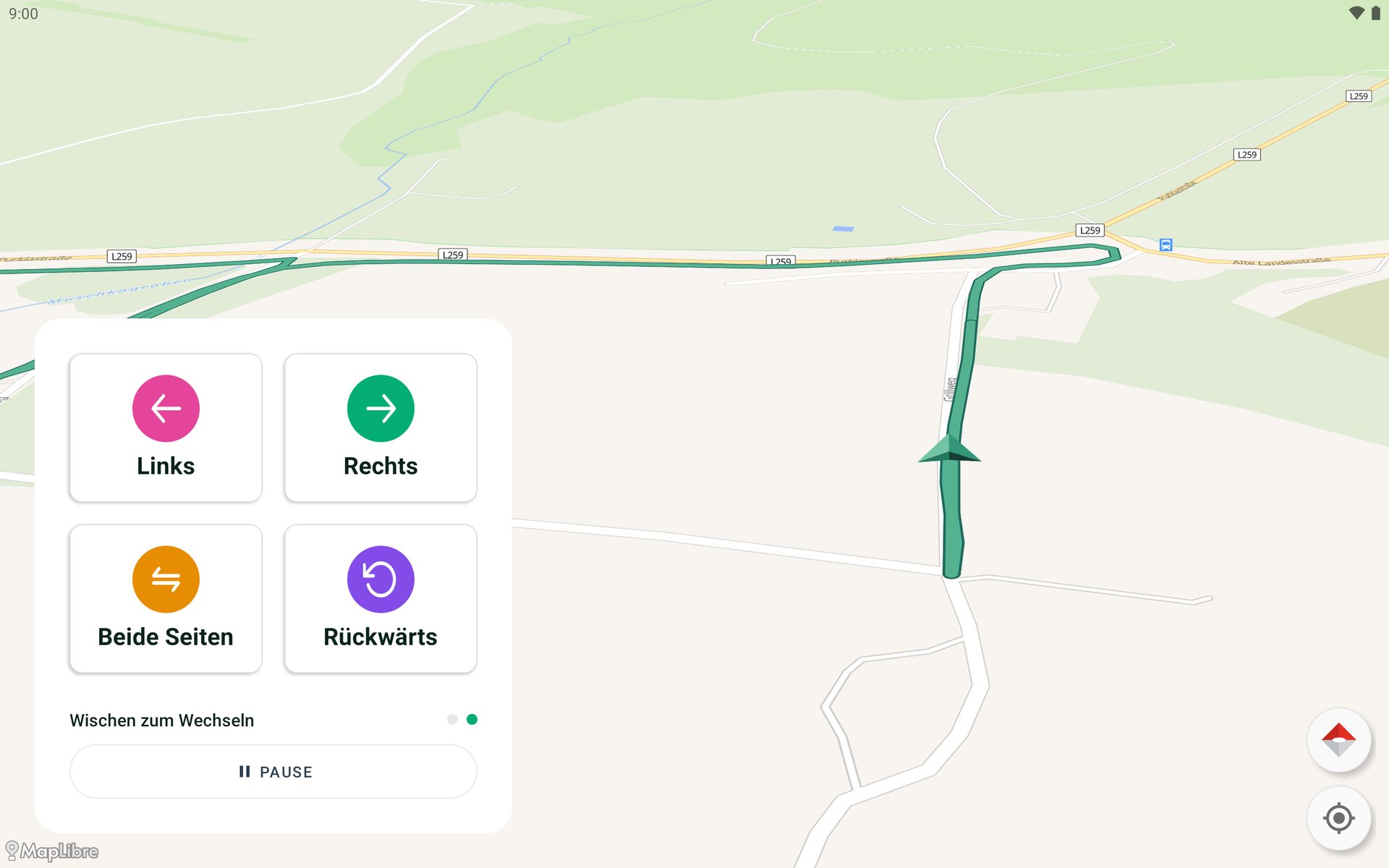
| Aktion | Bedeutung |
|---|---|
| Left | Sammlung auf der linken Straßenseite |
| Right | Sammlung auf der rechten Straßenseite |
| Both Sides | Sammlung auf beiden Seiten |
| Reverse | Rückwärtsfahrt kennzeichnen |
Die aktive Kachel leuchtet auf. Oben am Panel erscheint ein farbiger Balken mit NOW COLLECTING, dem Namen der Seite und dem Zähler KM THIS SIDE. Der Zähler beginnt bei jedem neuen Abschnitt wieder bei 0,00.
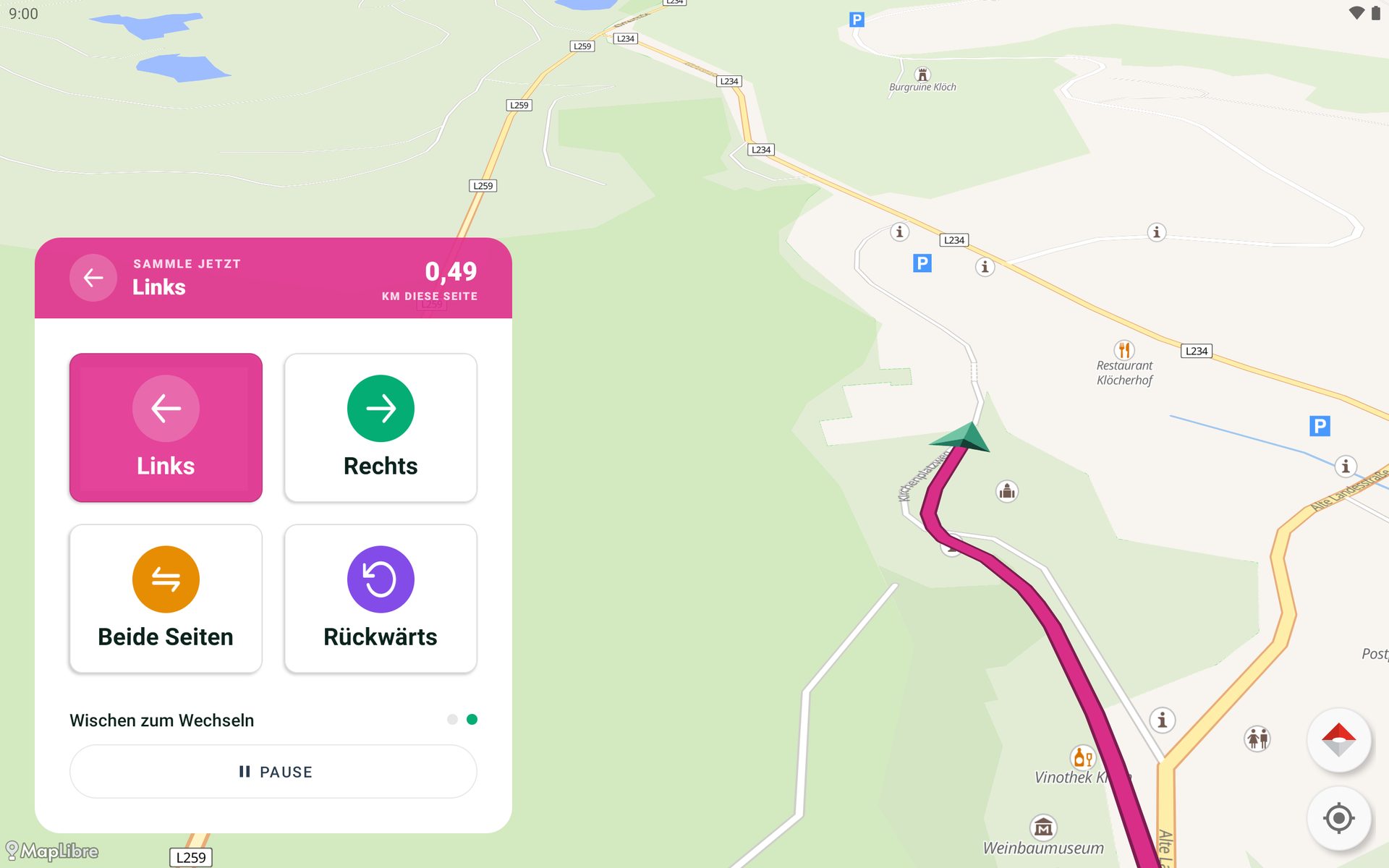
Ein zweiter Tipp auf dieselbe Kachel beendet den Abschnitt. Tippst du auf eine andere Kachel, endet der laufende Abschnitt und der neue beginnt sofort.
Wichtig: Ein Wisch auf die andere Panel-Seite beendet einen laufenden Abschnitt Left, Right oder Both Sides ebenfalls, ohne Rückfrage. Nur Reverse läuft über den Seitenwechsel hinweg weiter.
Pausieren
Mit PAUSE hältst du die Aufzeichnung an. Es öffnet sich Tracking Paused mit der Zeile „Select an option to continue or finish your recording.“
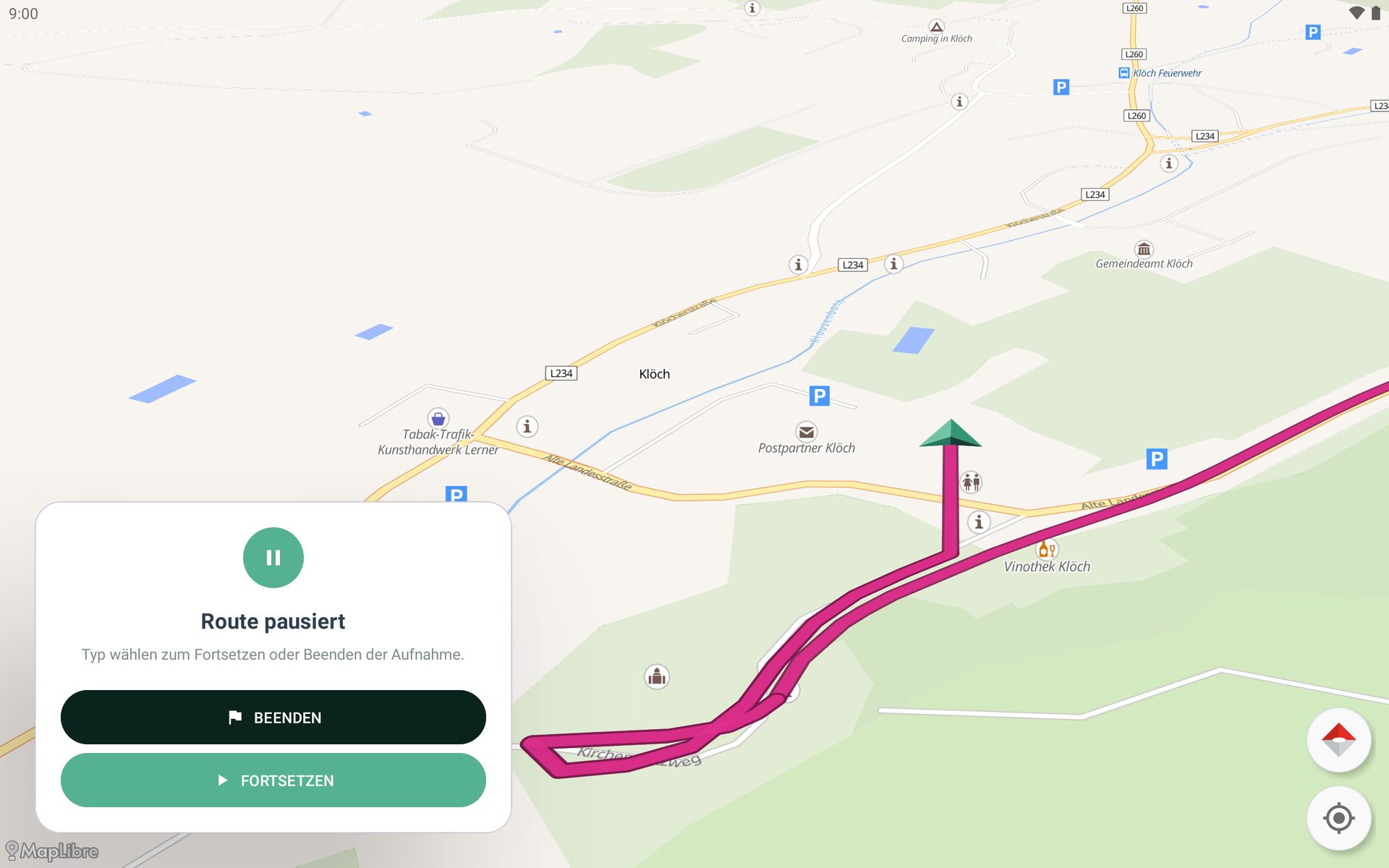
| Option | Was passiert |
|---|---|
| FINISH | Die Aufzeichnung beenden und zum Abschluss wechseln |
| RESUME | Die Aufzeichnung an derselben Stelle fortsetzen |
Während der Pause werden keine neuen Punkte aufgezeichnet. Das bisher Aufgezeichnete bleibt vollständig erhalten.
Nach RESUME ist keine Straßenseite mehr aktiv. Wähl die Kachel erneut, bevor du weitersammelst.
Ein SAVE FOR LATER wie in der Navigation gibt es hier nicht. Auch FINISH verwirft nichts — es führt nur zum Abschlussbildschirm.
Aufzeichnung abschließen
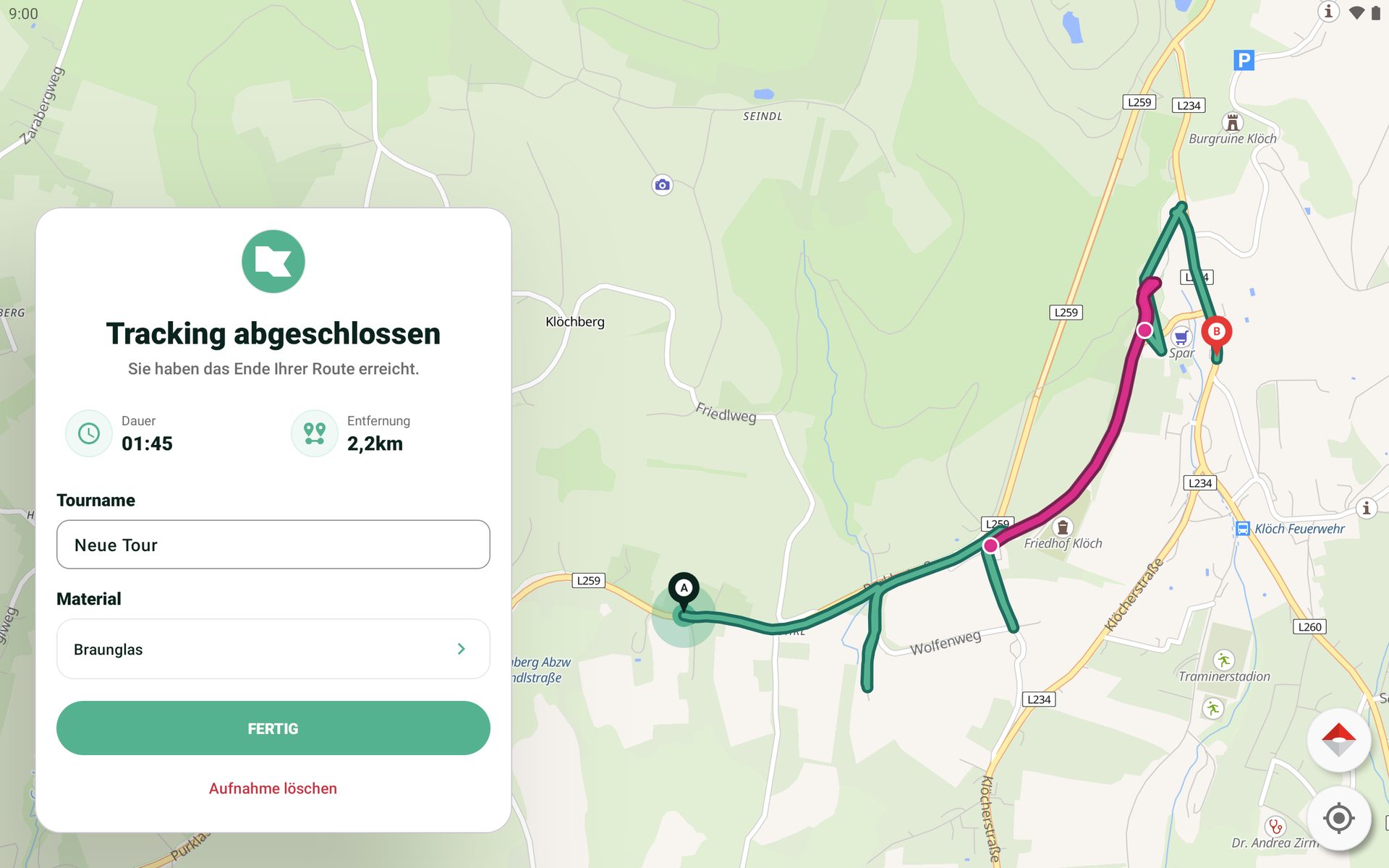
Tracking Complete erreichst du über PAUSE und anschließend FINISH. Einen eigenen Abschluss-Knopf gibt es auf der Karte nicht.
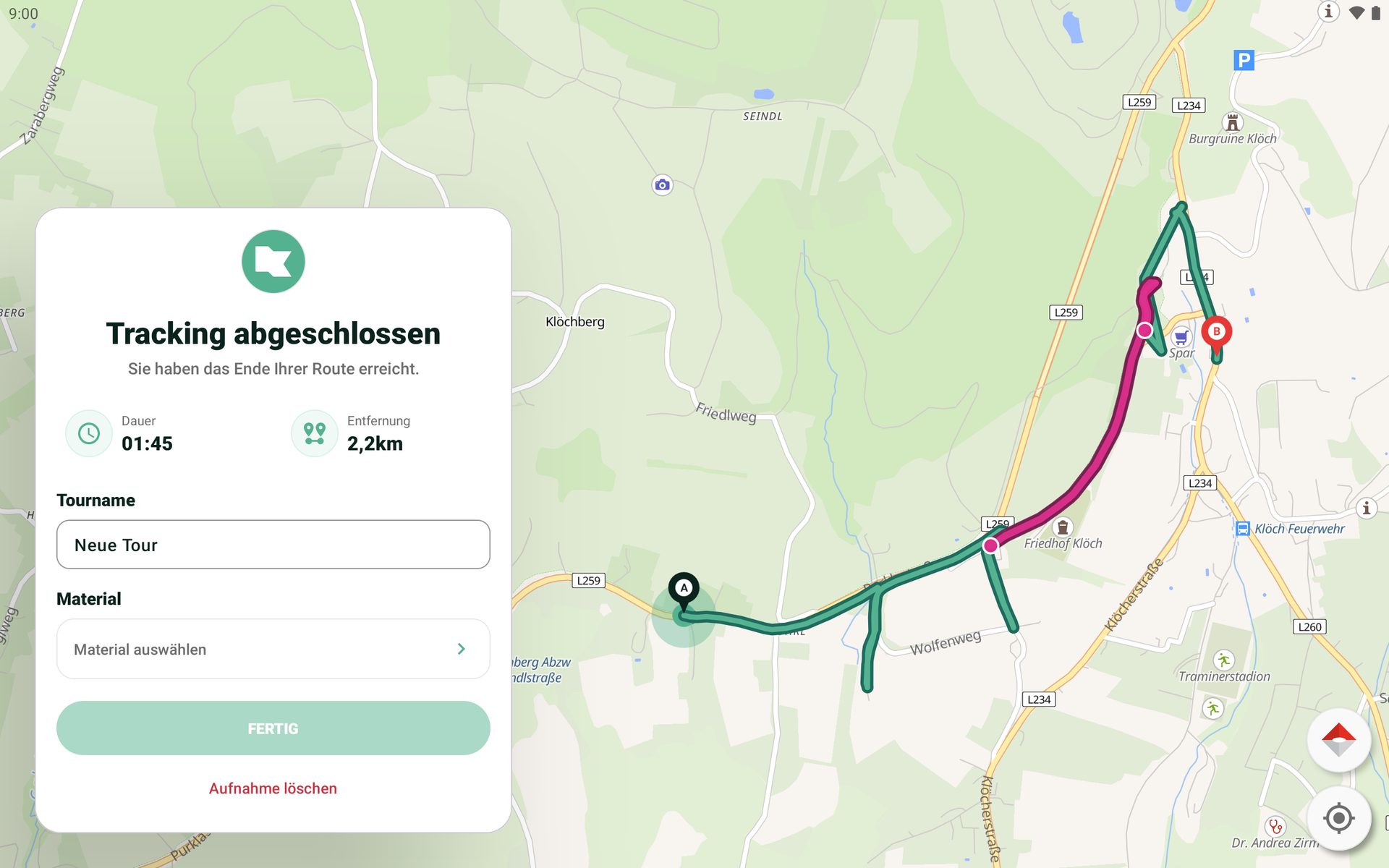
| Angabe | Bedeutung |
|---|---|
| Duration | Zeit von Get Started bis FINISH, Pausen eingerechnet |
| Distance | Länge der aufgezeichneten Strecke |
| Tour Name | Name der Tour, vorbelegt mit „New Tour“ |
| Material | Gesammeltes Material der Tour; zunächst steht dort „Select a material“ |
| DONE | Aufzeichnung speichern und an die Platform übertragen |
| Delete Recording | Aufzeichnung verwerfen |
Wichtig: DONE bleibt ausgegraut, solange kein Material gewählt ist — auf dem Bildschirm steht dieser Grund nirgends. Ein leeres Feld Tour Name sperrt DONE ebenfalls.
Material wählen
Tippe in der Zeile Material auf „Select a material“. Es öffnet sich eine Auswahl mit Suchfeld.
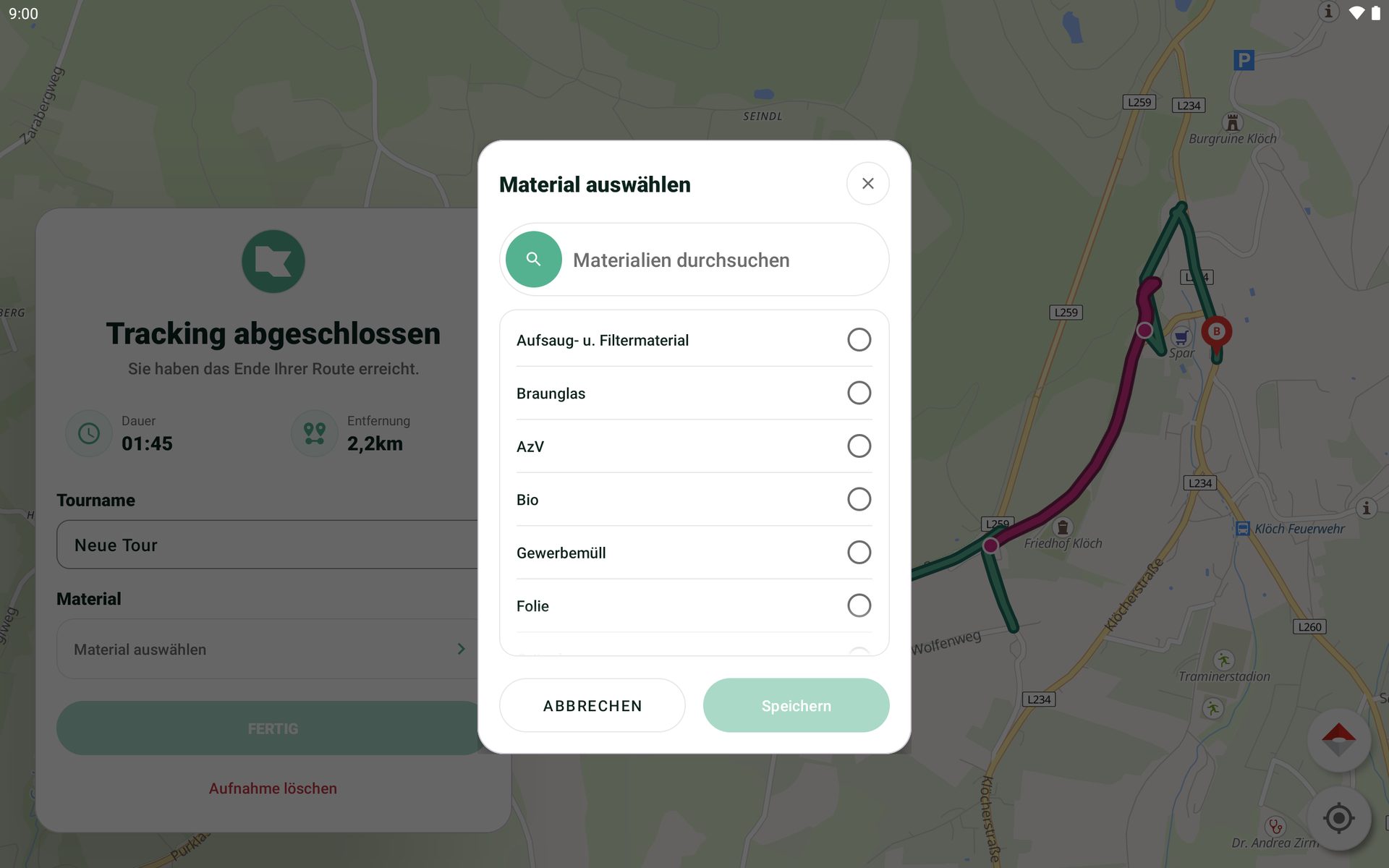
| Element | Funktion |
|---|---|
| Search materials | Filtert die Liste, während du tippst |
| Save | Übernimmt das markierte Material; bleibt blass, solange nichts markiert ist |
| CANCEL | Schließt die Auswahl, ohne etwas zu übernehmen |
Findet die Suche nichts, steht dort „No materials match your search.“ — lösch den Suchtext, um wieder die ganze Liste zu sehen.
Nach der Auswahl steht das Material in der Zeile und DONE ist aktiv.
Aufzeichnung verwerfen
Delete Recording verwirft die Aufzeichnung. Vorher kommt die Rückfrage „Delete this recording? The recorded track will not be saved.“ — du bestätigst mit Delete oder brichst mit Cancel ab.
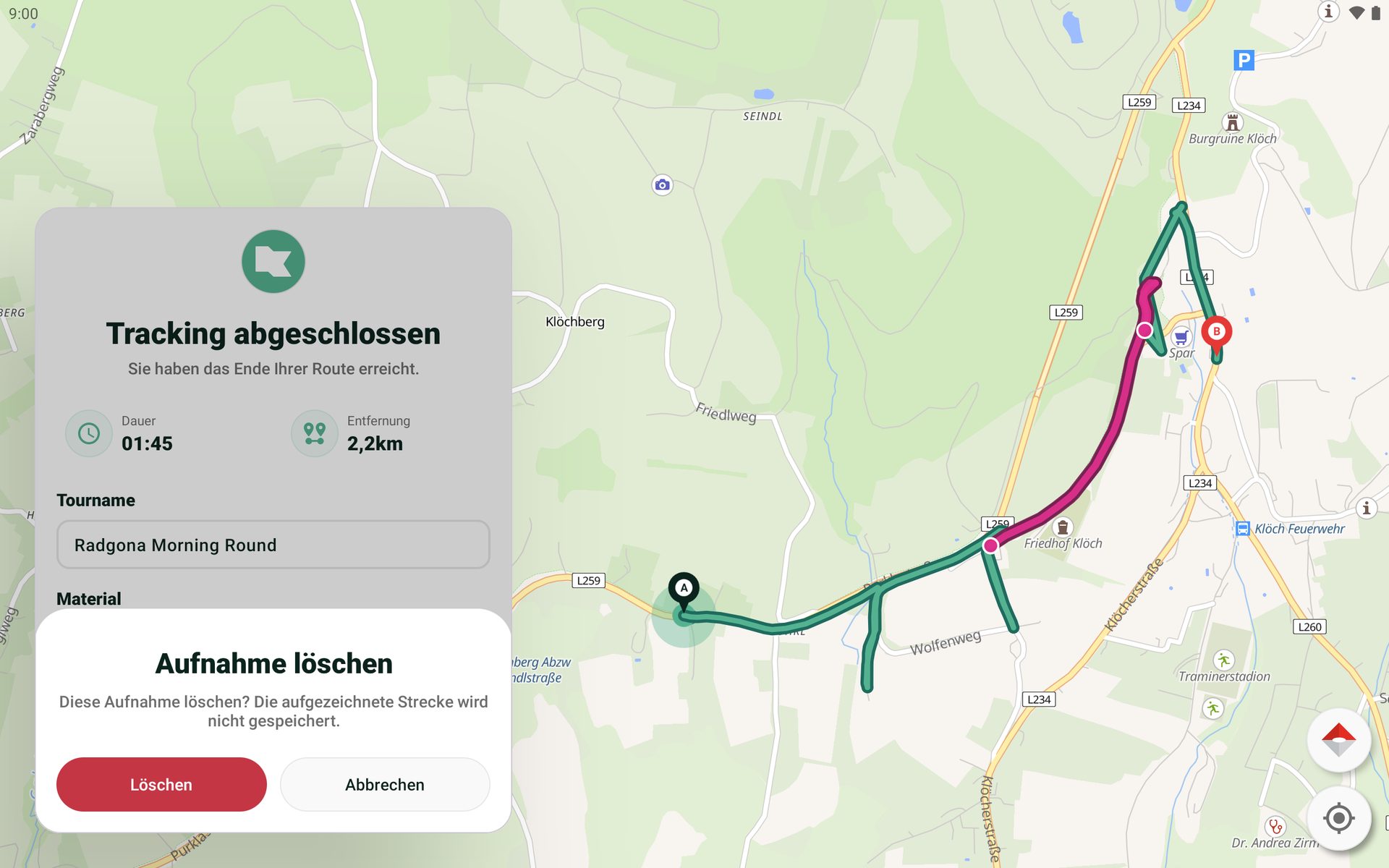
Achtung: Nach Delete ist die gefahrene Strecke verloren. Es bleibt keine Kopie auf dem Gerät, und die Aufzeichnung lässt sich nicht zurückholen.
Hochladen
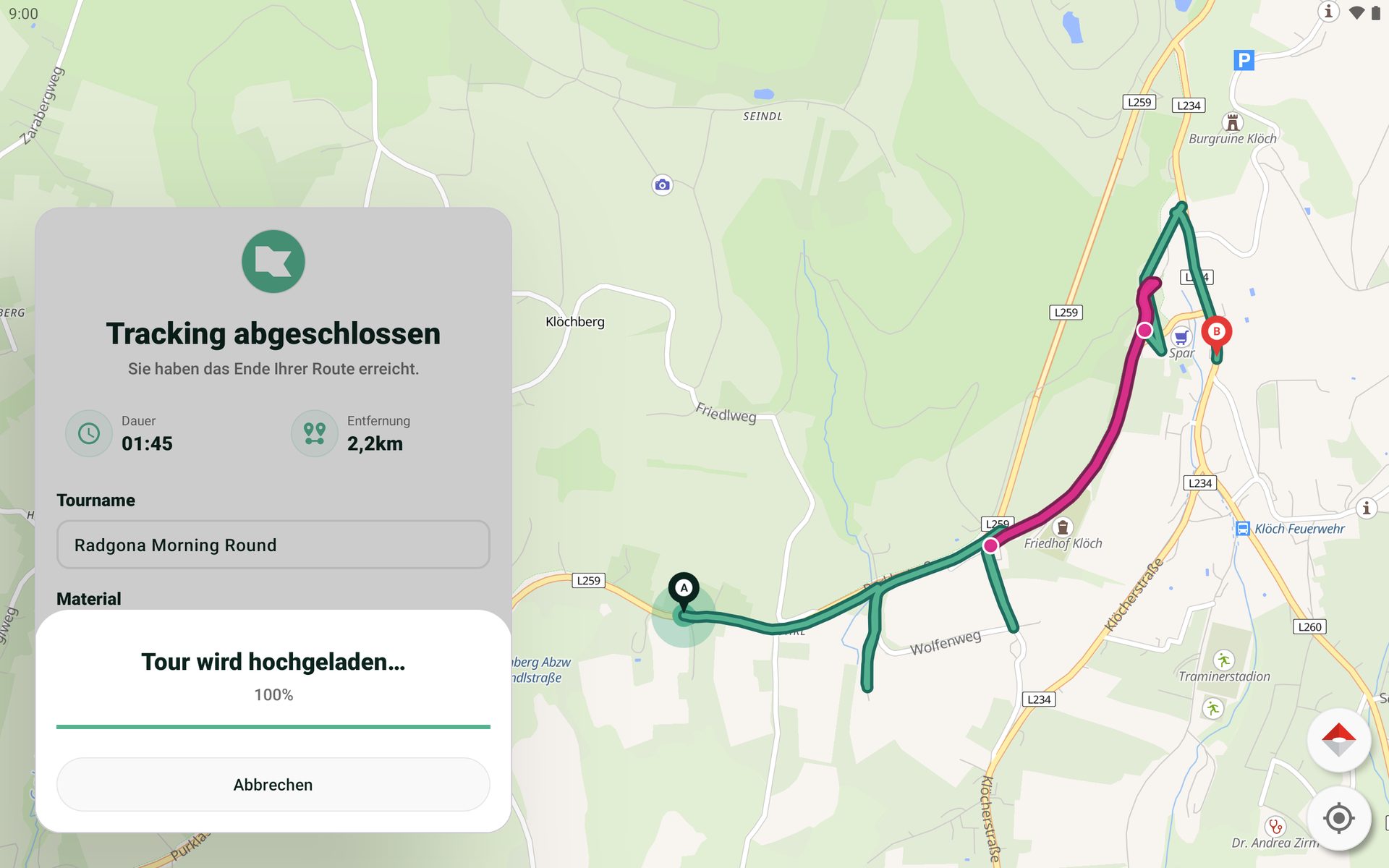
Nach DONE wird die Aufzeichnung zuerst auf dem Gerät gespeichert und danach übertragen. Während der Übertragung liegt Uploading tour… mit Prozentanzeige über dem Panel; ein Wechsel in einen anderen Bereich wird bis zum Ende abgewiesen.
| Ergebnis | Meldung |
|---|---|
| Übertragen | Tour uploaded — die Aufzeichnung ist in der Platform angekommen |
| Keine oder langsame Verbindung | „Upload failed; tour saved locally.“ oder „Connection too slow — tour saved locally.“ |
| Mit Cancel abgebrochen | „Upload cancelled; tour saved locally.“ |
In den beiden letzten Fällen bleibt die Aufzeichnung auf dem Gerät. Der Upload wird beim nächsten App-Start wiederholt oder sobald du die Tourliste nach unten ziehst, sofern wieder Netz da ist.
Danach öffnet sich der Bereich Tours und zeigt die aufgezeichnete Route auf der Karte.
Hinweis: Eigene Aufzeichnungen stehen am Ende der Tourliste, hinter den Touren aus der Platform. Eine frisch übertragene Aufzeichnung erscheint mitunter nicht sofort auch als Tour aus der Platform — zieh die Liste dann nach unten, um sie neu zu laden.
Wenn die Aufzeichnung unterbrochen wird
Zwei Störungen kommen im Feld vor: Das Gerät verliert die Position, oder die App wird beendet.
Bleiben rund acht Sekunden lang neue Positionen aus, erscheint der rote Hinweis GPS signal lost — position frozen. Der Pfeil bleibt an der letzten sicheren Position stehen, und die Spur wächst nicht weiter.
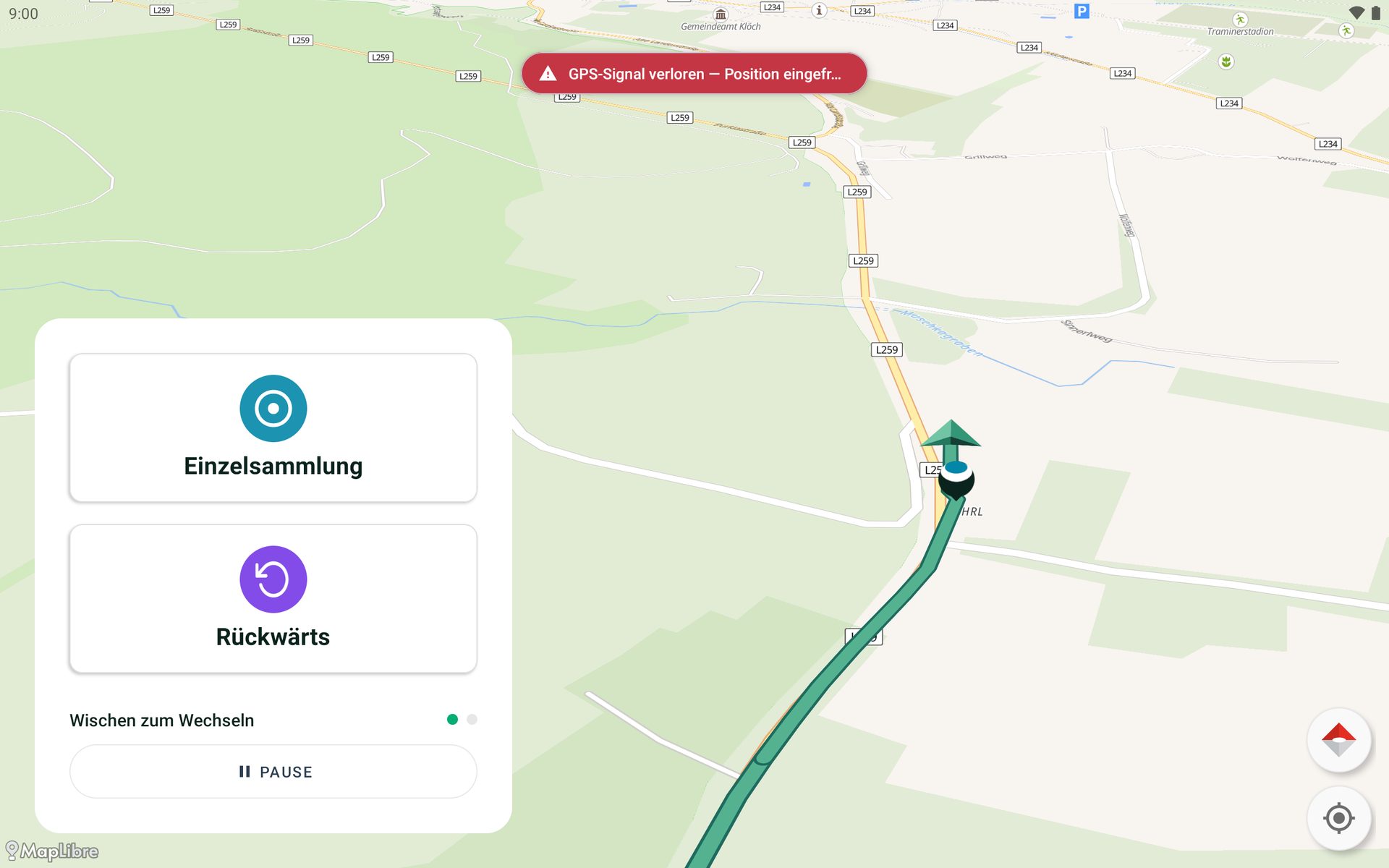
Fahr weiter und schließ die App nicht. Sobald wieder Empfang da ist, springt der Pfeil auf die echte Position und die Aufzeichnung läuft weiter.
Sehr ungenaue Positionen werden bewusst verworfen, statt die Spur zu verfälschen. Die Strecke ohne Empfang steht danach als gerade Linie zwischen dem letzten und dem ersten neuen Punkt in der Aufzeichnung.
Wurde die App zwischendurch beendet, meldet sie beim nächsten Start Interrupted recording found mit der Zahl der gesicherten Punkte.
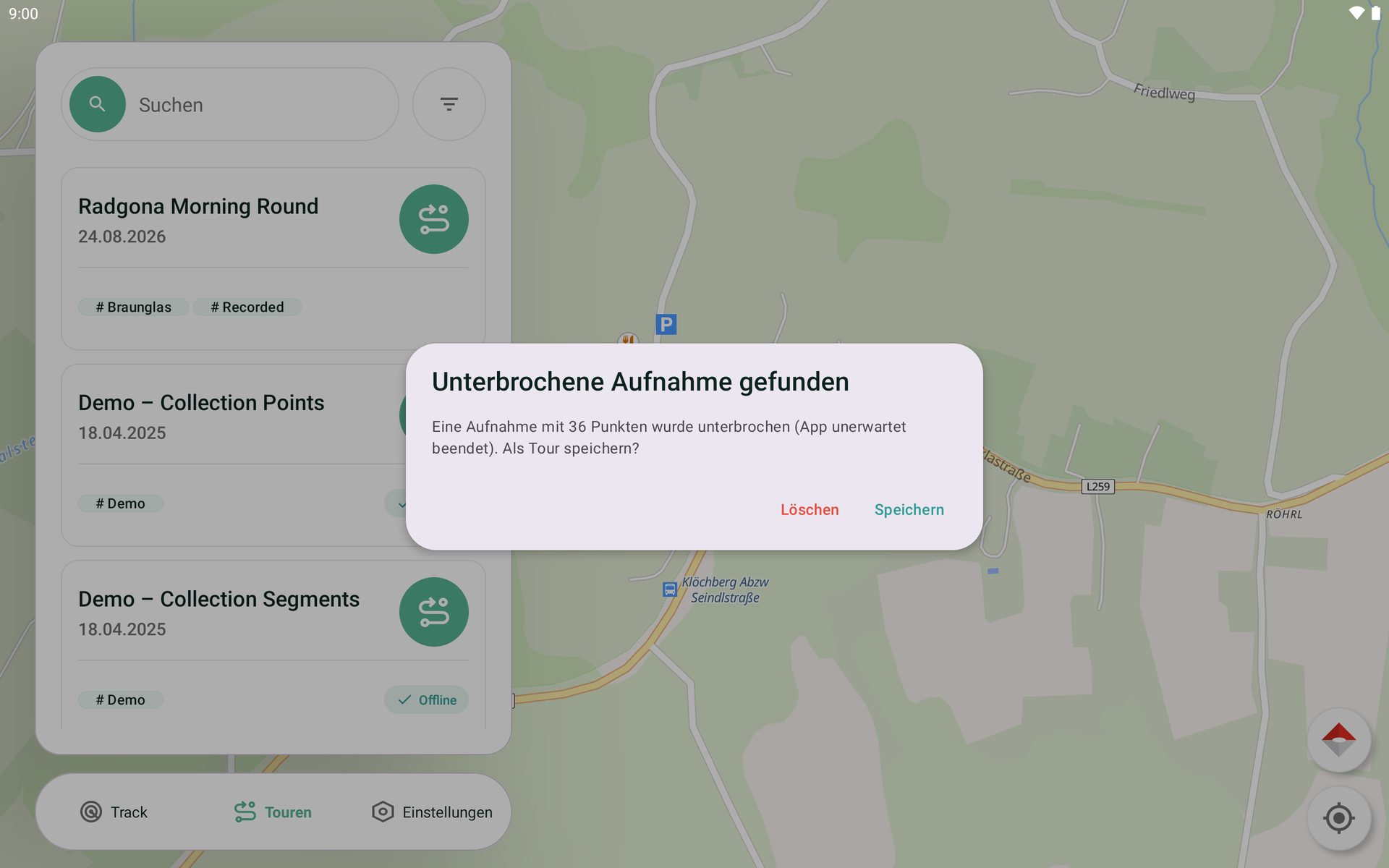
| Aktion | Bedeutung |
|---|---|
| Save | Die gesicherten Punkte als Tour auf dem Gerät behalten |
| Delete | Die gesicherten Punkte verwerfen |
Wähl im Zweifel Save. Die gesicherte Tour beginnt im Namen mit „Recovered“, bleibt auf dem Gerät und lässt sich später in Ruhe prüfen.
In der Platform weiterverwenden
Nach dem Abschließen steht die aufgezeichnete Route in der Tourenverwaltung der Platform bereit. Dort kann die Disposition sie prüfen, bearbeiten und als planbare Tour verwenden.
Ab da schließt sich der Kreis: Eine in der Platform freigegebene Tour lässt sich wieder in NAVARO auswählen und nachfahren — siehe Tour starten.
Der Route folgen
Das Nachfahren einer Tour in NAVARO — Fahrhinweise, der nächste Sammelpunkt, die Warnung beim Verlassen der Route sowie Pausieren und Abschließen
Offline nutzen
Karten vorab herunterladen in NAVARO — der Offline-Dialog, der Routenkorridor, die Plaketten in der Tourliste sowie das, was ohne Verbindung funktioniert