

Offline nutzen
Karten vorab herunterladen in NAVARO — der Offline-Dialog, der Routenkorridor, die Plaketten in der Tourliste sowie das, was ohne Verbindung funktioniert
Eine Tour mit heruntergeladener Karte bleibt auch ohne Netz fahrbar: Die Karte zeichnet weiter, und der Following-Modus läuft ohne Verbindung. Der richtige Ort dafür ist der Betriebshof, im WLAN, bevor die Runde beginnt.
Welche Tour du herunterlädst, wählst du in der Tourliste — siehe Tour starten. Bei Problemen mit dem Download hilft Hilfe & Fehlerbehebung.
Was automatisch passiert
Beim ersten Start einer Tour wird deren Kartenausschnitt im Hintergrund heruntergeladen. Gesteuert wird das über den Schalter Auto-download maps for offline use (Karten automatisch offline vorhalten) unter Settings › Navigation.
Der Schalter ist standardmäßig an. Schaltest du ihn um, gilt das sofort. Mehr dazu unter Einstellungen.
Der automatische Download ist an drei Bedingungen geknüpft:
- Er läuft nur beim ersten Start einer Tour, nicht beim Fortsetzen einer pausierten Tour.
- Er braucht in genau diesem Moment eine Verbindung.
- Er wird übersprungen, wenn für diese Tour bereits ein Kartenausschnitt auf dem Gerät liegt.
Wichtig: Eine von Hand heruntergeladene Karte bleibt, bis du sie selbst entfernst. Automatisch geladene Karten können dagegen wieder verschwinden, wenn der Speicher knapp wird. Lade eine Tour deshalb vor der Runde von Hand herunter, wenn du sicher offline fahren willst.
Eine Tour vorab herunterladen
Der Offline-Dialog ist der einzige Weg, eine Tour von Hand herunterzuladen — und er liegt hinter einem langen Druck, nicht hinter einer Schaltfläche.
Halte im Bereich Touren eine Tourkarte gedrückt. Der Dialog zeigt Name, Datum und Materialkennzeichen der Tour sowie den Stand der Karte.
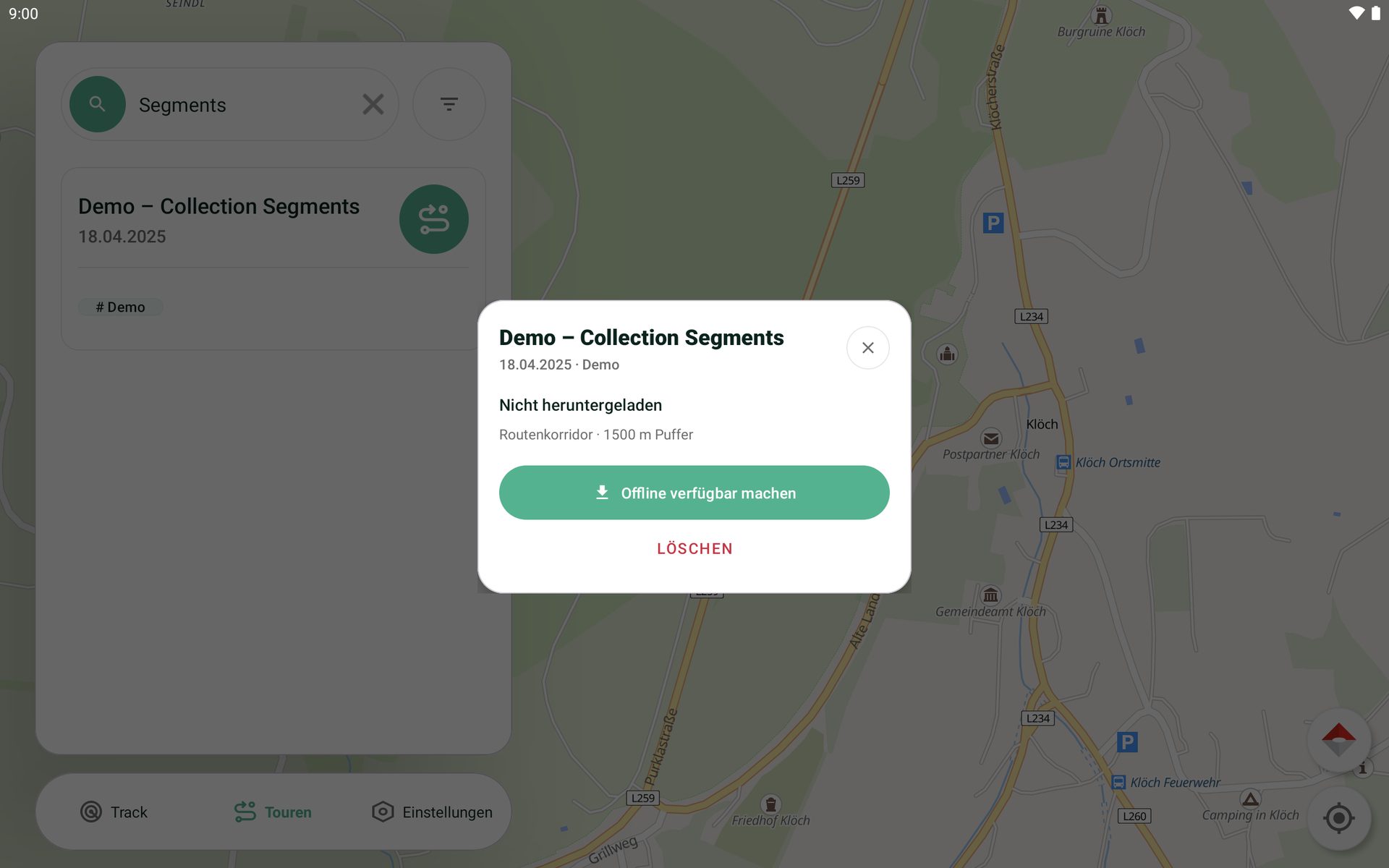
| Element | Funktion |
|---|---|
| Nicht heruntergeladen | Für diese Tour liegt noch kein Kartenausschnitt auf dem Gerät |
| Offline verfügbar machen | Lädt den Kartenausschnitt auf das Gerät |
| LÖSCHEN | Löscht die Tour selbst, nicht den Download — siehe unten |
Tippe auf Offline verfügbar machen. Der Download startet sofort und läuft weiter, auch wenn du den Dialog schließt. In der Benachrichtigungsleiste steht so lange Downloading offline map mit dem Fortschritt.
Ist der Ausschnitt vollständig geladen, zeigt derselbe Dialog Offline verfügbar und darunter den belegten Speicher.
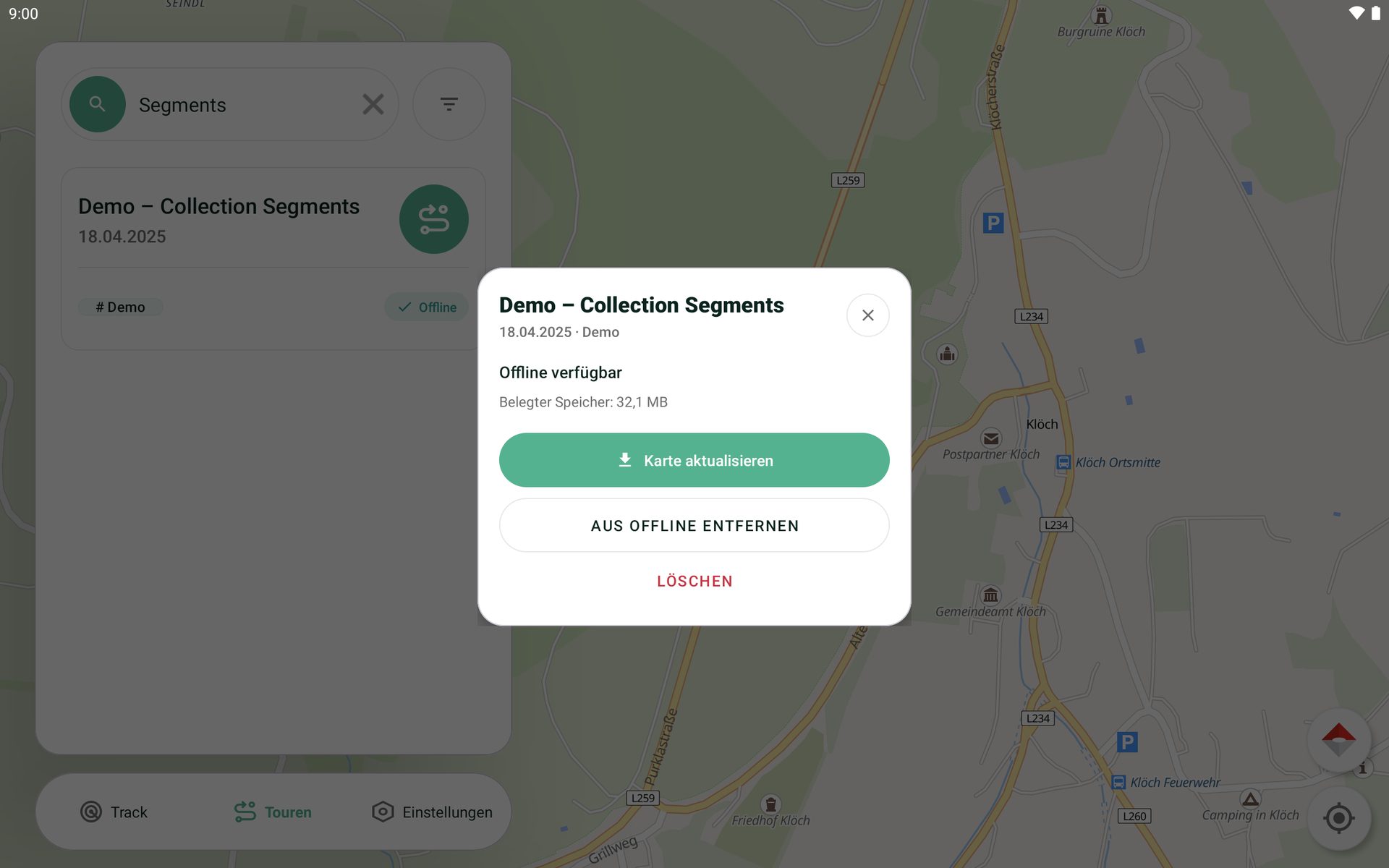
| Element | Funktion |
|---|---|
| Offline verfügbar | Der Kartenausschnitt liegt vollständig auf dem Gerät |
| Belegter Speicher | Wie viel Platz dieser Ausschnitt belegt |
| Karte aktualisieren | Lädt den Ausschnitt neu, etwa nach einer geänderten Route |
| AUS OFFLINE ENTFERNEN | Entfernt nur den Ausschnitt und gibt den Speicher frei |
Während der Download läuft
Der Download läuft im Hintergrund weiter, während du in der App weiterarbeitest. Den Stand zeigt eine Plakette auf der Tourkarte in der Liste.
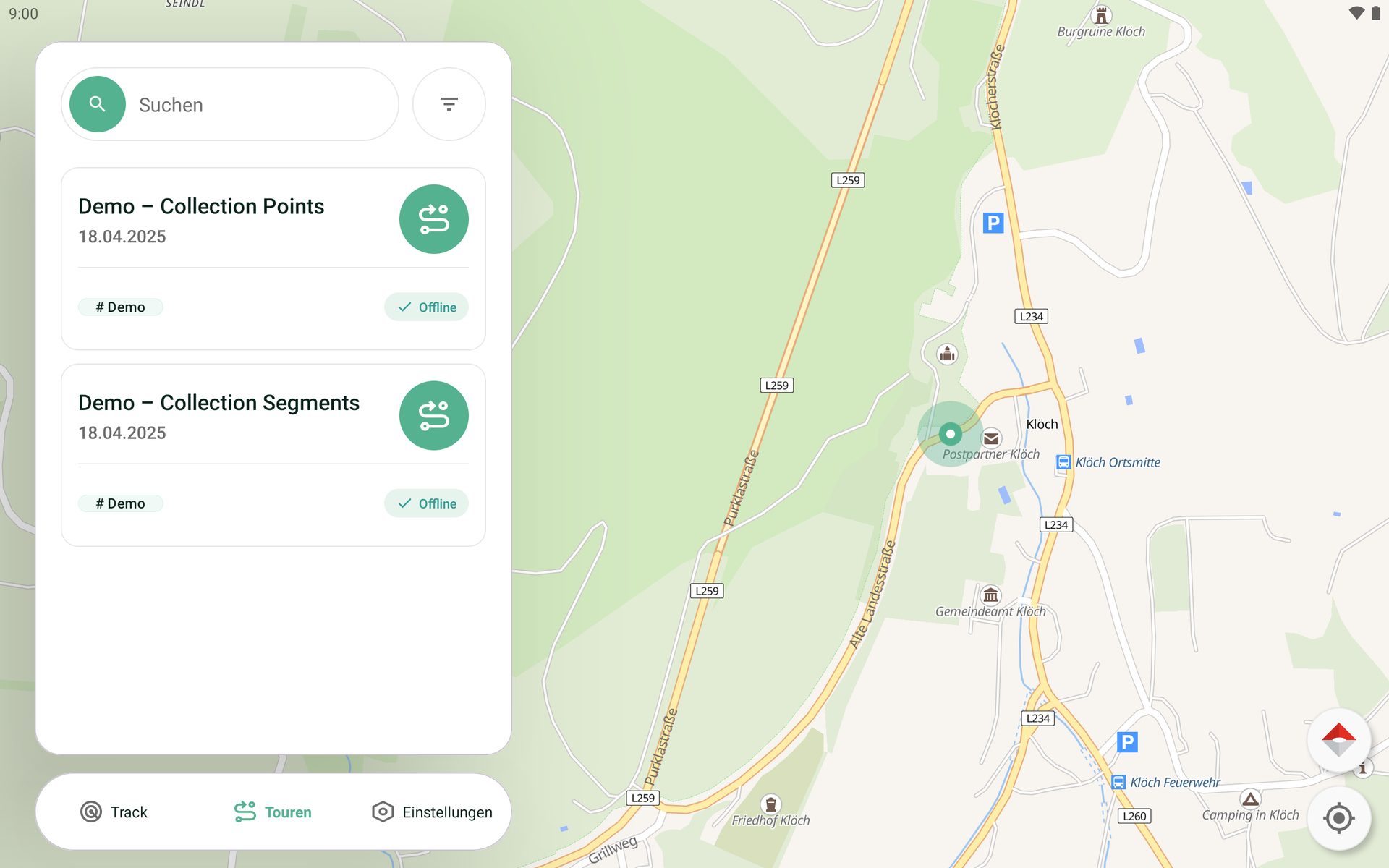
| Plakette | Bedeutung |
|---|---|
| Downloading 40% | Der Download läuft, der Wert zählt live hoch |
| Offline | Der Kartenausschnitt liegt vollständig auf dem Gerät — türkise Plakette mit Häkchen |
| Paused | Der Download wurde unterbrochen, etwa durch ein Beenden der App — im Dialog steht dann Download paused |
| Failed | Der Download ist fehlgeschlagen — der Dialog bietet wieder Offline verfügbar machen |
Hinweis: Der Download nutzt die Verbindung, die gerade besteht — auch das Mobilfunknetz. Starte ihn deshalb möglichst am Betriebshof im WLAN.
Die Aktionen im Dialog
Welche Schaltflächen der Dialog anbietet, hängt vom Stand des Downloads ab. LÖSCHEN steht immer darunter.
| Zustand | Schaltflächen |
|---|---|
| Nicht heruntergeladen | Offline verfügbar machen · LÖSCHEN |
| Downloading map… | CANCEL DOWNLOAD · LÖSCHEN |
| Download paused | Retry download · CANCEL DOWNLOAD · LÖSCHEN |
| Offline verfügbar | Karte aktualisieren · AUS OFFLINE ENTFERNEN · LÖSCHEN |
| Failed | Offline verfügbar machen · LÖSCHEN |
Achtung: LÖSCHEN löscht nicht den Download, sondern die Tour. Stammt sie aus der Platform, ist sie danach für den gesamten Workspace verschwunden, nicht nur auf diesem Gerät. Die Rückfrage heißt Delete Tour, nennt nur den Namen der Tour und bietet Delete und Cancel.
Faustregel: AUS OFFLINE ENTFERNEN gibt Speicher frei, LÖSCHEN gibt die Tour auf. CANCEL DOWNLOAD verwirft den bereits geladenen Teil; Retry download und Update map beginnen den Download von vorn.
Was offline funktioniert
Ohne Verbindung läuft nicht die ganze Tour. Auswahl und Anfahrt brauchen Internet, das Nachfahren der Route nicht.
| Schritt | Verbindung |
|---|---|
| Tour auswählen & laden | Internet erforderlich |
| Navigation zum Startpunkt (Point A) | Internet erforderlich |
| Following-Modus (Route nachfahren) | Offline möglich, sobald der Kartenausschnitt auf dem Gerät liegt |
Heruntergeladen wird nur die Karte. Die Tourliste und die Route selbst liegen auf dem Server und werden beim Start der App geholt und danach nur auf Anforderung, die Route erst beim Antippen einer Tourkarte.
Ohne Verbindung fehlen Touren aus der Platform deshalb in der Liste, und eine Tour lässt sich auch dann nicht neu starten, wenn ihre Karte auf dem Gerät liegt. Beim Antippen meldet NAVARO Couldn’t load tour details — check your connection and try again.
Fehlt beim Start der Navigation die Verbindung, lässt sich keine Route zum Startpunkt berechnen. Stattdessen erscheint You're offline — guiding you to the start samt Luftlinie ein und rückt die Karte auf den Startpunkt.
Eine Aufzeichnung ohne Netz geht nicht verloren. Es erscheint Upload failed; tour saved locally., und sie bleibt auf dem Gerät. Beim nächsten App-Start und beim Herunterziehen der Tourliste holt NAVARO den Upload automatisch nach, sobald wieder eine Verbindung besteht.
Route aufzeichnen
Eine Route in NAVARO aufzeichnen — Sammelpunkte und Straßenseiten erfassen, Pausieren und Abschließen sowie Hochladen und unterbrochene Aufzeichnungen
Einstellungen
Der Bereich Settings in NAVARO — Sprache, Darstellung und die Navigationsoptionen sowie die Routen-Ausblendung, die Ausrichtung auf die Route und das Abmelden