

Einstellungen
Der Bereich Settings in NAVARO — Sprache, Darstellung und die Navigationsoptionen sowie die Routen-Ausblendung, die Ausrichtung auf die Route und das Abmelden
Einstellungen liegt in der Leiste am unteren Bildschirmrand, ganz rechts neben Track und Touren. Dort stellst du Sprache und Darstellung ein, öffnest die Navigationsoptionen und meldest dich ab.
Karten lädst du nicht hier, sondern über die Tourliste herunter — siehe Offline nutzen. Bei Störungen hilft Hilfe & Fehlerbehebung.
Der Bereich Settings
Tipp unten rechts auf Einstellungen. Der Bildschirm heißt App-Einstellungen und führt drei Zeilen, die Abmeldung und die Versionszeile.
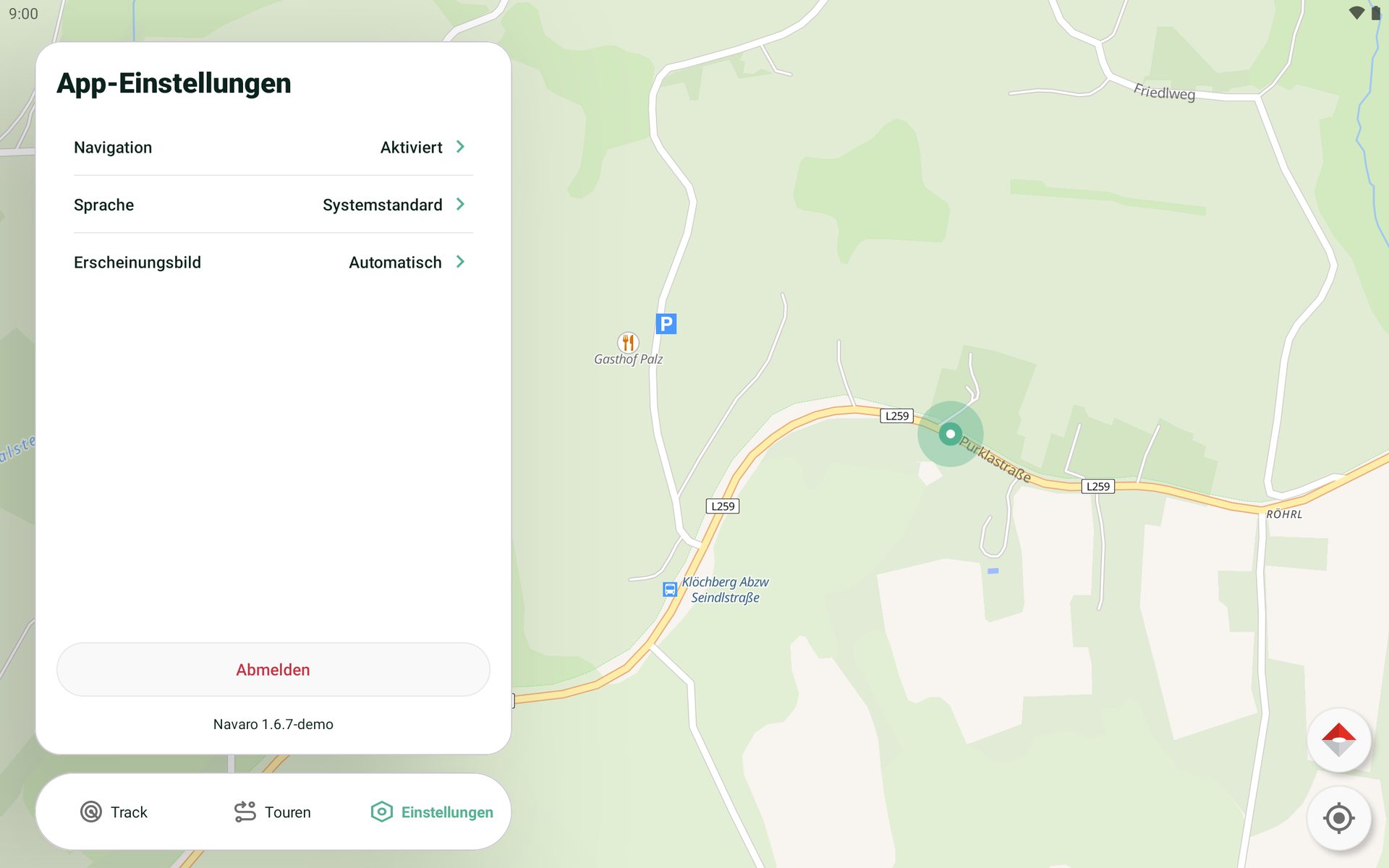
| Element | Funktion |
|---|---|
| Navigation | Öffnet die Navigationseinstellungen — rechts in der Zeile steht Aktiviert |
| Sprache | Sprache der Bedienoberfläche — rechts steht die aktuelle Auswahl, standardmäßig Systemstandard |
| Erscheinungsbild | Helles oder dunkles Erscheinungsbild — rechts steht der aktuelle Modus, standardmäßig Automatisch |
| Abmelden | Meldet dich ab, mit Rückfrage |
| Navaro 1.6.14 | Versionszeile am unteren Rand — die installierte Version |
Jede der drei Zeilen öffnet einen eigenen Bildschirm. Unten stehen dort Zurück und Übernehmen — beide führen nur zurück, denn jede Auswahl gilt schon im Moment des Antippens.
Ein Zug nach unten auf der Zeilenliste lädt die Einstellungen neu. Das brauchst du nur, wenn die Disposition gerade etwas am Konto geändert hat.
App-Sprache
Die App bringt vier Sprachen mit. Öffne Einstellungen, tipp auf Sprache und wähl eine der Zeilen.
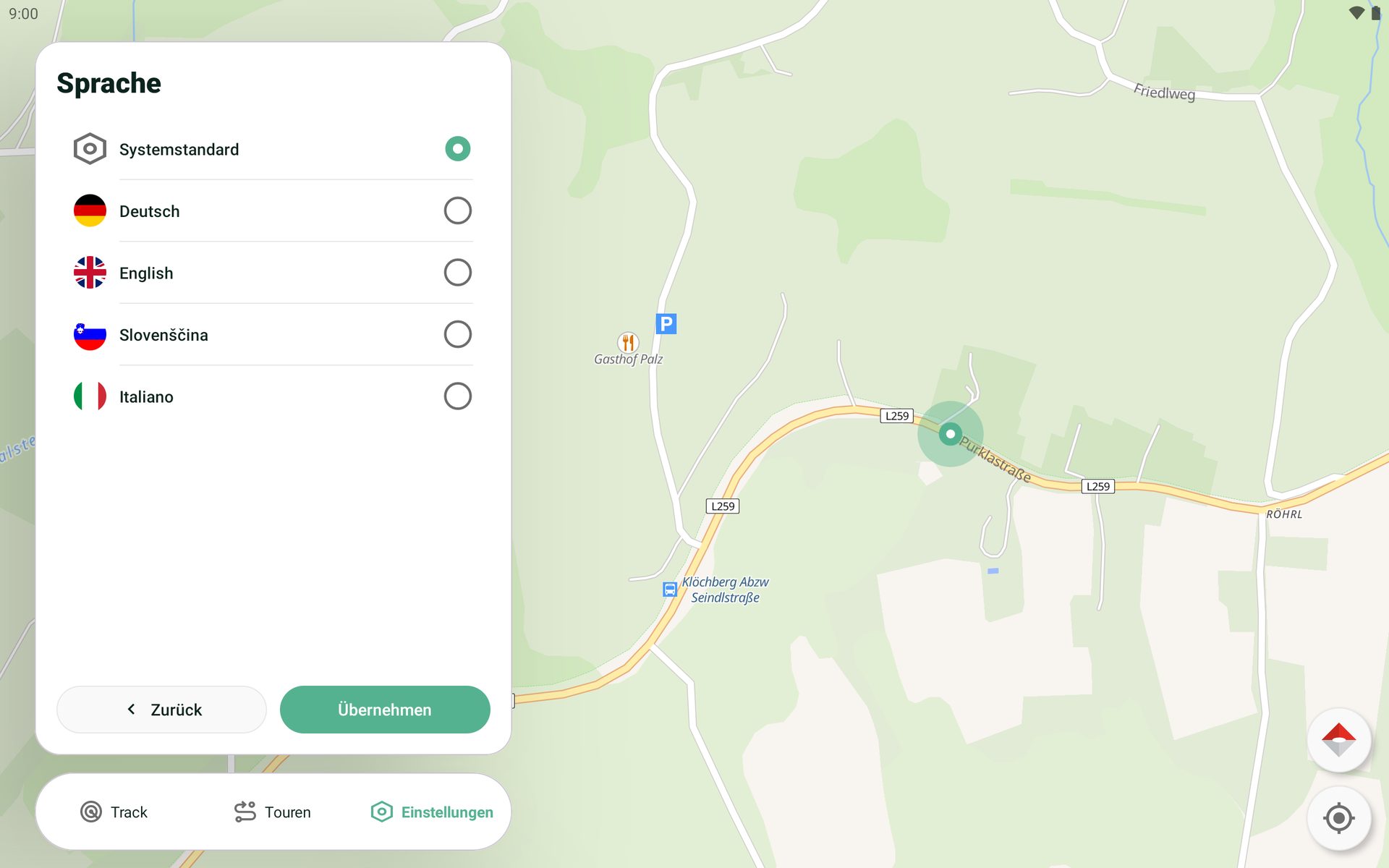
| Option | Bedeutung |
|---|---|
| Systemstandard | Übernimmt die am Gerät eingestellte Sprache |
| Deutsch / English / Slovenščina / Italiano | Feste Sprache, unabhängig vom Gerät |
Ein Punkt am rechten Zeilenrand markiert die gesetzte Sprache. Die Oberfläche wechselt sofort, und du landest wieder bei den App-Einstellungen zurück.
Die Auswahl hängt am Benutzerkonto. Nach der nächsten Anmeldung gilt sie wieder, auch auf einem anderen Gerät.
Darstellung
Das Erscheinungsbild steuert, ob die App hell oder dunkel dargestellt wird. Tipp eine der drei Zeilen an — die Darstellung wechselt sofort.
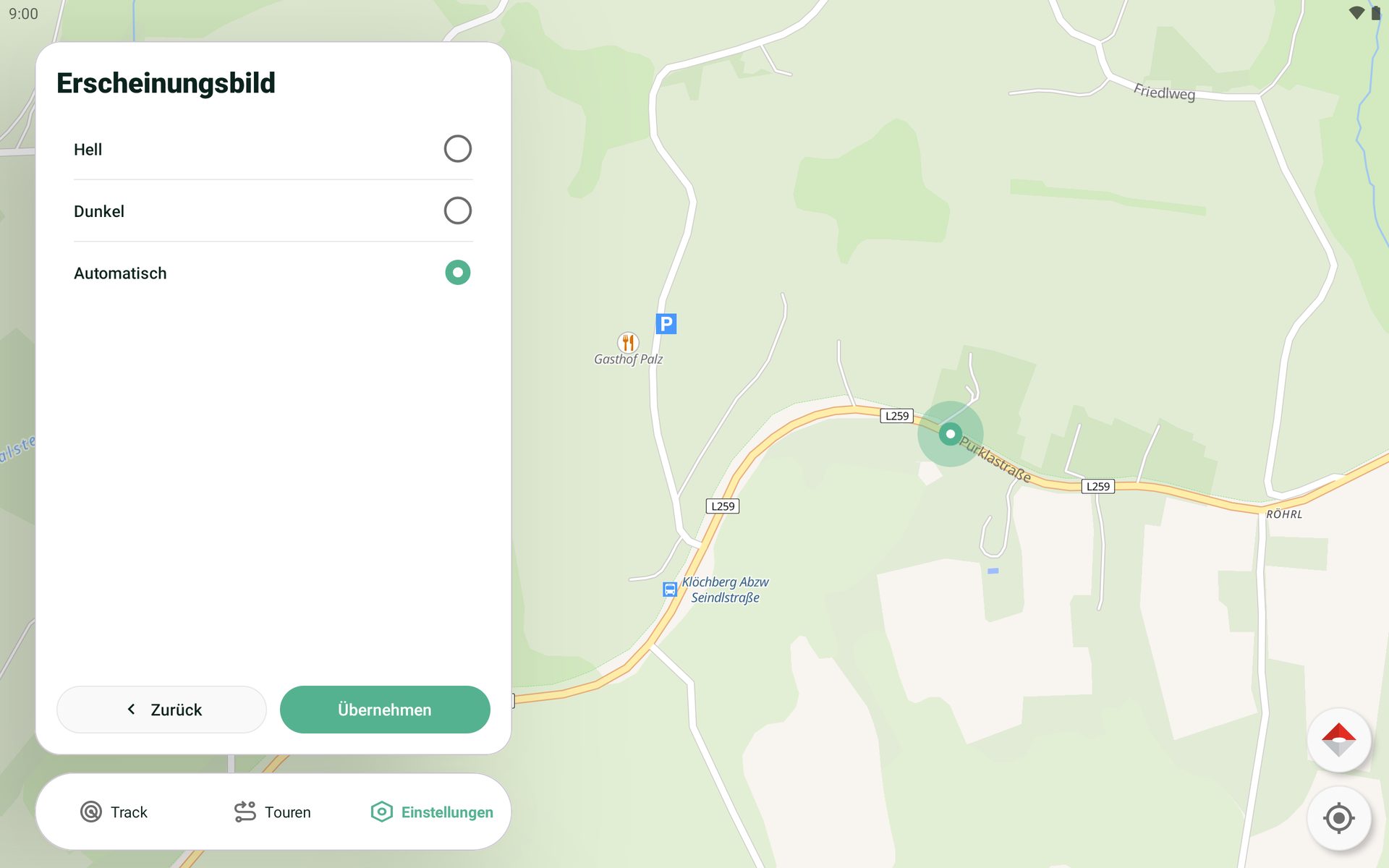
| Option | Bedeutung |
|---|---|
| Hell | Immer helle Darstellung |
| Dunkel | Immer dunkle Darstellung |
| Automatisch | Folgt der Einstellung des Geräts — Voreinstellung |
Im dunklen Fahrerhaus blendet die helle Darstellung. Dunkel stellt nicht nur die Bedienoberfläche um, sondern lädt auch eine dunkle Karte.
Automatisch folgt dem Nachtmodus des Geräts, nicht dem Sonnenstand. Die Auswahl gilt nur für dieses Gerät und wandert nicht mit dem Konto.
Navigation
Hinter der Zeile Navigation liegen die Optionen für den Following-Modus. Ein Schalter oder eine Auswahl wirkt sofort.
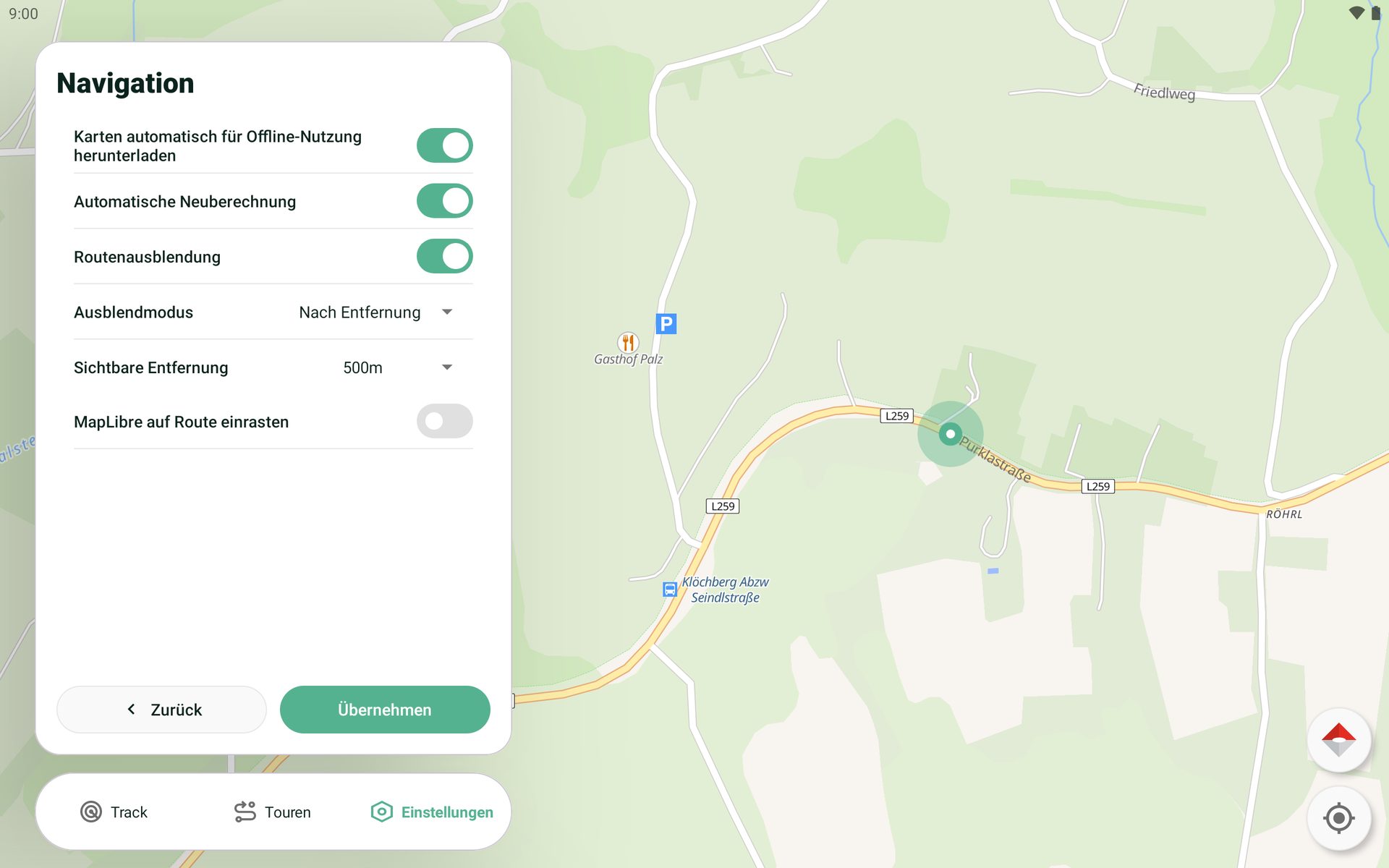
| Einstellung | Wofür | Standard |
|---|---|---|
| Auto-download maps for offline use (Karten offline vorhalten) | Lädt beim Start einer Tour deren Kartenausschnitt im Hintergrund | An |
| Automatische Neuberechnung | Berechnet die Anfahrt zum Startpunkt neu, wenn du davon abkommst | An |
| Routenausblendung | Blendet die Route weit voraus aus, damit die nächsten Meter klar bleiben | An |
| Ausblendmodus | Ob die Ausblendung nach Entfernung oder nach Punkten rechnet | Nach Entfernung |
| Sichtbare Entfernung | Wie weit die Route voraus sichtbar bleibt | 500m |
| MapLibre Snap to Route (auf die Route ausrichten) | Zieht den Positionspfeil auf die gezeichnete Linie | Aus |
Mehr trägt der Bildschirm nicht — unter den Zeilen stehen nur noch Zurück und Übernehmen.
Automatische Neuberechnung, Routenausblendung, Ausblendmodus und die eingestellte Weite hängen am Benutzerkonto. Die beiden englisch gebliebenen Zeilen gelten nur für dieses Gerät.
Hinweis: Die Automatische Neuberechnung betrifft ausschließlich die Anfahrt zum Startpunkt. Innerhalb der Tour wird die Route nicht neu berechnet — verlässt du sie dort, erscheint Abseits der Route. Mehr dazu unter Der Route folgen.
Routen-Ausblendung
Die Routenausblendung bestimmt, wie viel von der Route vor dir gezeichnet wird. Gemessen wird ab dem gerade angesteuerten Punktrt.
Innerhalb der ersten rund 70 Prozent der eingestellten Weite ist die Linie voll deckend. Danach verblasst sie in drei Stufen, dahinter bleibt sie unsichtbar. Der bereits gefahrene Teil der Route ist von der Ausblendung nicht betroffen.
Der Ausblendmodus legt fest, woran diese Weite gemessen wird. Ist die Routenausblendung aus, verschwinden beide Zeilen aus der Liste.
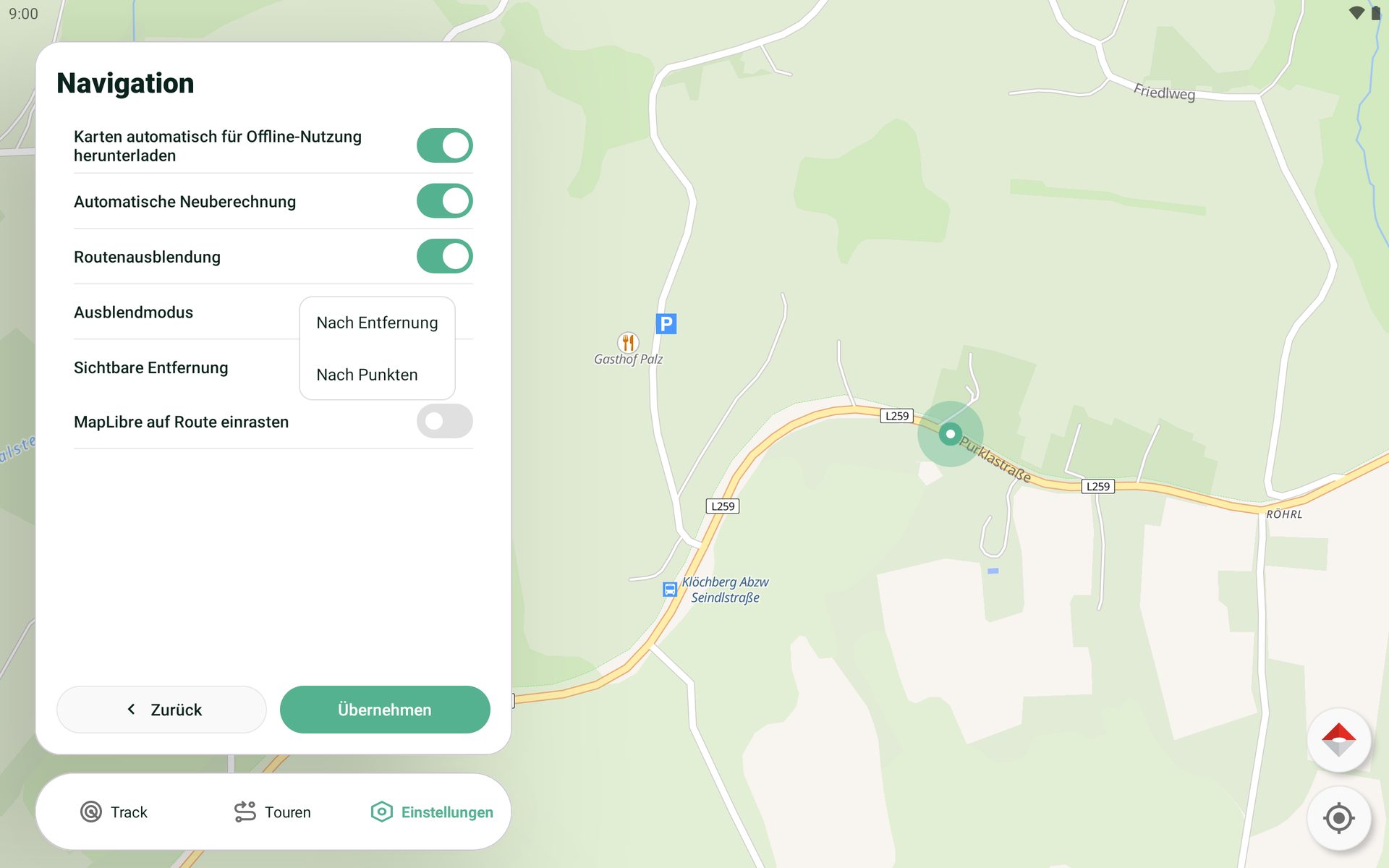
| Option | Was passiert |
|---|---|
| Nach Entfernung | Die Weite zählt in Metern — darunter steht Sichtbare Entfernung |
| Nach Punkten | Die Weite zählt in Sammelpunkten — darunter steht die Zahl der sichtbaren Punkte |
Die Zeile unter dem Ausblendmodus wird mit der Auswahl ausgetauscht. Du siehst entweder die Entfernung oder die Punkte, nie beides zugleich.
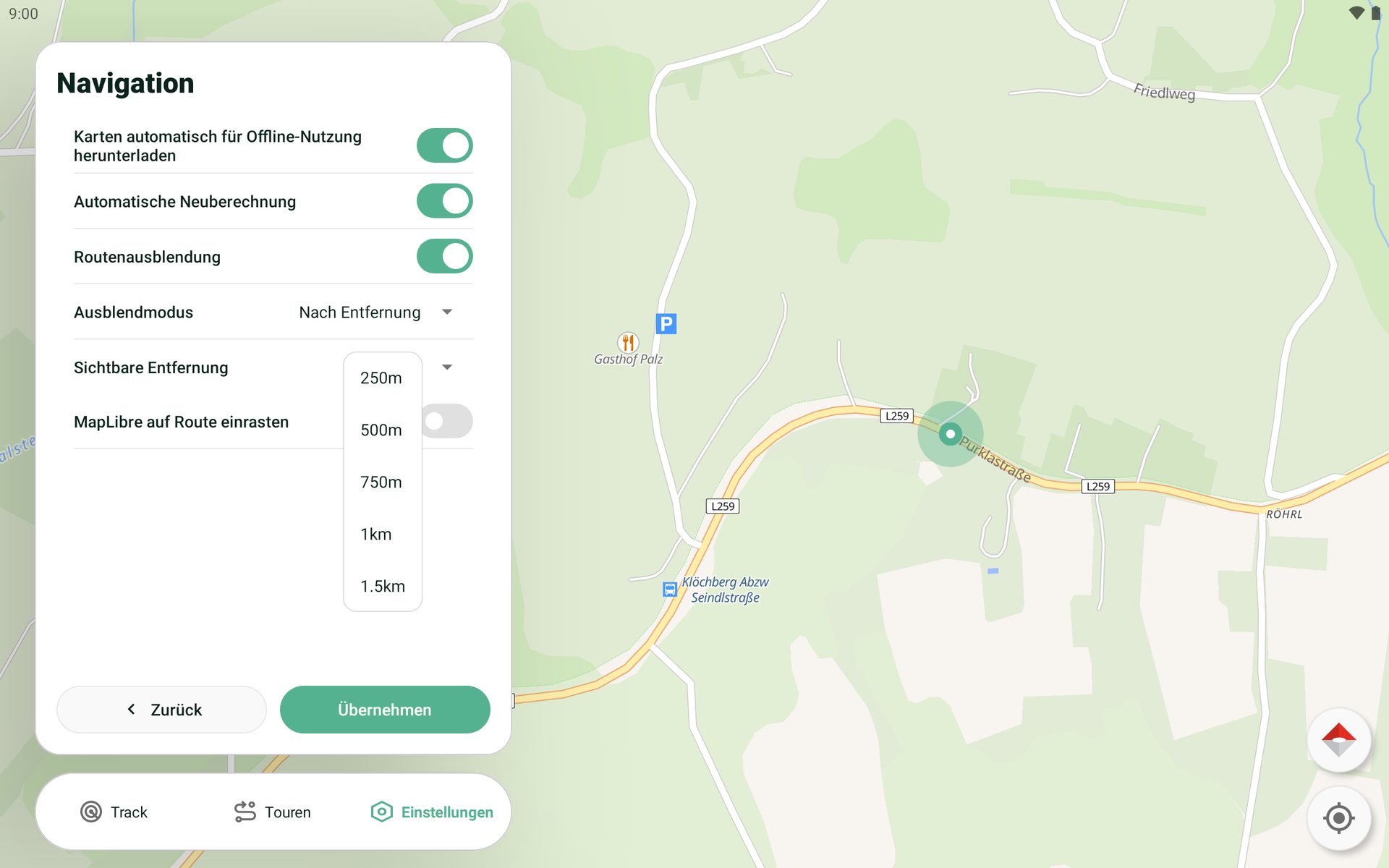
| Zeile | Auswahl |
|---|---|
| Sichtbare Entfernung | 250 m bis 1,5 km — Voreinstellung 500 m |
| Sichtbare Punkte | 50 bis 300 Punkte — Voreinstellung 100 |
Auf Nach Punkten werden Sammelpunkte statt Meter gezählt. Die Route bleibt damit auch dort übersichtlich, wo die Punkte dicht beieinanderliegen.
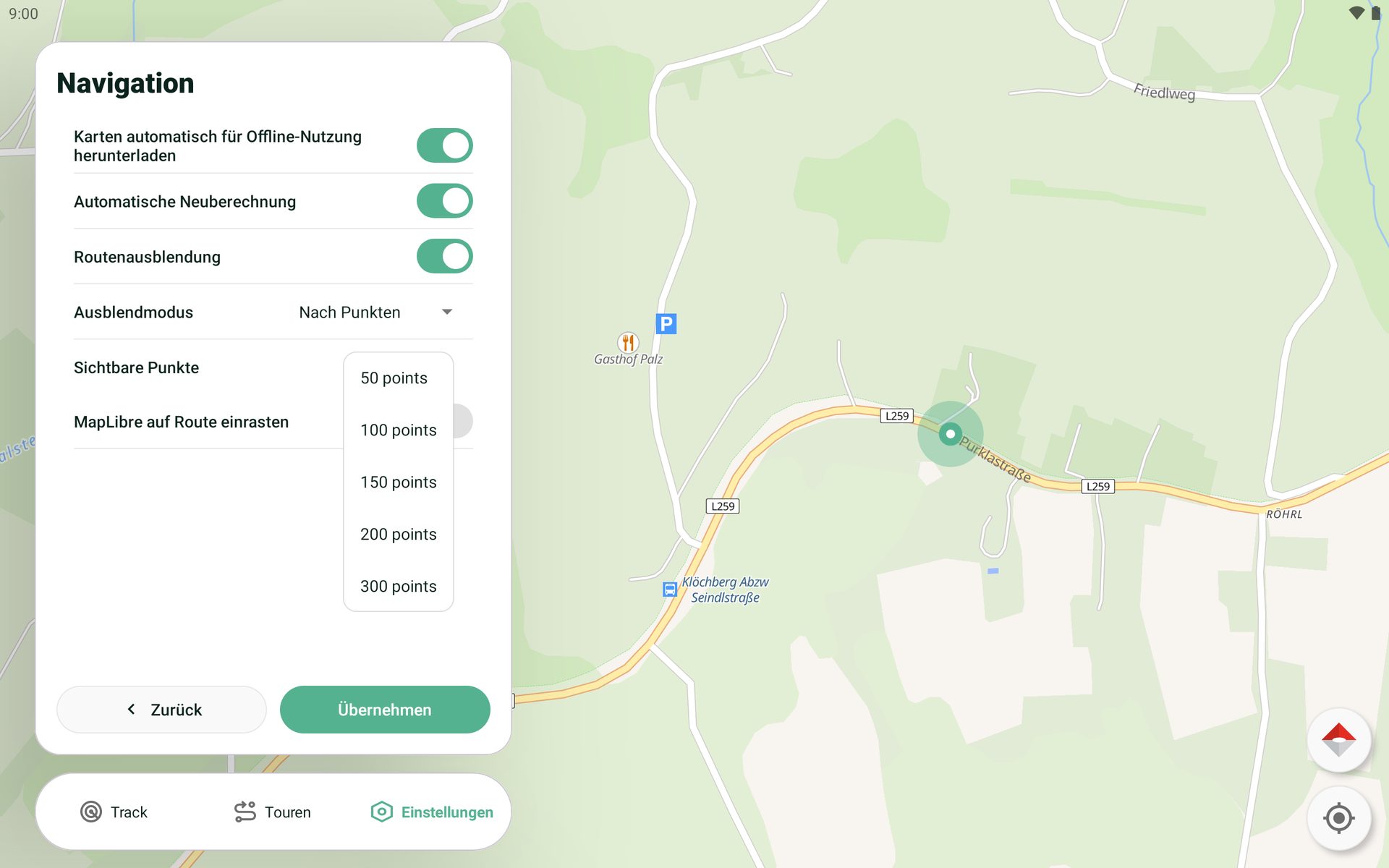
Tipp: Auf einer dichten Innenstadtrunde liegen die Sammelpunkte oft nur wenige Meter auseinander — dort ist Nach Punkten die ruhigere Wahl. Auf einer Landrunde mit weiten Abständen passt Nach Entfernung besser.
Hinweis: Eine geöffnete Auswahl markiert den aktuell gesetzten Wert nicht und verdeckt dabei die Zeile, die du gerade änderst. Merk dir den Wert, bevor du die Auswahl öffnest.
Ausrichtung auf die Route
MapLibre Snap to Route entscheidet, ob der Positionspfeil auf die gezeichnete Linie gezogen wird. Ab Werk ist der Schalter aus.
| Schalter | Was du siehst |
|---|---|
| Aus | Voreinstellung — der Pfeil steht auf der gemessenen Position, auf breiten Straßen auch neben der Linie |
| An | Der Pfeil wird auf die Linie gezogen, weicht dafür von der gemessenen Position ab |
Ein Pfeil, der leicht neben der Linie steht, ist deshalb kein Fehler. Er zeigt die Position, die das Gerät gerade misst.
Wo seitliches Rauschen stört — etwa in engen Straßenzügen mit hohen Häusern — beruhigt der eingeschaltete Schalter das Bild. Die Einstellung gilt nur für dieses Gerät und bleibt über einen Neustart hinweg erhalten.
Abmelden
Abmelden beendet die Sitzung auf dem Gerät. Es kommt vorher eine Rückfrage.
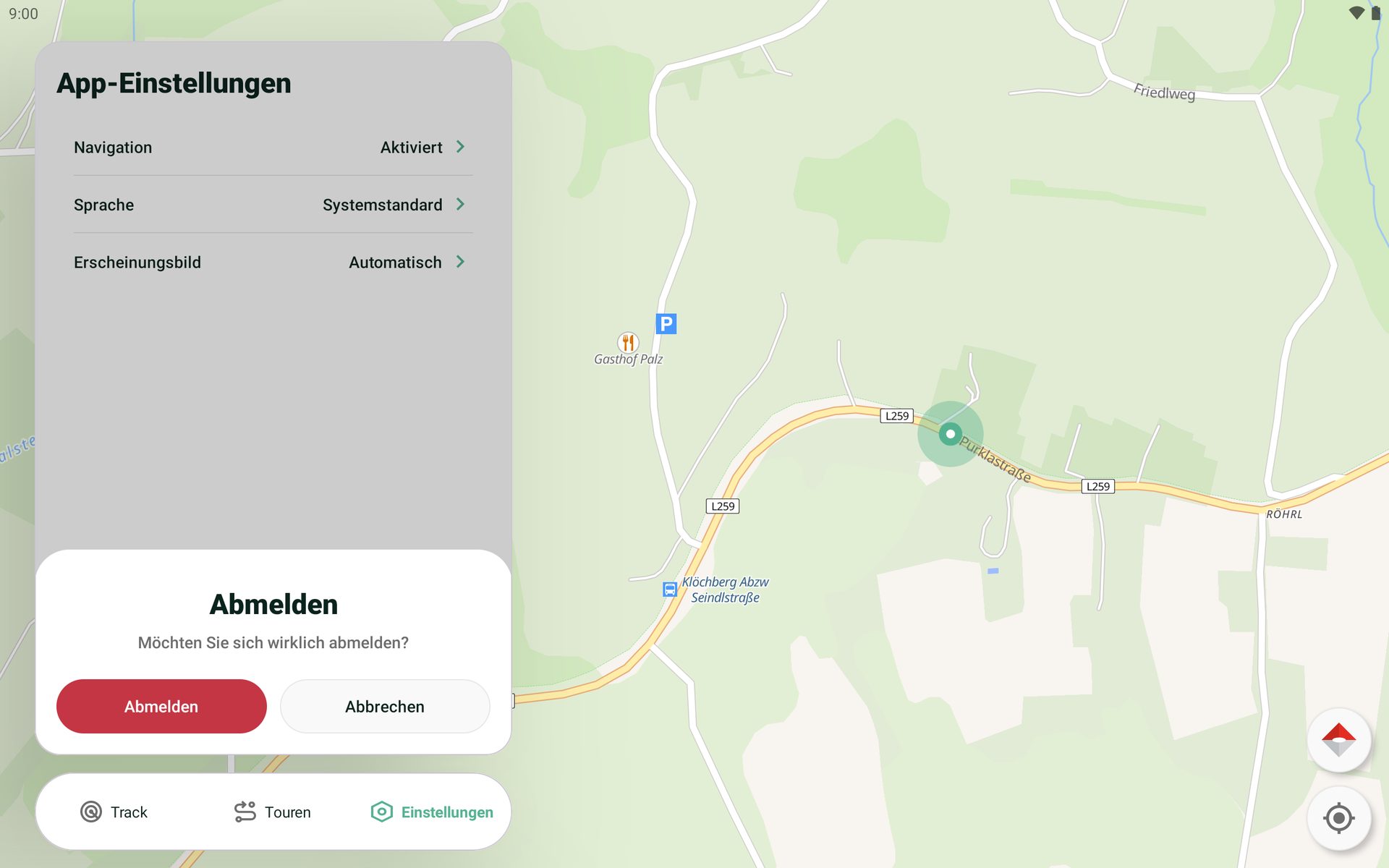
| Option | Was passiert |
|---|---|
| Abmelden | Beendet die Sitzung und öffnet den Anmeldebildschirm |
| Cancel | Schließt die Rückfrage, die Sitzung bleibt bestehen |
Zwischen zwei Schichten ist eine Abmeldung nicht nötig — die Sitzung erneuert sich selbst. Läuft sie nach längerer Pause doch ab, öffnet sich der Anmeldebildschirm von allein.
Nach dem Abmelden stehen die Navigationseinstellungen wieder auf den Standardwerten. Mit der nächsten Anmeldung werden die Werte des angemeldeten Kontos.
Appearance, Auto-download maps for offline use und MapLibre Snap to Route bleiben davon unberührt — sie hängen am Gerät, nicht am Konto.
Offline nutzen
Karten vorab herunterladen in NAVARO — der Offline-Dialog, der Routenkorridor, die Plaketten in der Tourliste sowie das, was ohne Verbindung funktioniert
Feldanleitung (PDF)
Die Kurzanleitung zum Ausdrucken — zwei getrennte Abläufe: eine geplante Tour nachfahren und eine neue Strecke aufzeichnen