

Feldanleitung (PDF)
Die Kurzanleitung zum Ausdrucken — zwei getrennte Abläufe: eine geplante Tour nachfahren und eine neue Strecke aufzeichnen
Die Kurzanleitung für die Fahrerkabine. NAVARO kann zwei Dinge, und sie haben nichts miteinander zu tun:
| Teil A · Tour nachfahren | Eine zugewiesene Tour abfahren — der Route folgen, Stopp für Stopp |
| Teil B · Strecke aufzeichnen | Eine neue Strecke abfahren und aufnehmen — daraus wird eine Tour in der Platform |
Angemeldet wird einmal, davor. Danach entscheidest du unten in der Leiste: Touren für Teil A, Track für Teil B.
Vorbereitung: App starten
Tippe am Tablet auf das NAVARO-Symbol und melde dich mit Benutzer-ID oder E-Mail und Passwort an. NAVARO bleibt über Neustarts und ohne Verbindung angemeldet; nach längerer Pause fragt die App die Zugangsdaten erneut ab. Ein vergessenes Passwort setzt die Verwaltung im Portal zurück — im Anmeldebildschirm gibt es dafür keine Schaltfläche.

Teil A · Tour nachfahren
Eine Tour abfahren, die dir die Disposition zugewiesen hat. Einstieg: Touren in der unteren Leiste.
A1. Tour wählen
Öffne unten den Bereich Touren und tippe die heutige Tour an.
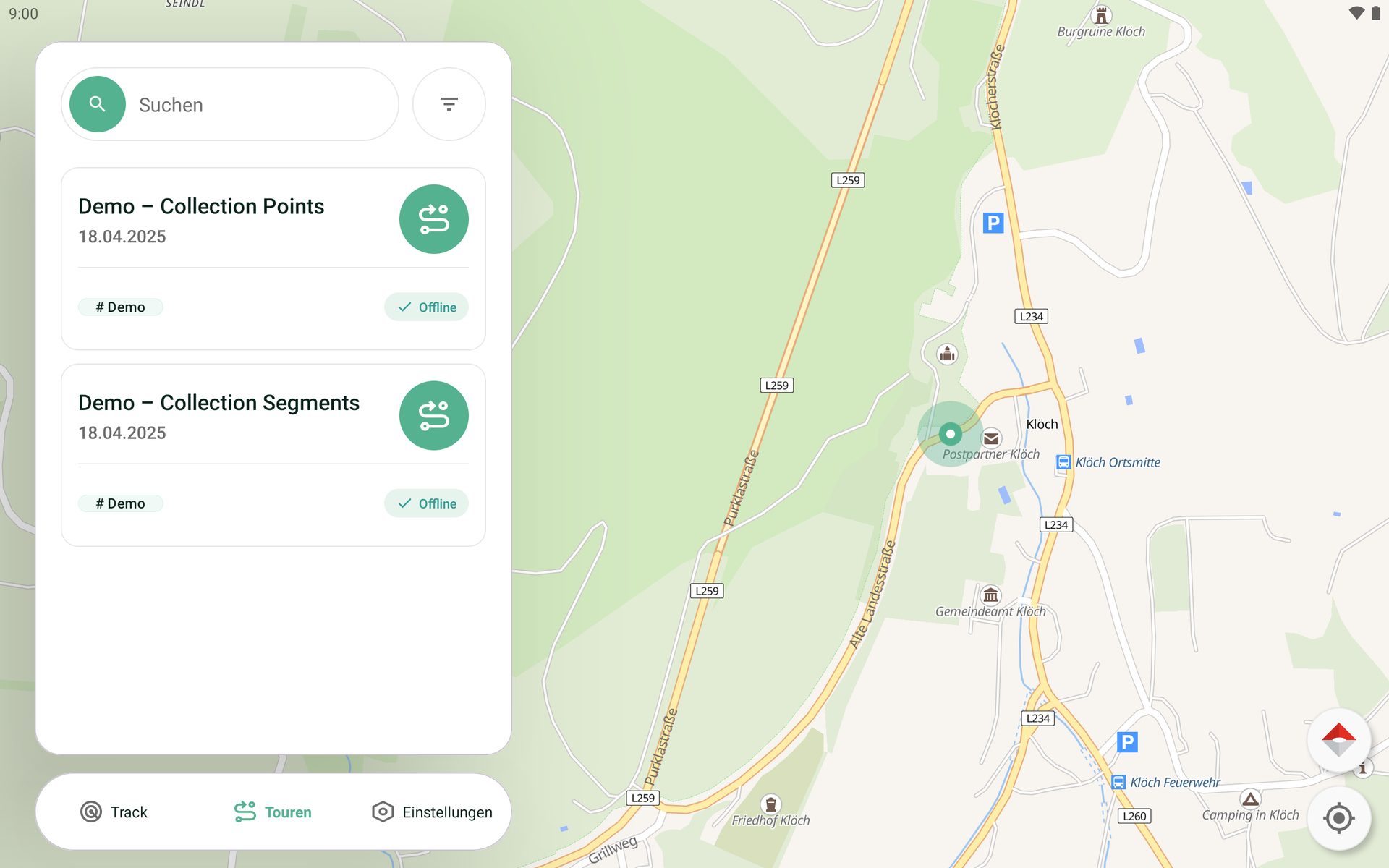
Prüf in den Tourdetails Dauer und Entfernung, dann tippe auf Navigation starten.
A2. Zum Startpunkt fahren
NAVARO führt dich per LKW-Navigation zum Startpunkt (Point A). Weichst du ab, wird die Route automatisch neu berechnet — die Off-Track-Warnung greift erst ab dem Startpunkt.
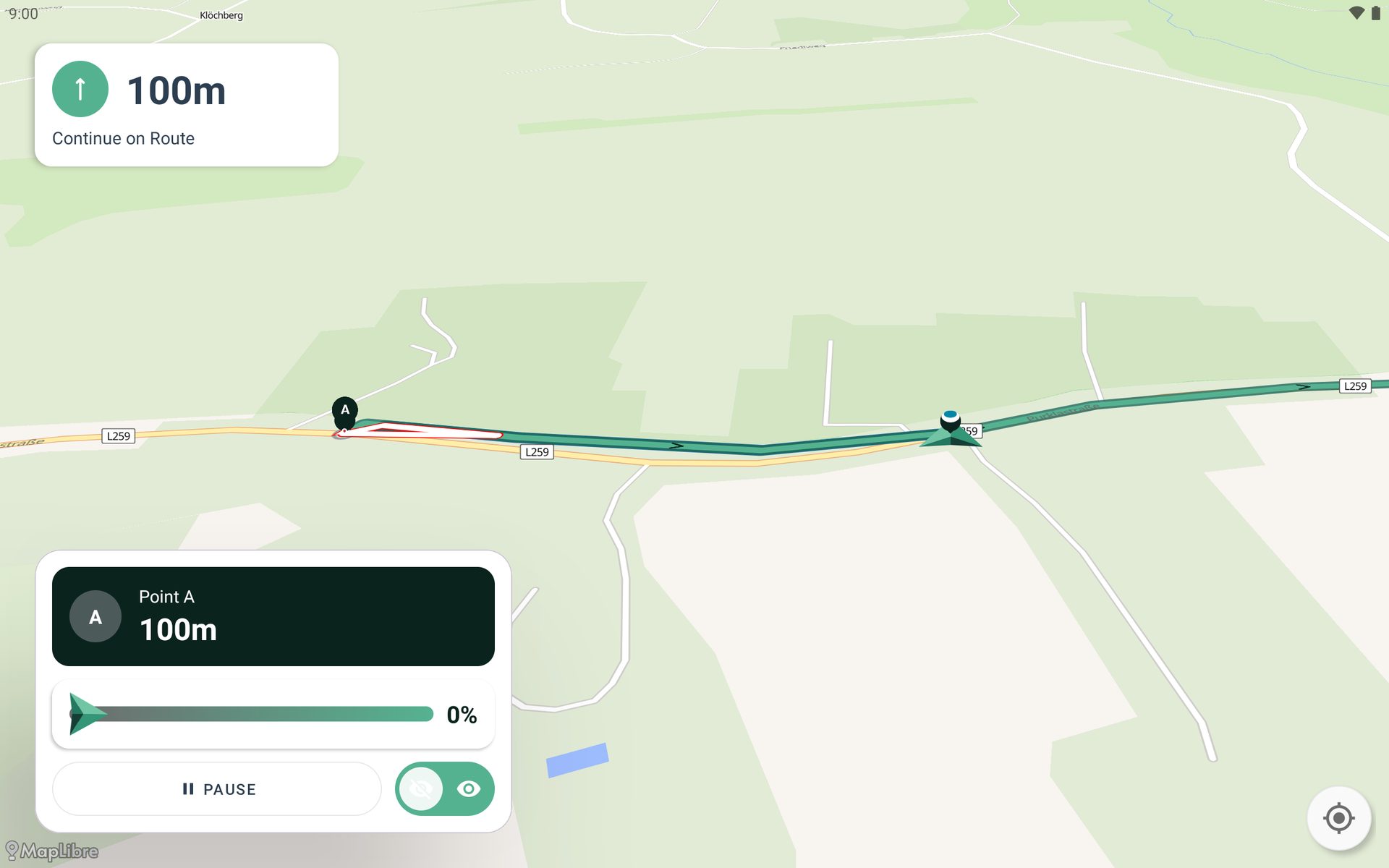
A3. Der Route folgen
Ab dem Startpunkt folgst du der farbigen Route. Oben links steht der nächste Abbiege-Hinweis, unten links die Zielkarte mit dem nächsten Sammelpunkt.
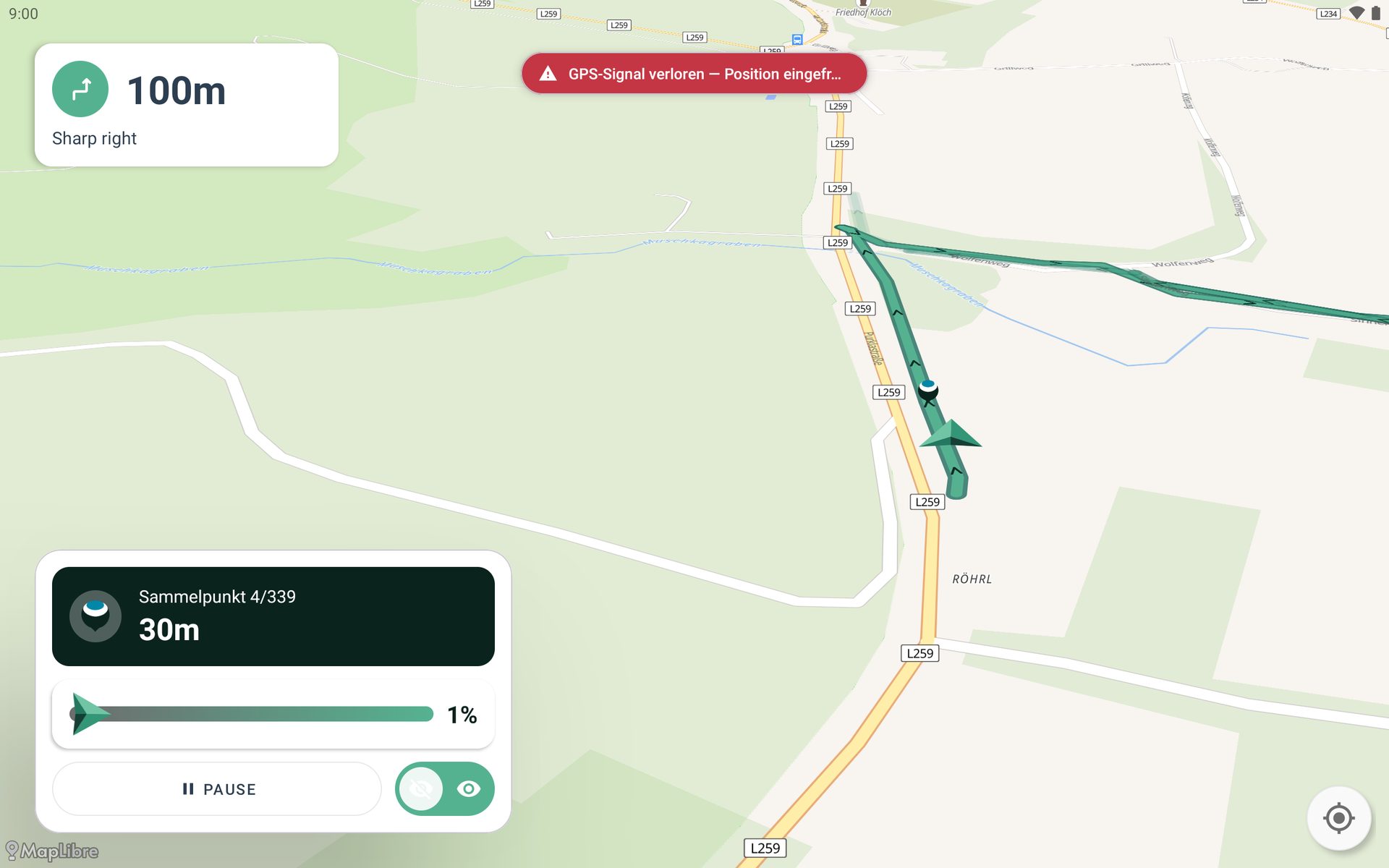
Die Zielkarte zeigt Sammelpunkt 4/339 und die Entfernung dorthin. Am Anfang steht dort Punkt A, am Ende Beenden.
A4. Von der Route abgekommen?
Entfernst du dich zu weit von der Route, erscheint Abseits der Route. Fahr zurück — die angezeigte Entfernung zählt dabei herunter.
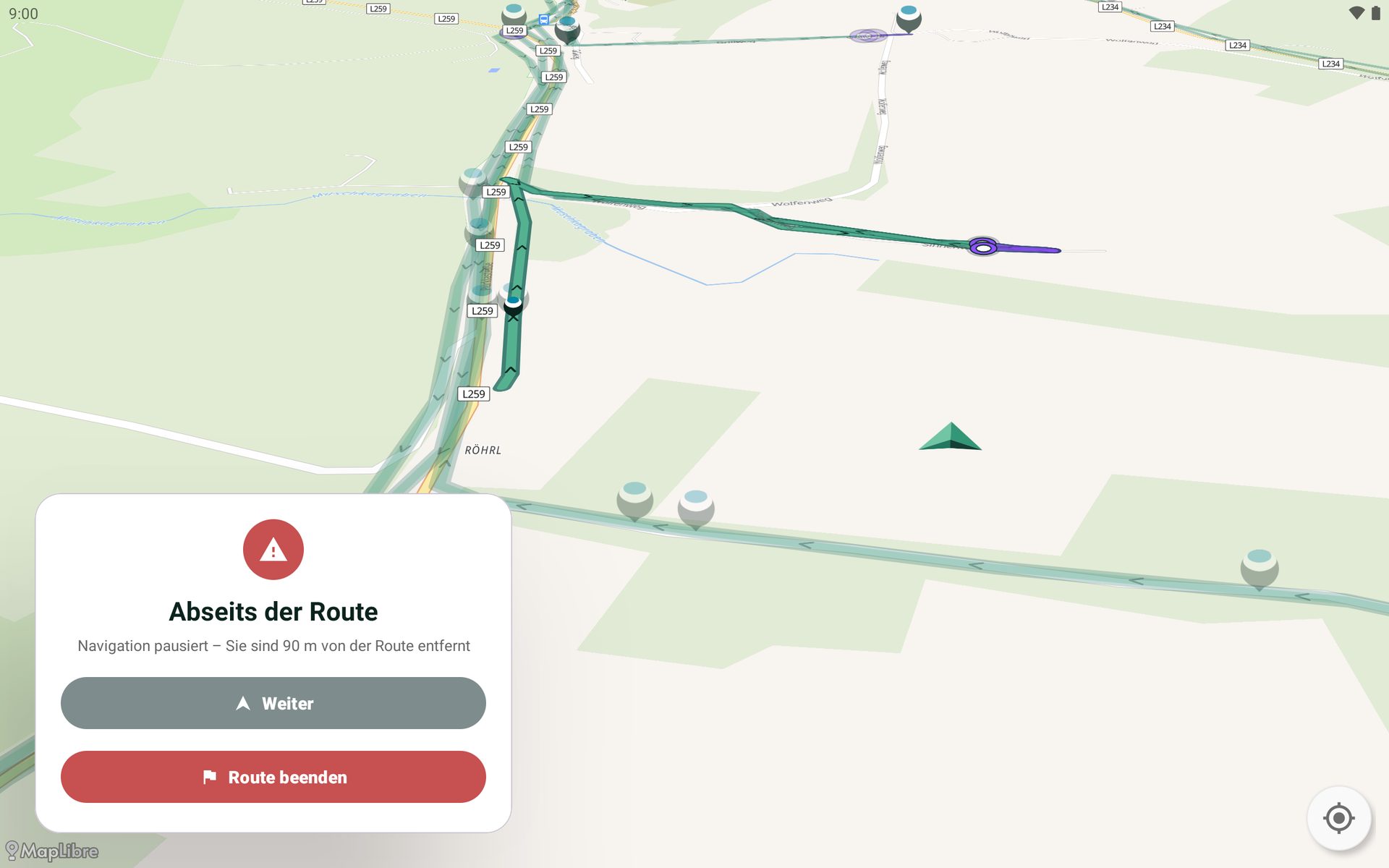
Weiter lässt sich erst antippen, wenn du nah genug an der Route bist. Route beenden bricht die Tour dagegen ab. Steht ein roter Hinweis auf übersprungene Punkte da, überspringt der Wiedereinstieg genau so viele — lies die Zahl, bevor du tippst.
A5. Pause oder später fortsetzen
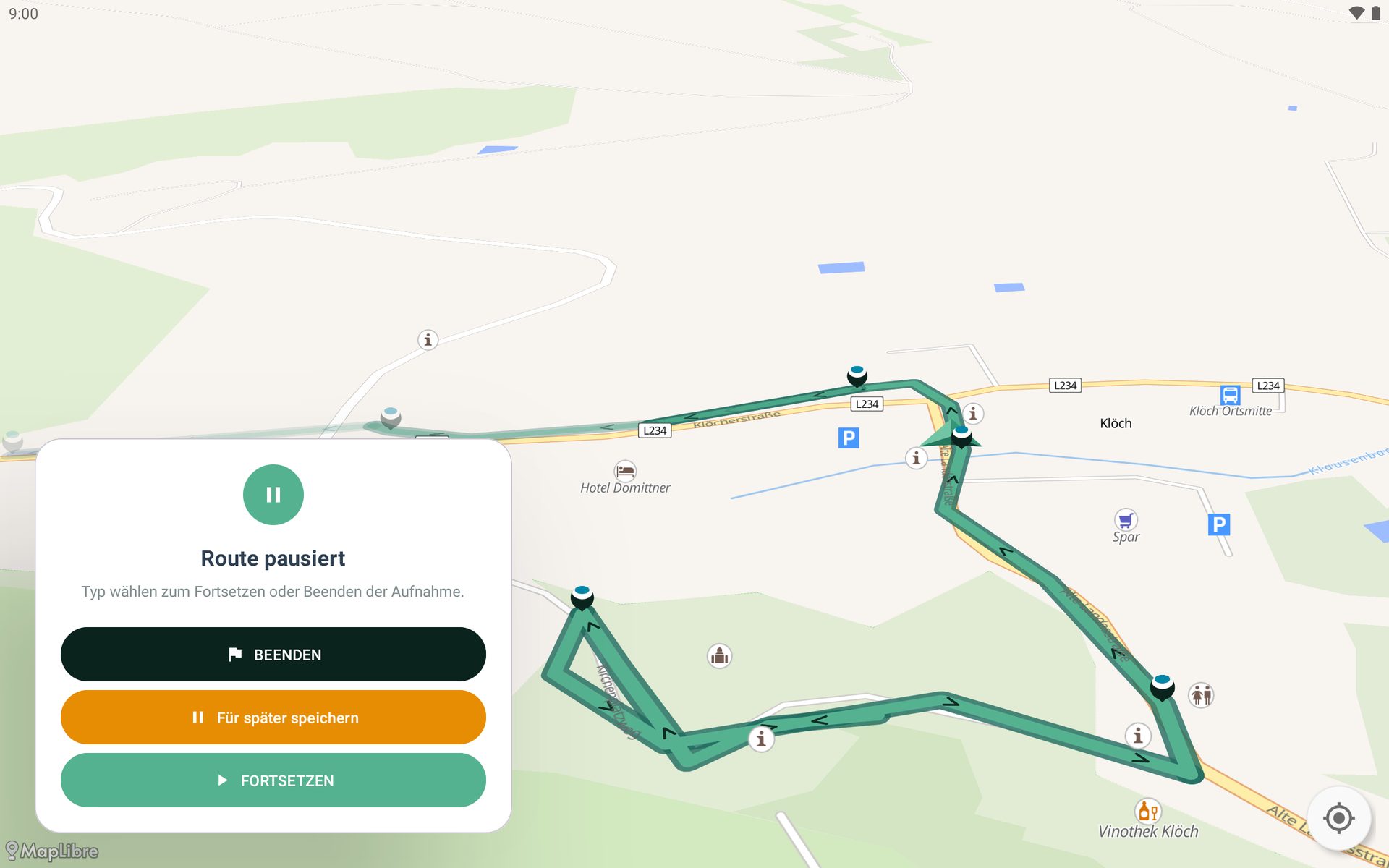
Mit PAUSE hältst du die Tour an. Der Bildschirm Route pausiert bietet drei Möglichkeiten.
| Option | Was passiert |
|---|---|
| Für später speichern | Die Tour mit gespeichertem Fortschritt verlassen — danach steht sie oben in der Tourliste |
| FORTSETZEN | Die Tour an derselben Stelle fortsetzen |
| BEENDEN | Die Tour endgültig beenden — ein gespeicherter Fortschritt wird dabei gelöscht |
Faustregel: Pause, volle Ladung oder Schichtwechsel — Für später speichern, nicht BEENDEN und nicht Route beenden. Die Schaltfläche erscheint nur zwischen dem Startpunkt und dem Ende der Tour.
A6. Tour abschließen
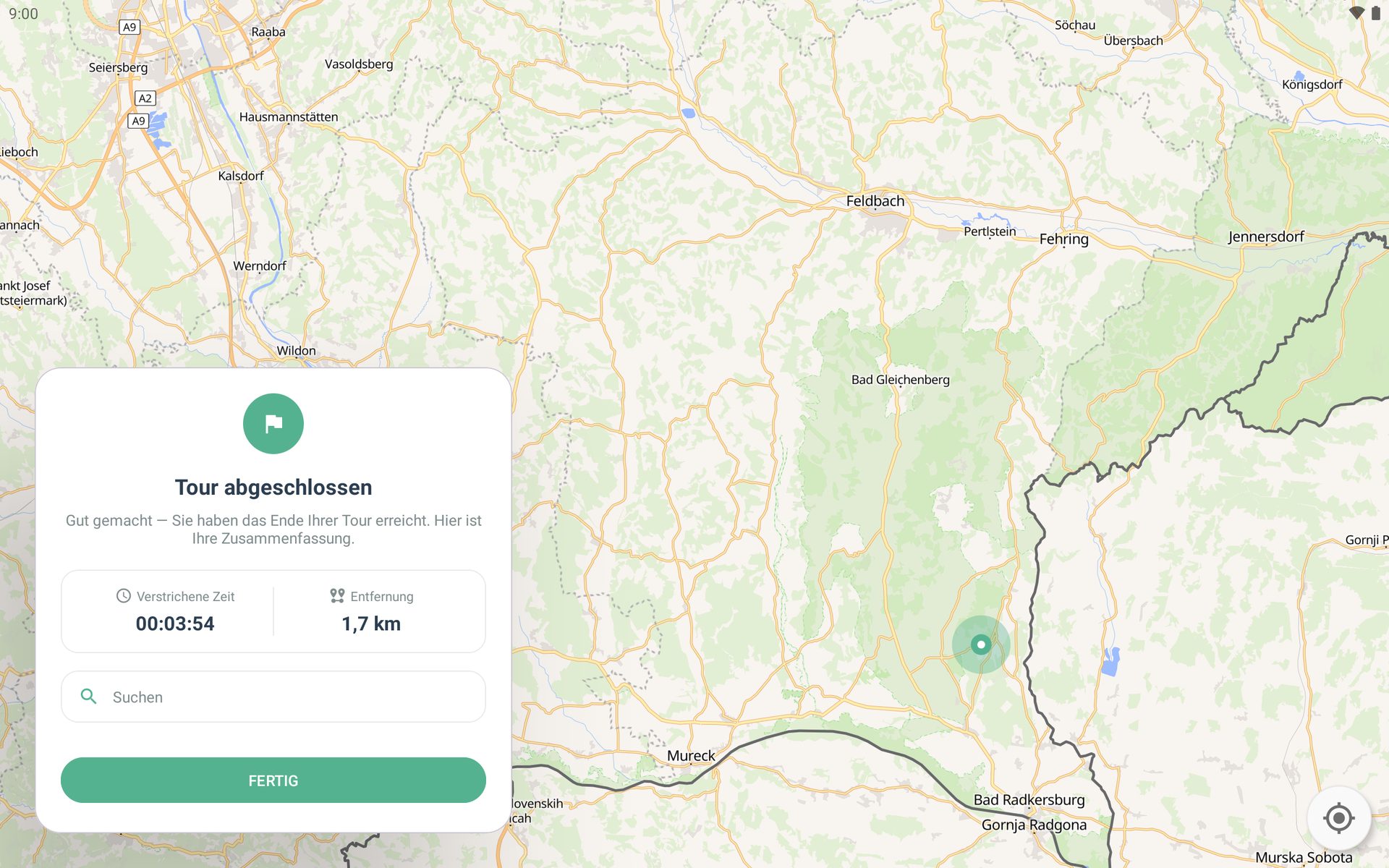
Ist die Route abgefahren, erscheint Tour abgeschlossen mit Verstrichene Zeit und Entfernung. Mit FERTIG schließt du die Tour ab.
Teil B · Strecke aufzeichnen
Eine neue Strecke abfahren und dabei aufnehmen. Die fertige Aufzeichnung steht danach in der Tourenverwaltung der Platform bereit. Einstieg: Track in der unteren Leiste.
B1. Aufzeichnung starten
Öffne unten den Bereich Track (Aufzeichnung) und tippe auf Loslegen. Die Aufzeichnung beginnt sofort.
B2. Erfassungsmodus wählen
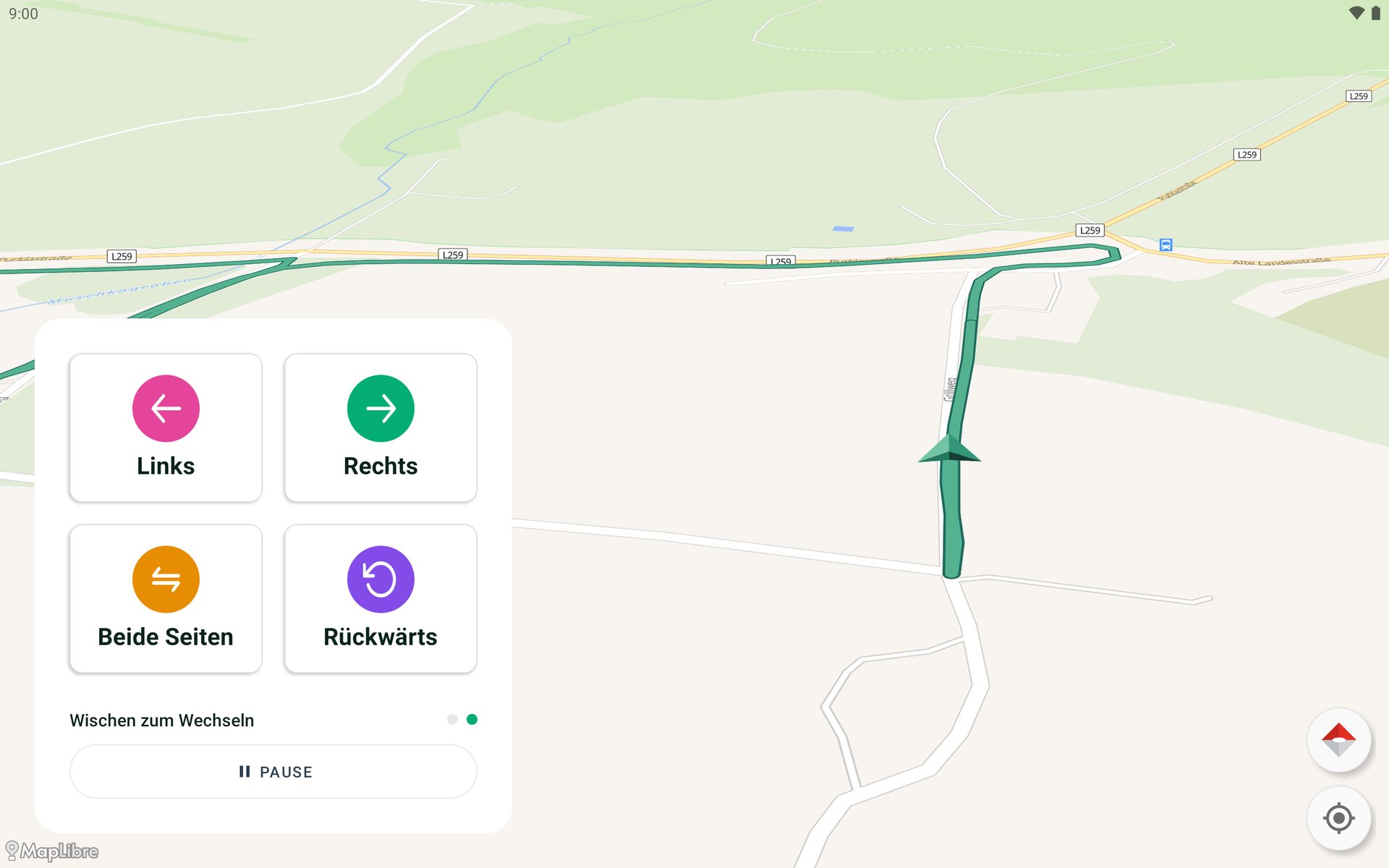
Einzelsammlung oder auf der zweiten Seite der Segment-Modus mit Links / Rechts / Beide Seiten. Zwischen beiden Seiten wechselst du durch seitliches Wischen — darauf weist Wischen zum Wechseln hin. Rückwärts kennzeichnet Rückwärtsfahrten.
B3. Pausieren
Mit PAUSE öffnest du Route pausiert: dort geht es mit FORTSETZEN weiter oder mit BEENDEN zum Abschluss.
B4. Speichern
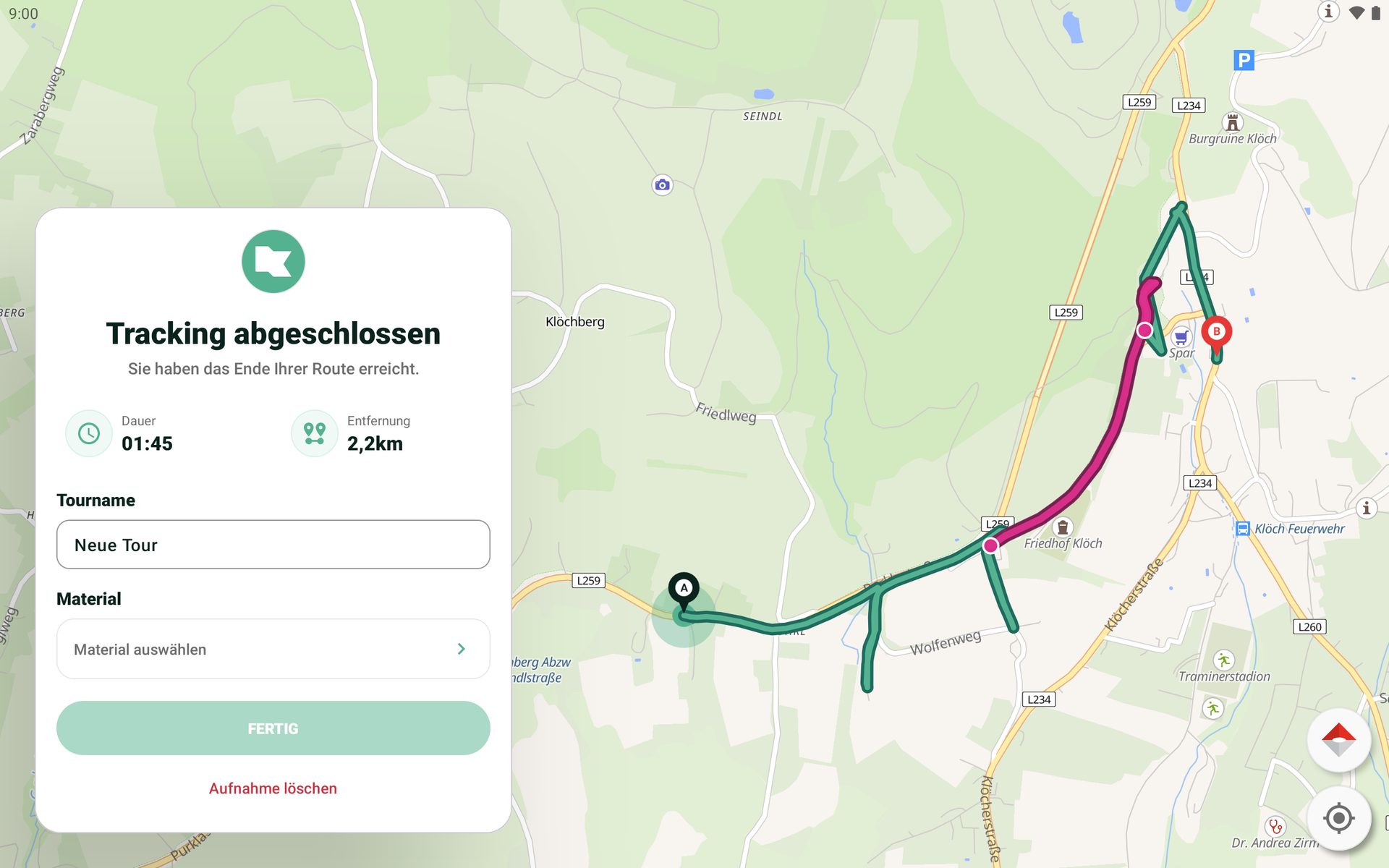
Bei Tracking abgeschlossen gibst du einen Tourname ein, wählst ein Material und speicherst mit FERTIG.
Wichtig: FERTIG bleibt ausgegraut, solange Tourname oder Material fehlt. Der Bildschirm weist nicht darauf hin.
Gut zu wissen — gilt für beide Teile
| Thema | Hinweis |
|---|---|
| Offline | Tour am Betriebshof im WLAN laden: Tourkarte gedrückt halten, dann Offline verfügbar machen. Tourliste und Anfahrt zum Startpunkt brauchen weiter Empfang, das Nachfahren der Route nicht |
| GPS | Meldet NAVARO GPS signal lost — position frozen (GPS-Signal verloren, Position eingefroren), steht der Pfeil still. Er springt von selbst an die richtige Stelle zurück — starte die App nicht neu |
| Reihenfolge | Die Sammelpunkte werden in der geplanten Reihenfolge angefahren — einfach der App folgen |
| Sprache | App-Sprache unter Settings › Language (Einstellungen › Sprache) — die Auswahl wirkt sofort beim Antippen |
| Hilfe | Ausführliche Anleitung im Helpdesk unter NAVARO; technische Probleme an support@sustar.io |
Achtung: Derselbe Dialog enthält LÖSCHEN. Diese Schaltfläche entfernt nicht den Download, sondern die Tour selbst — bei einer Tour aus der Platform für den gesamten Workspace. Nur AUS OFFLINE ENTFERNEN gibt Speicher frei.
Einstellungen
Der Bereich Settings in NAVARO — Sprache, Darstellung und die Navigationsoptionen sowie die Routen-Ausblendung, die Ausrichtung auf die Route und das Abmelden
Hilfe & Fehlerbehebung
Häufige Meldungen und Störungen in NAVARO — Anmeldung, Tourliste, Following-Modus, Offline-Betrieb sowie Aufzeichnung und Gerät