

Der Route folgen
Das Nachfahren einer Tour in NAVARO — Fahrhinweise, der nächste Sammelpunkt, die Warnung beim Verlassen der Route sowie Pausieren und Abschließen
Am Startpunkt wechselt NAVARO ins Nachfahren. Ab hier gilt die geplante Route genau so, wie sie ist: Du fährst jeden Sammelpunkt in der vorgegebenen Reihenfolge an.
Wie du bis zum Startpunkt kommst, steht auf Tour starten; eine neue Strecke nimmst du über Route aufzeichnen auf.
Strikt der Route folgen
Die Route liegt als grüne Linie auf der Karte, deine Position als Pfeil. Fahr die Linie genau ab — so bleibt kein Sammelpunkt liegen.
Verlässt du die Route, wird sie nicht neu berechnet. Die App warnt dich und bietet dir den Wiedereinstieg an — siehe Wenn du die Route verlässt. Auf dem Weg zum Startpunkt war das noch anders.
Hinter dir verschwindet die gefahrene Strecke, weit voraus blendet die Linie aus. Sichtbar bleibt der nächste Abschnitt. Wie weit, stellst du in der Routen-Ausblendung ein.
Liegt der Kartenausschnitt der Tour auf dem Gerät, läuft das Nachfahren auch ohne Verbindung. Internet brauchst du nur zum Auswählen der Tour und für die Anfahrt — siehe Offline nutzen.
Womit die Anfahrt gerechnet wird
Die Anfahrt zum Startpunkt wird für einen LKW gerechnet, nicht für einen PKW — angenommen werden 3,8 m Höhe und 8 m Länge. Niedrige Brücken, Größen- und Gewichtsbeschränkungen und LKW-Verbote werden gemieden.
Innerhalb der Tour wird nicht mehr gerechnet — dort fährt die App die Route ab, die im Portal geplant wurde.
Wichtig: Das Fahrzeugprofil ist fest hinterlegt und am Gerät nicht änderbar. Ist dein Fahrzeug deutlich größer oder schwerer als ein üblicher Sammel-LKW, informiere die Disposition.
Fahrhinweise
Der Fahrhinweis nennt die Entfernung bis zum Manöver und die Anweisung selbst.
Straßennamen nennt er nur auf der Anfahrt zum Startpunkt. Innerhalb der Tour nennt er allein das Manöver.
Sobald du die Route verlässt, verschwindet der Hinweis — bis du wieder eingestiegen bist.
Der nächste Sammelpunkt
Die Zielkarte zeigt, wohin es als Nächstes geht: den Sammelpunkt, seine Nummer in der Tour und die Entfernung dorthin.
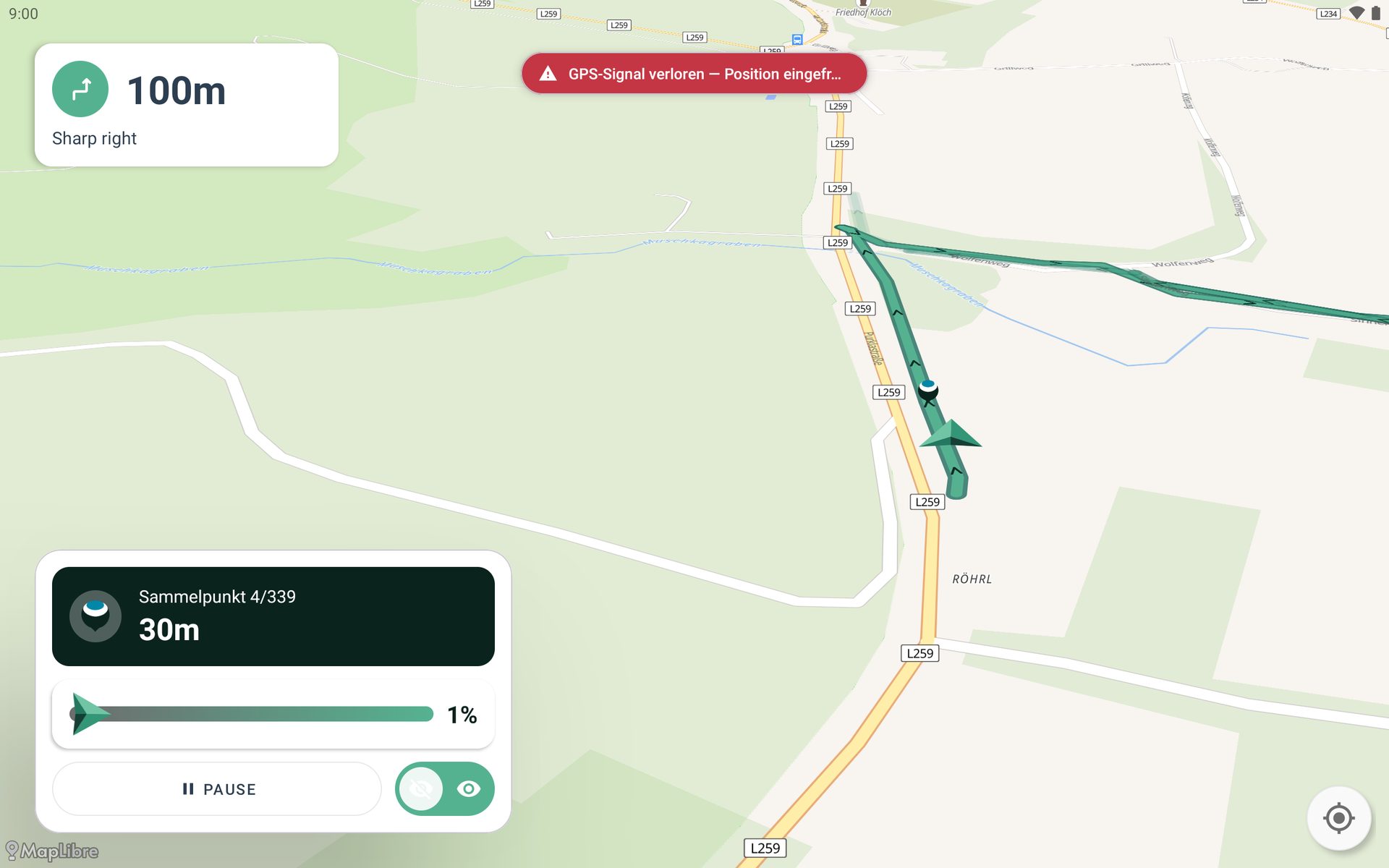
| Element | Funktion |
|---|---|
| Zielkarte | Der nächste Punkt der Tour und seine Entfernung |
| Fortschrittsbalken | Wie viel der Tour du schon abgefahren hast |
| PAUSE (anhalten) | Hält die Tour an — siehe Tour pausieren und abschließen |
| Augen-Symbole | Blenden die Markierungen der Tour aus und wieder ein |
Die Augen-Symbole blenden nur die Markierungen aus: Sammelpunkte, Segmente, Start und Ziel. Die Routenlinie bleibt immer sichtbar.
Am Anfang zeigt die Karte den Startpunkt, am Schluss das Ende. Die Zählung meint immer den nächsten Sammelpunkt.
Die Entfernung zählt während der Fahrt laufend herunter — je näher der Punkt, desto feiner die Schritte.
Wegpunkt-Karte
Nicht jede Tour besteht aus Sammelpunkten. Bei nummerierten Wegpunkten zeigt dieselbe Karte die Nummer des Punktes und darunter seinen Namen aus der Tour.
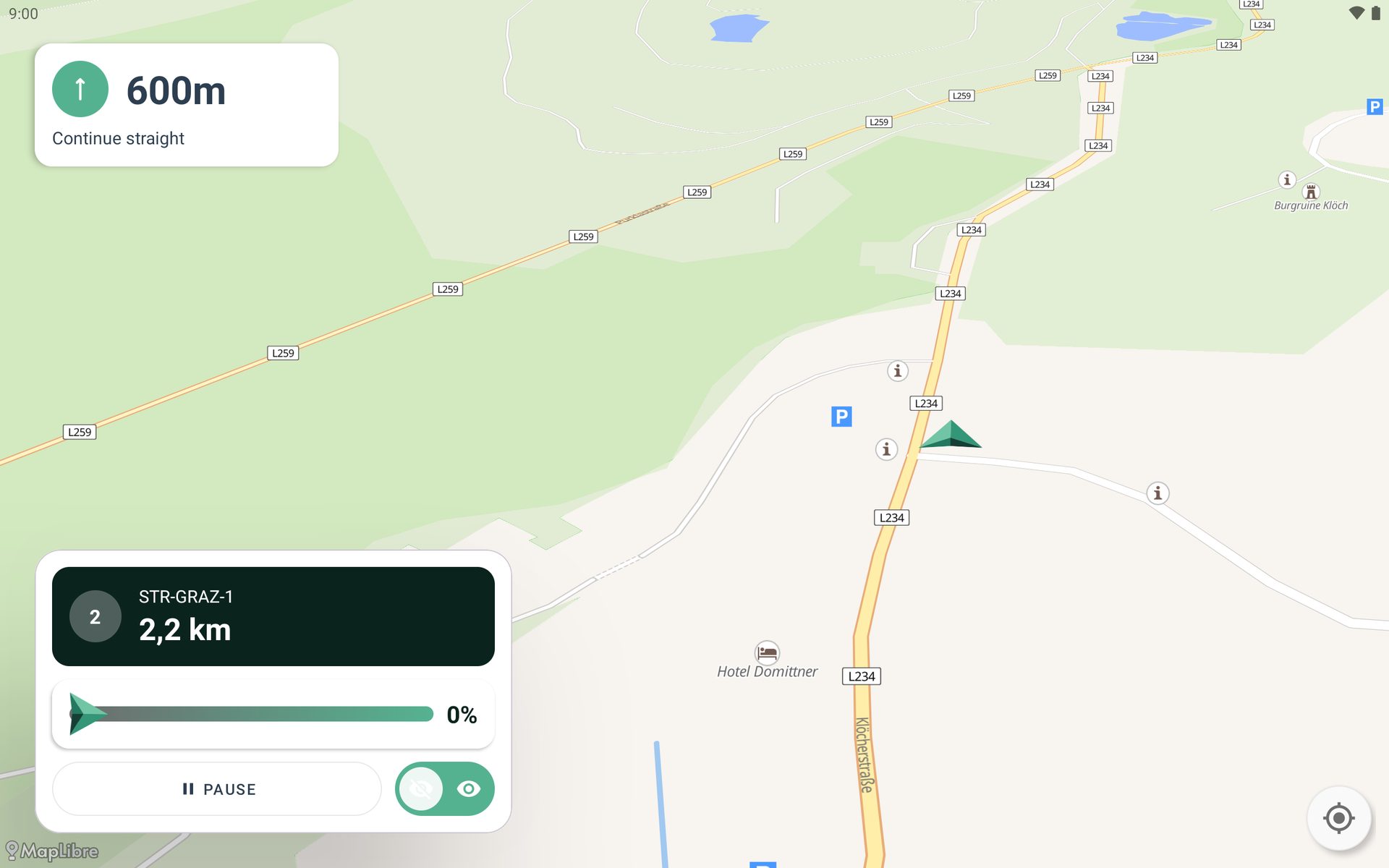
Punkte ohne eigene Bezeichnung werden schlicht durchgezählt.
Segment-Karte
Unterscheidet die Tour Straßenseiten, nimmt die Zielkarte die Farbe des aktuellen Segments an.
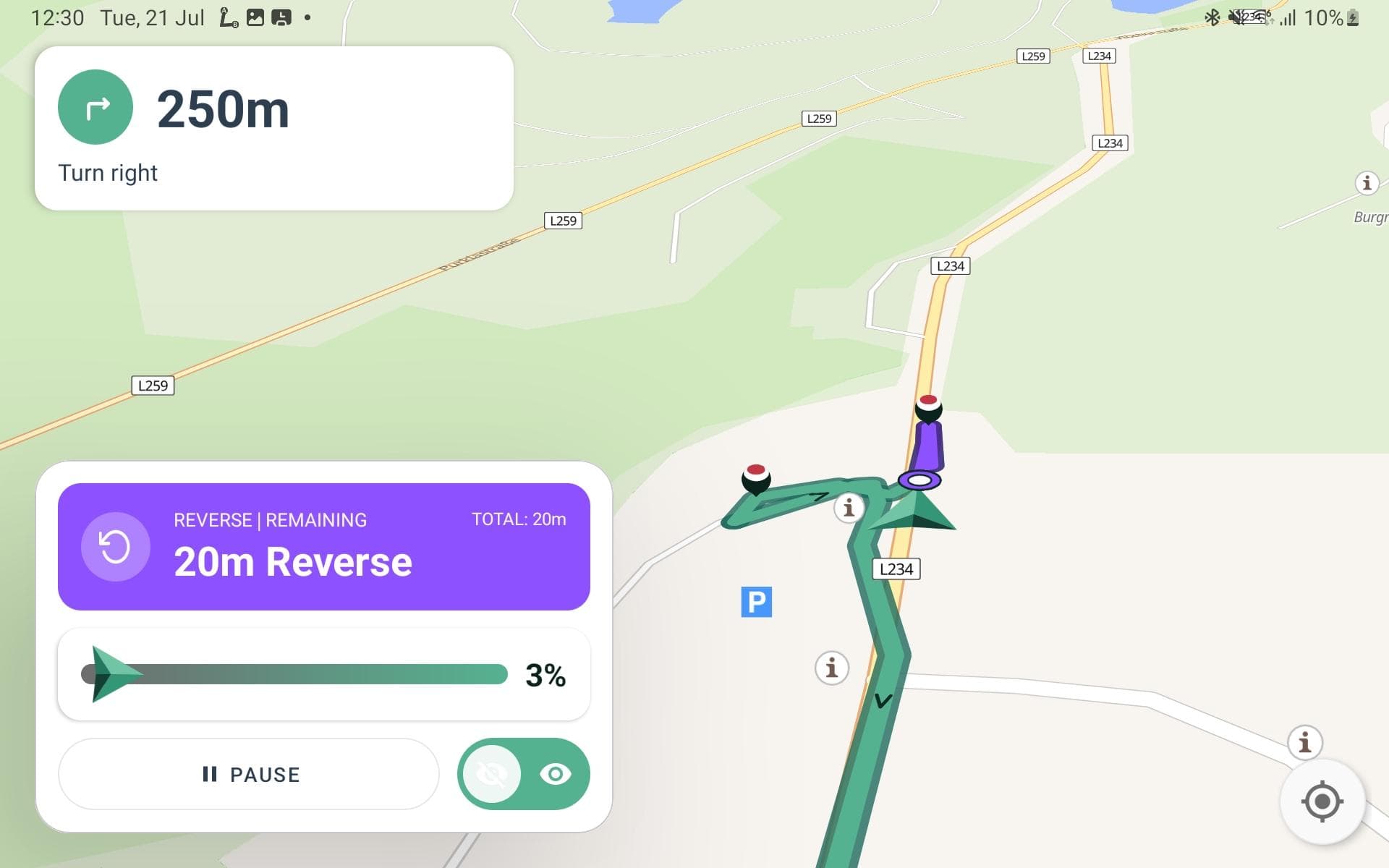
| Angabe | Bedeutung |
|---|---|
| Art des Segments | Ob rückwärts, auf der linken, der rechten oder auf beiden Straßenseiten gesammelt wird |
| Restlänge | Wie viel von diesem Segment noch vor dir liegt — zählt während der Fahrt laufend herunter |
| Gesamtlänge | Wie lang das Segment insgesamt ist |
Wenn du die Route verlässt
Die Warnung greift erst ab dem Startpunkt. Entfernst du dich danach zu weit, hält die App die Navigation an: Der Fahrhinweis verschwindet, die Karte zeigt die ganze Reststrecke, und das Panel Abseits der Route öffnet sich.
Der Untertitel des Panels nennt laufend deine aktuelle Entfernung zur Route. Fahr zurück, bis sie klein genug ist — dann wird der Wiedereinstieg frei. Das ist der ganze Ablauf.
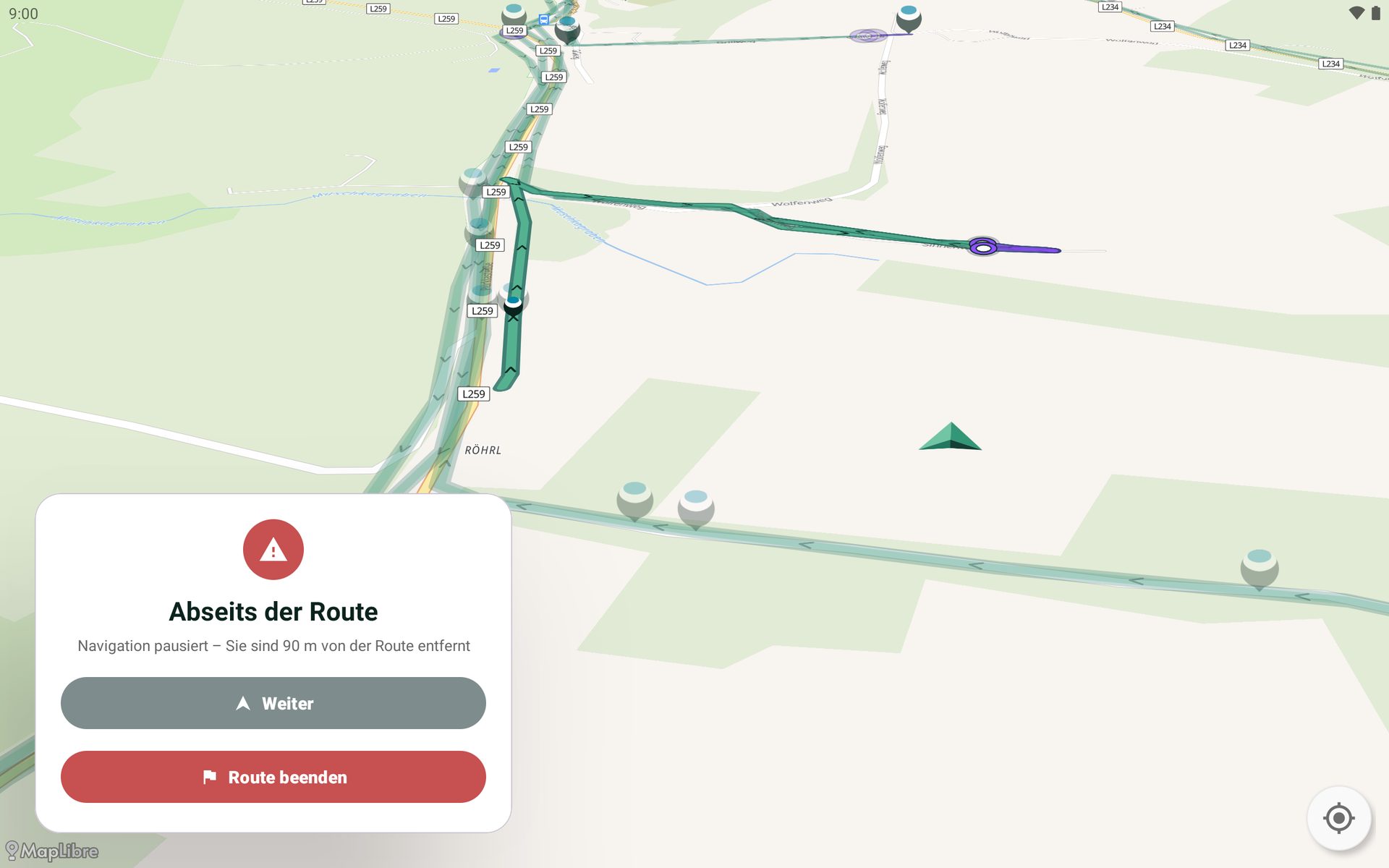
| Option | Was passiert |
|---|---|
| Continue (weiterfahren) | An der aktuellen Position wieder einsteigen — übersprungene Sammelpunkte bleiben ausgelassen |
| End Route (Tour beenden) | Die Tour hier beenden |
| PAUSE (anhalten) | Öffnet Route pausiert, dasselbe Panel wie beim normalen Folgen — siehe Tour pausieren und abschließen |
Das Panel schließt sich nicht von selbst — auch nicht, wenn du längst wieder auf der Route fährst. Es bleibt, bis du Continue antippst, die Tour beendest oder sie über PAUSE für später speicherst.
Wählst du in Route pausiert stattdessen FORTSETZEN, kehrst du zum Panel Abseits der Route zurück — du bist ja noch abseits der Route. Continue steht dort weiterhin bereit.
Wenn Continue ausgegraut ist
Continue bleibt grau, solange du zu weit von der Route entfernt bist. Fahr zurück und beobachte dabei die Entfernung im Untertitel: Wird sie klein genug, färbt sich die Schaltfläche türkis und der Wiedereinstieg ist möglich.
Übersprungene Sammelpunkte
Steigst du weiter vorn wieder ein, werden die Sammelpunkte dazwischen übersprungen. Das Panel nennt ihre Zahl vorab in Rot — dort heißen sie Interessenpunkte.
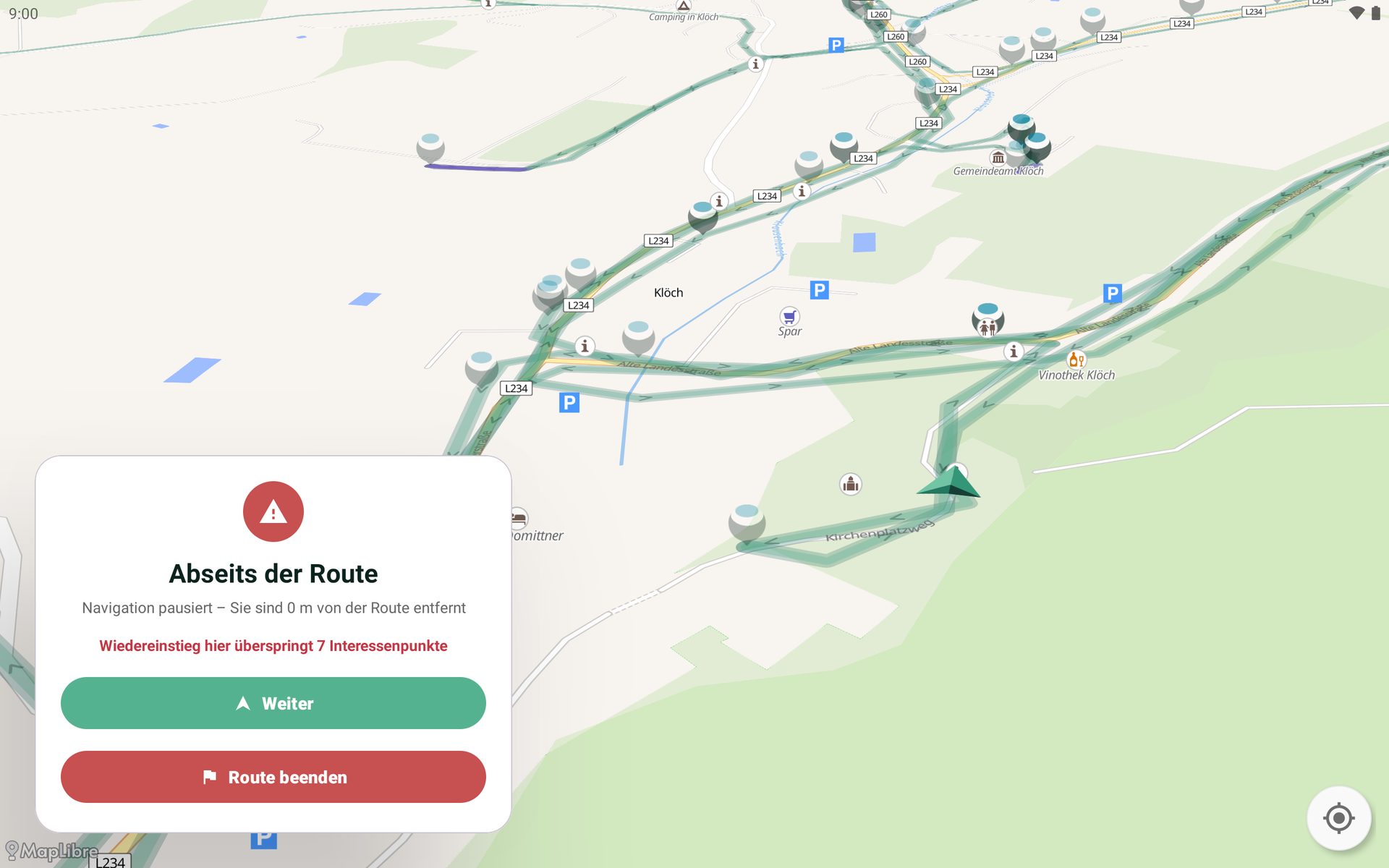
Lies diese Zahl, bevor du Continue antippst — eine weitere Rückfrage kommt danach nicht. Der Wiedereinstieg erfolgt an der frühesten Stelle der Route, die in Reichweite liegt.
Stehst du noch an der Einfahrt einer Sackgasse mit Wendepunkt, bleibt der Rückweg samt seinem Sammelpunkt in der Tour — er wird nicht übersprungen.
Wichtig: Eine große Zahl bedeutet, dass du an der falschen Stelle wieder einsteigen willst. Fahr zurück, bis der Hinweis verschwindet, sonst bleiben diese Sammelpunkte ungeleert.
Tour pausieren und abschließen
Mit PAUSE hältst du die Tour an. Es öffnet sich Route pausiert mit drei Schaltflächen. Willst du später weiterfahren, wähl Save for later.
PAUSE gibt es auch im Panel Abseits der Route. FORTSETZEN führt dich dann dorthin zurück, nicht in die laufende Navigation.
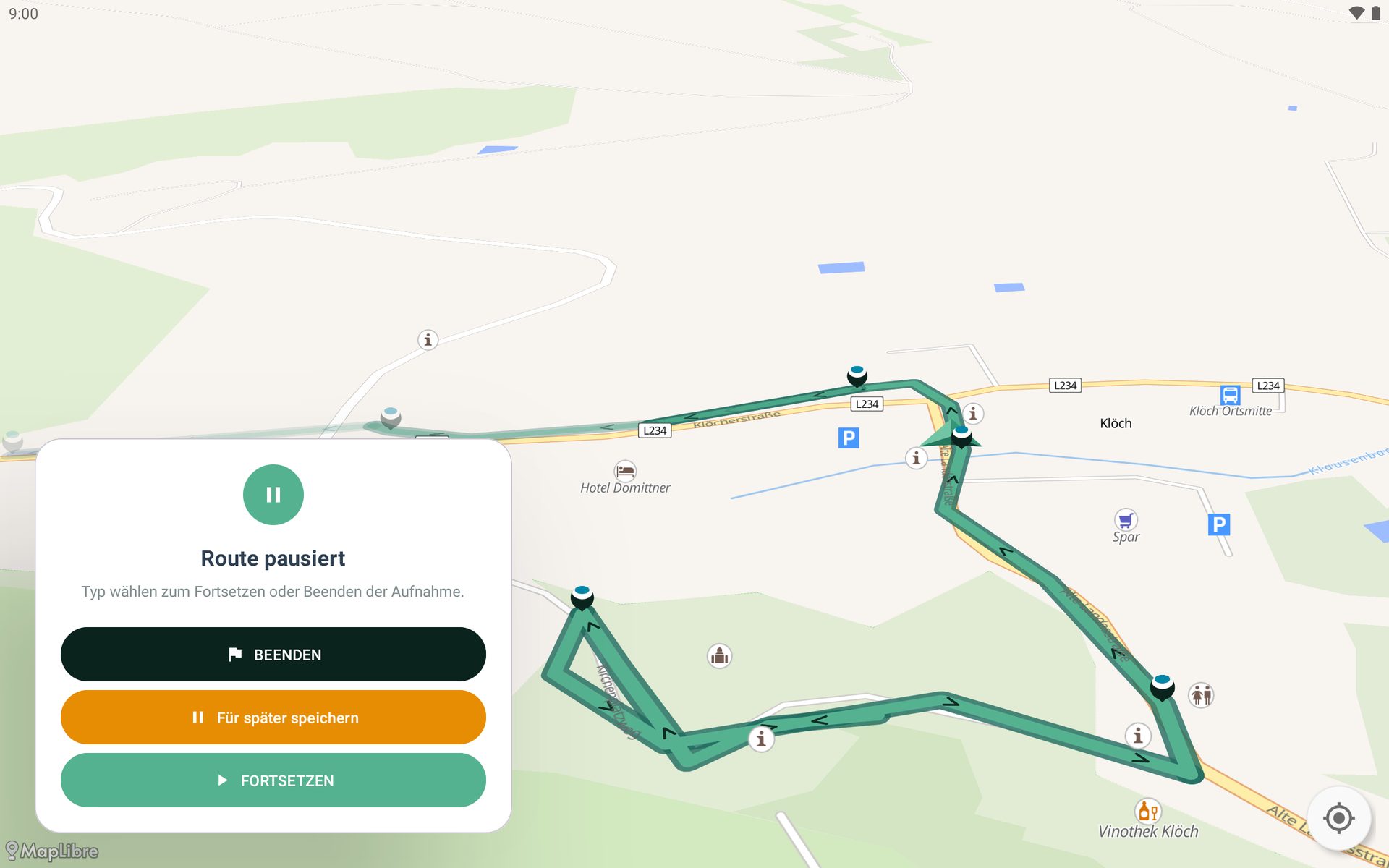
| Option | Was passiert |
|---|---|
| BEENDEN | Die Tour hier beenden |
| Save for later (später fortsetzen) | Die Tour mit gespeichertem Fortschritt verlassen und später weiterfahren |
| FORTSETZEN | Die Tour an derselben Stelle fortsetzen |
Faustregel: BEENDEN und End Route beenden die Tour endgültig, der Fortschritt geht dabei verloren. Willst du weiterfahren, nimm Save for later.
Später fortsetzen
Save for later fragt nach, ob der Fortschritt gespeichert werden soll. Bestätige die Rückfrage, um die Tour zu pausieren.
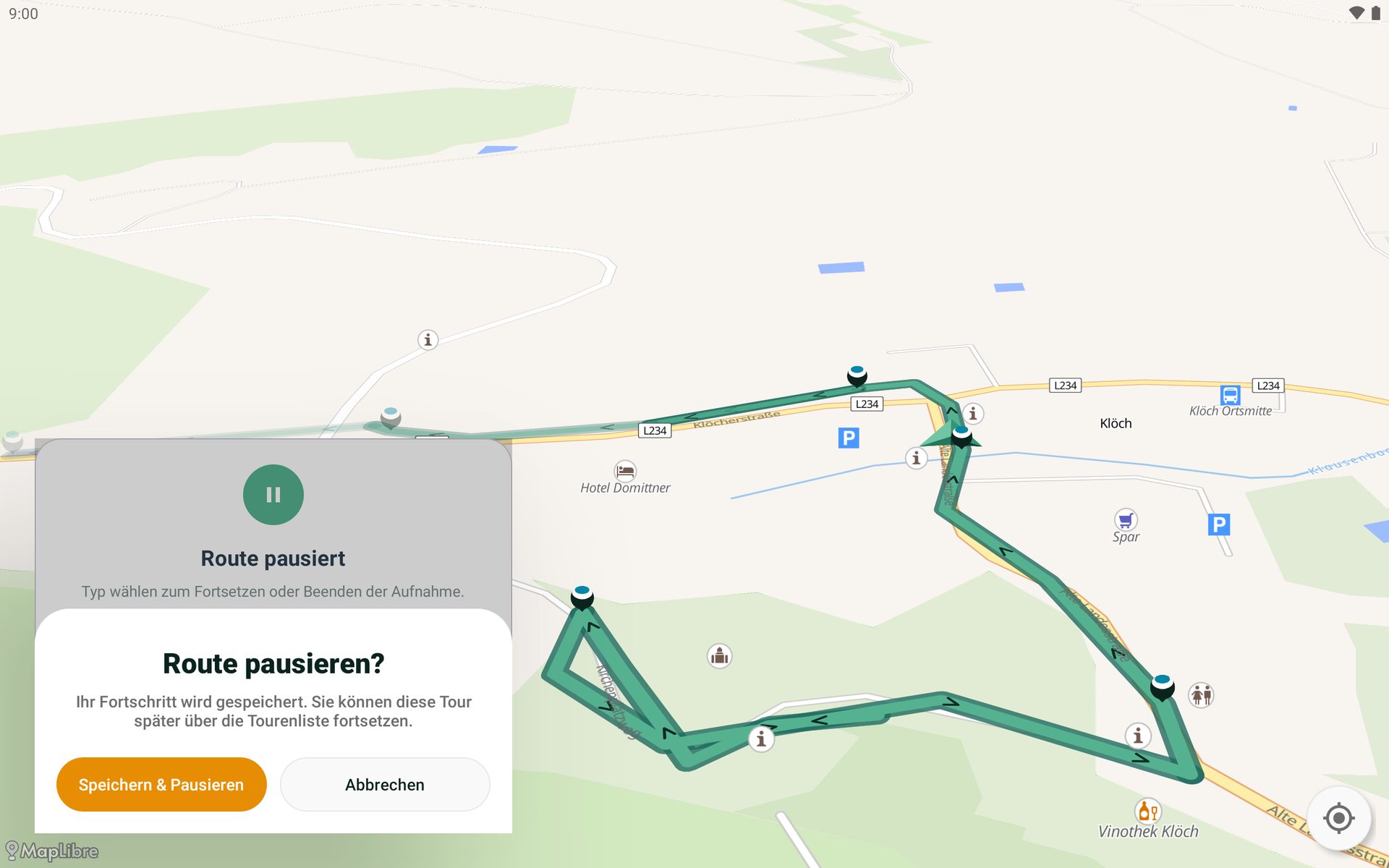
Die Navigation endet, und Touren öffnet sich. Die unterbrochene Tour steht jetzt ganz oben in der Liste, mit dem bereits erledigten Anteil.
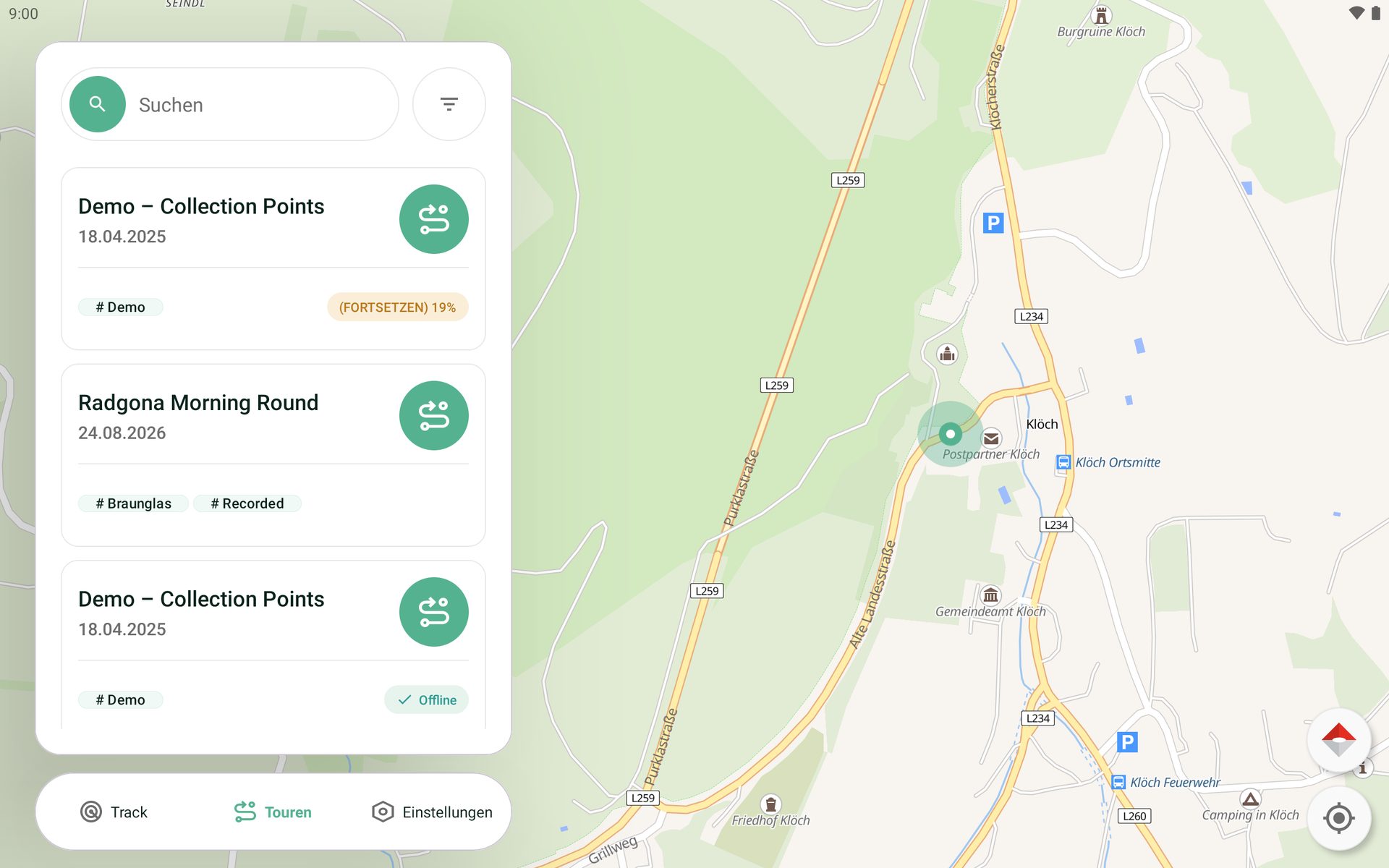
Tipp diese Karte an, nicht die unveränderte Tour weiter unten. Nach Navigation starten geht es zurück an die gespeicherte Position und setzt das Nachfahren dort fort.
Save for later erscheint nur zwischen dem Startpunkt und dem Ende der Tour. Auf der Anfahrt zeigt Route pausiert stattdessen die orange Schaltfläche TEIL ÜBERSPRINGEN: Stellst du beim Anfahren fest, dass der gewählte Einstiegspunkt nicht erreichbar ist, öffnet sie die Tourdetails mit dem Startpunkt-Regler — die laufende Anfahrt bleibt dabei im Hintergrund bestehen. Mit Zurück kehrst du unverändert zur pausierten Anfahrt zurück und kannst mit FORTSETZEN weiterfahren; erst Navigation starten beendet die alte Anfahrt und startet vom neu gewählten Punkt. Nach dem letzten Punkt bietet Route pausiert nur BEENDEN und FORTSETZEN.
Tipp: Für die Pause, eine volle Ladung oder den Schichtwechsel ist Save for later die richtige Wahl — nicht End Route und nicht BEENDEN. Diese beiden beenden die Tour, und der gespeicherte Fortschritt geht dabei verloren.
Tour abschließen
Ist die Route vollständig abgefahren, erscheint Tour Completed (Tour abgeschlossen) mit der gefahrenen Zeit und Distanz.
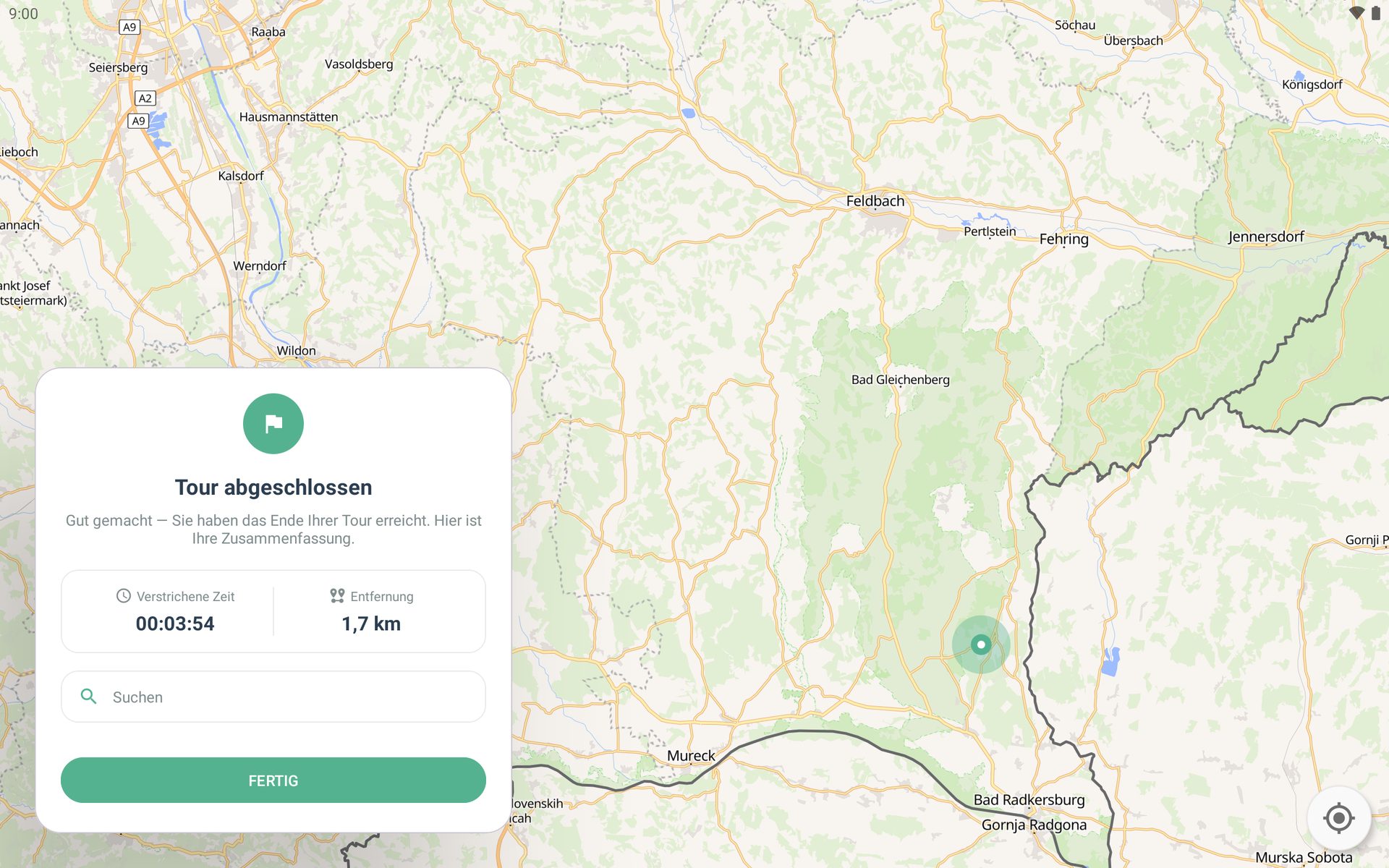
| Angabe | Bedeutung |
|---|---|
| Elapsed time (gefahrene Zeit) | Dauer seit dem Start der Navigation |
| Distance (Distanz) | Auf der Tour zurückgelegte Strecke; die Anfahrt zum Startpunkt zählt nicht mit |
| DONE (fertig) | Tour abschließen und zurück zur Tourliste |
Hinweis: Das Suchfeld auf diesem Bildschirm nimmt zwar Text an, führt aber zu nichts — eine Zielsuche gibt es hier nicht. Die Fahrt zum Betriebshof planst du mit deiner gewohnten Navigation.
Tour starten
Eine Tour in NAVARO auswählen — die Tourliste, Suche und Filter, die Tourdetails sowie der Start der Navigation zum Startpunkt
Route aufzeichnen
Eine Route in NAVARO aufzeichnen — Sammelpunkte und Straßenseiten erfassen, Pausieren und Abschließen sowie Hochladen und unterbrochene Aufzeichnungen